

Galbūt sukūrėte diagramą ir manote, kad "reikia šiek tiek daugiau", kad ji būtų paveikesnė. Štai kur naudingas mygtukas Diagramos stiliai . Spustelėkite diagramą, tada spustelėkite , esantį šalia diagramos, viršutiniame dešiniajame kampe, ir pasirinkite parinktį galerijose Stilius arba Spalva .
Diagramos spalvos keitimas
- Spustelėkite norimą keisti diagramą.
- Viršutiniame dešiniajame kampe, šalia diagramos, spustelėkite Diagramos stiliai .
- Spustelėkite Spalva ir pasirinkite norimą spalvų schemą.

Patarimas
Diagramos stiliuose (formatavimo parinkčių ir diagramų maketų deriniai) naudojamos temų spalvos. Norėdami keisti spalvų schemas, perjunkite kitą temą. Jei naudojate programą „Excel“, spustelėkite Puslapio maketas, tada spustelėkite mygtuką Spalvos ir pasirinkite norimą spalvų schemą arba kurkite savo temų spalvas.

Diagramos stiliaus keitimas
- Spustelėkite norimą keisti diagramą.
- Viršutiniame dešiniajame kampe, prie diagramos, spustelėkite Diagramos stiliai .
- Spustelėkite Stilius ir pasirinkite norimą parinktį.
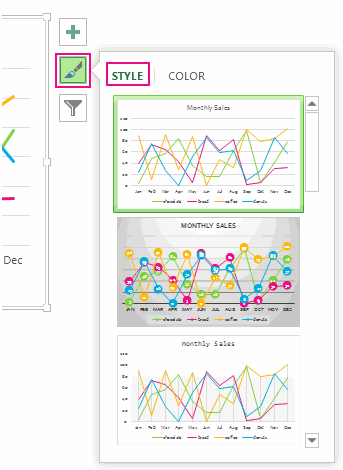 Slenkant žemyn per galeriją, Tiesioginė peržiūra rodo jūsų diagramos duomenų vaizdą pritaikius šiuo metu pasirinktą stilių.