Jei naršote diagramas programoje "Excel" ir sunkiai suprantate, kuri iš jų jums tinka, galite išbandyti skirtuke Įterpimas esančią komandą Rekomenduojamos diagramos. "Excel" išanalizuos jūsų duomenis ir pateiks pasiūlymų.
Pasirinkite duomenis, kuriuos norite naudoti diagramoje.
Spustelėkite Įterpti>rekomenduojamas diagramas.

Skirtuke Rekomenduojamos diagramos slinkite per jūsų duomenims rekomenduojamų „Excel“ programos diagramų sąrašą ir spustelėkite bet kurią diagramą, norėdami pamatyti, kaip atrodys jūsų duomenys.

Patarimas
Jei nematote patinkančios diagramos, spustelėkite Visos diagramos , kad peržiūrėtumėte visų galimų tipų diagramas.
Radę patinkančią diagramą, spustelėkite ją >Gerai.
Naudokite mygtukus Diagramos elementai, Diagramos stiliai ir Diagramos filtrai , esančius šalia viršutinio dešiniojo diagramos kampo, kad įtrauktumėte tokius diagramos elementus kaip ašių pavadinimus ar duomenų žymas, tinkintumėte diagramos išvaizdą ar keistumėte diagramoje rodomus duomenis.
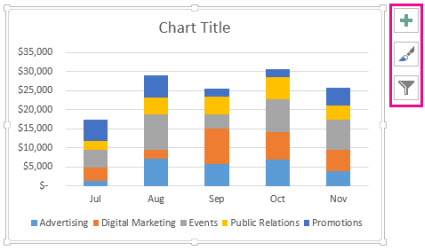
Norėdami naudoti papildomas dizaino ir formatavimo funkcijas, spustelėkite bet kurioje diagramos vietoje, tada skirtukuose Diagramos dizainas ir Formatas spustelėkite norimas parinktis.
Pasirinkite duomenis, kuriuos norite naudoti diagramoje.
Spustelėkite Įterpti>rekomenduojamas diagramas.
Skirtuke Rekomenduojamos diagramos slinkite per jūsų duomenims rekomenduojamų „Excel“ programos diagramų sąrašą ir spustelėkite bet kurią diagramą, norėdami pamatyti, kaip atrodys jūsų duomenys.
Patarimas
Jei nematote patinkančios diagramos, spustelėkite Visos diagramos , kad peržiūrėtumėte visų galimų tipų diagramas.
Radę patinkančią diagramą, spustelėkite ją >Gerai.
Naudokite mygtukus Diagramos elementai, Diagramos stiliai ir Diagramos filtrai , esančius šalia viršutinio dešiniojo diagramos kampo, kad įtrauktumėte tokius diagramos elementus kaip ašių pavadinimus ar duomenų žymas, tinkintumėte diagramos išvaizdą ar keistumėte diagramoje rodomus duomenis.
Norėdami naudoti papildomas dizaino ir formatavimo funkcijas, spustelėkite bet kurioje diagramos vietoje, tada skirtukuose Diagramos dizainas ir Formatas spustelėkite norimas parinktis.
Rekomenduojamos diagramos internetinėje internetinėje "Excel„Excel“" sukuria įdomius vaizdinius elementus apie jūsų duomenis užduočių srityje.

Darbo pradžia
-
Pasirinkite duomenis, kuriuos norite naudoti diagramoje.
- Spustelėkite Įterpti>rekomenduojamas diagramas.
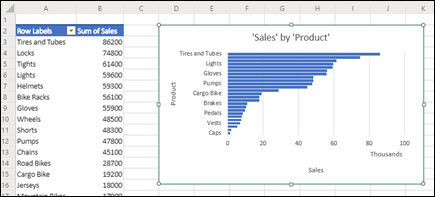
- Pasirinkite diagramą, kurią norite įterpti iš užduočių srities Rekomenduojamos diagramos, tada pasirinkite parinktį + Įterpti "Pivot" diagramą arba + Įterpti diagramą .
- Jei pasirinksite "Pivot" diagramos parinktį, "Excel" įterps naują darbalapį su "PivotTable", kuri bus pasirinktos "Pivot" diagramos duomenų šaltinis. Kiekvieną kartą naudojant parinktį Įterpti "Pivot" diagramą, "Excel" įterpia naują darbalapį. Jei pasirinksite parinktį Įterpti diagramą, "Excel" įterps diagramą tiesiai į darbalapį su jūsų šaltinio duomenimis.
Nežinote, kaip pradėti?
Jei nesate tikri, nuo ko pradėti, pateiksime duomenų pavyzdžių, kuriuos galėsite išbandyti.
- Naujo darbalapio įtraukimas – galite dešiniuoju pelės mygtuku spustelėti bet kurį lapo skirtuką ir pasirinkti Įterpti.
- Eikite į Įterpti>rekomenduojamas diagramas ir "Excel" įkels sritį Rekomenduojamos diagramos .
- Pasirinkite mygtuką Išbandyti duomenų pavyzdį .

"Excel" į darbalapį įtrauks duomenų pavyzdžių, juos išanalizuos, tada į sritį įtrauks rekomenduojamas diagramas.
- Atlikite skyriuje Darbo pradžia nurodytus veiksmus, kad įterptumėte bet kurią iš rekomenduojamų "Pivot" diagramų ar diagramų.
Reikia daugiau pagalbos?
Visada galite kreiptis eksperto į "Excel" technologijų bendruomenę arba gauti pagalbos bendruomenėse.
Taip pat žr.
„Office“ galimų naudoti diagramų tipai
Gauti "„Microsoft“" diagramų šablonus

