

Jei pastebėjote, kad reikia išplėsti arba sumažinti "Excel" stulpelių pločius ir eilučių aukščius, yra keletas būdų, kaip juos koreguoti. Jei dirbate rodinyje Puslapio maketas (Peržiūrėti>darbaknygės rodinius>,Puslapio maketas), galite nurodyti stulpelio plotį arba eilutės aukštį coliais, centimetrais ir milimetrais. Pagal numatytuosius nustatymus matavimo vienetas yra coliais. Eiti į Failo>parinktys>Išplėstinis>rodymas> pasirinkite parinktį iš liniuotės vienetų sąrašo. Įjungus įprastą rodinį, eilučių aukščiai rodomi taškais, o stulpelių pločiai – simboliais pagrįstu vienetu (numatytojo šrifto simbolių skaičius, telpantis langelyje).
Atskirose eilutėse ir stulpeliuose gali būti tik vienas parametras. Pvz., vieno stulpelio plotis gali būti 25 taškai, bet vienos eilutės plotis negali būti 25 taškai, o kitai – 10 taškų.
Minimalus, maksimalus ir numatytasis eilučių ir stulpelių dydžiai
Toliau pateiktoje lentelėje nurodyti minimalūs, maksimalūs ir numatytieji stulpelių ir eilučių dydžiai. Stulpelių pločiai matuojami simboliais pagrįstais vienetais (numatytojo šrifto simbolių, telpančių langelyje, skaičius). Eilučių aukštis matuojamas taškais.
| Tipas | Min. | Maks. | Numatytasis |
|---|---|---|---|
| Stulpelis | 0 (paslėpta) | 255 | 8.43 |
| Eilutė | 0 (paslėpta) | 409 | 15.00 |
Konkretaus stulpelio pločio nustatymas
Pažymėkite vieną ar kelis stulpelius, kuriuos norite keisti.
Eiti į pagrindinį>langelių>formatą.
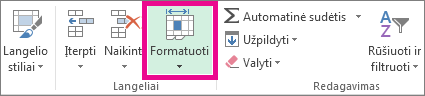
Dalyje Langelio dydis pasirinkite Stulpelio plotis.
Lauke Stulpelio plotis įveskite norimą reikšmę.
Pažymėkite Gerai.
Patarimas
Norėdami greitai nustatyti pavienių stulpelių plotį, dešiniuoju pelės mygtuku spustelėkite pasirinktą stulpelį, pasirinkite Stulpelio plotis, įveskite norimą reikšmę ir pasirinkite Gerai.
Stulpelio pločio derinimas pagal turinį (automatinis talpinimas)
Pažymėkite vieną ar kelis stulpelius, kuriuos norite keisti.
Eiti į pagrindinį>langelių>formatą.
Dalyje Langelio dydis pasirinkite Automatiškai talpinti pagal stulpelio plotį.
Pastaba
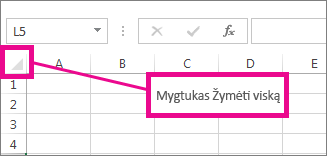
Norėdami, kad visi darbalapio stulpeliai būtų greitai automatiškai talpinami, pasirinkite Žymėti viską, tada dukart spustelėkite bet kurią ribą tarp dviejų stulpelių antraščių.
Stulpelio pločio derinimas pagal kitą stulpelį
Stulpelyje pasirinkite norimo naudoti pločio langelį.
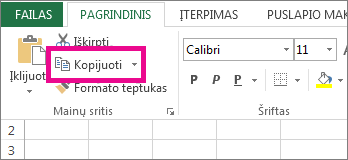
Paspauskite Ctrl+C arba eikite į pagrindinį>mainų sritį>Kopijuoti.
Dešiniuoju pelės mygtuku spustelėkite paskirties stulpelio langelį, nukreipkite žymiklį į Specialusis įklijavimas ir pasirinkite Išlaikyti šaltinio stulpelių plotį
 .
.
Visų darbalapio ar darbaknygės stulpelių numatytojo pločio keitimas
Numatytoji stulpelio pločio reikšmė nurodo vidutinį standartinio šrifto simbolių skaičių, telpantį langelyje. Galite nurodyti kitą numatytąjį darbalapio ir darbaknyges stulpelių plotį.
Atlikite vieną iš šių veiksmų:
- Norėdami pakeisti numatytąjį darbalapio stulpelio plotį, pasirinkite lapo skirtuką.
- Norėdami pakeisti numatytąjį visos darbaknygės stulpelio plotį, dešiniuoju pelės mygtuku spustelėkite lapo skirtuką ir kontekstiniame meniu pasirinkite Pažymėti visus lapus .

Eiti į pagrindinį>langelių>formatą.
Dalyje Langelio dydis pasirinkite Numatytasis plotis.
Lauke Standard column width įveskite naują matmenį, tada pasirinkite OK.
Patarimas
Jei norite apibrėžti numatytąjį stulpelių plotį visoms naujoms darbaknygėms ir darbalapiams, galite sukurti darbaknygės arba darbalapio šabloną, tada naujas darbaknyges arba darbalapius kurti remdamiesi tuo šablonu. Daugiau informacijos žiūrėkite tolesniuose straipsniuose:
Stulpelių pločio keitimas naudojant pelę
Atlikite vieną iš šių veiksmų:
- Norėdami pakeisti vieno stulpelio plotį, vilkite dešinę stulpelio antraštės kraštinę, kol stulpelis bus reikiamo pločio.
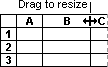
- Norėdami pakeisti keleto stulpelių plotį, pažymėkite norimus keisti stulpelius ir tada vilkite dešinę stulpelio antraštės kraštinę.
- Norėdami derinti stulpelių plotį pagal turinį, pažymėkite norimą keisti stulpelį ar kelis stulpelius ir dukart spustelėkite antraštės kraštinę.
- Norėdami pakeisti visų darbalapio stulpelių plotį, pasirinkite Žymėti viską ir vilkite bet kurio stulpelio antraštės kraštinę.
Konkretaus eilutės aukščio nustatymas
Pažymėkite vieną ar kelias eilutes, kurias norite keisti.
Eiti į pagrindinį>langelių>formatą.
Dalyje Langelio dydis pasirinkite Eilutės aukštis.
Lauke Eilutės aukštis įveskite norimą reikšmę, tada pasirinkite Gerai.
Eilutės aukščio derinimas pagal turinį
Pažymėkite vieną ar kelias eilutes, kurias norite keisti.
Eiti į pagrindinį>langelių>formatą.
Dalyje Langelio dydis pasirinkite Automatiškai talpinti pagal eilutės aukštį.
Patarimas
Norėdami, kad visos darbalapio eilutės būtų greitai automatiškai talpinamos, pasirinkite Žymėti viską, tada dukart spustelėkite ribą po viena iš eilučių antraščių.
Eilučių aukščio keitimas naudojant pelę
Atlikite vieną iš šių veiksmų:
- Norėdami pakeisti vienos eilutės aukštį, vilkite po eilutės antrašte esančią kraštinę, kol eilutė bus reikiamo aukščio.
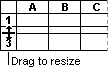
- Norėdami pakeisti kelių eilučių aukštį, pažymėkite norimas keisti eilutes ir tada vilkite po viena iš pasirinktų eilučių antraščių esančią kraštinę.
- Norėdami pakeisti visų darbalapio eilučių aukštį, pasirinkite Žymėti viską ir vilkite bet kurios eilutės antraštės kraštinę.
- Norėdami derinti eilutės aukštį pagal turinį, dukart spustelėkite po eilutės antrašte esančią kraštinę.