
Darbaknygėje galite keisti numatytuosius hipersaito teksto stilius, suformatuodami hipersaito arba aplankyto hipersaito langelių stilius. Toliau aprašyta, kaip tai padaryti.
Spustelėkite langelį, kuriame yra hipersaitas. Skirtuke Pagrindinis dešiniuoju pelės mygtuku spustelėkite hipersaito stilių ir pasirinkite Modifikuoti.

Patarimas
Jei nematote hipersaito stiliaus, išplėskite stilių galeriją spustelėdami rodyklę.

Lauke Stilius spustelėkite Formatuoti.
Spustelėkite Šriftas, pasirinkite norimas formatavimo parinktis ir spustelėkite Gerai.
Lauką Stilius uždarykite spustelėdami Gerai.
Taip pat galite pakeisti hipersaitų, kurie buvo spustelėti, išvaizdą atlikdami anksčiau aprašytus veiksmus dėl stebimo hipersaito stiliaus.Pastaba
Hipersaito arba aplankyto hipersaito stilių pakeitimai taikomi visiems dabartinės darbaknygės hipersaitams. Negalite keisti atskirų hipersaitų išvaizdos.
Hipersaitų langelių stilių įrašymas būsimoms darbaknygėms
Norėdami pakartotinai naudoti hipersaitų stilius naujose darbaknygėse, sukurkite šabloną su pageidaujamais hipersaitų stiliais.
Sukurkite naują darbaknygę spustelėdami Failas>Nauja>tuščia darbaknygė.
Dešiniuoju pelės mygtuku spustelėkite langelį ir pasirinkite Hipersaitas.
Spartieji klavišai: Paspauskite Ctrl + K.Įveskite hipersaito tekstą, kuris turėtų būti rodomas lauke Rodytinas tekstas .
Lauke Adresas įveskite saito adresą.
Spustelėkite langelį su hipersaitu, tada skirtuke Pagrindinis spustelėkite Langelių stiliai.
Atsižvelgiant į tai, kurį stilių norite keisti, dešiniuoju pelės mygtuku spustelėkite Aplankytas hipersaitas arba Hipersaitas ir pasirinkite Modifikuoti.
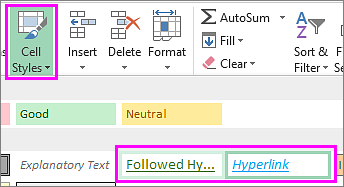
Lauke Stilius spustelėkite Formatas , tada skirtuke Šriftas nustatykite hipersaito šrifto stiliaus parinktis.
Spustelėkite langelį su hipersaito tekstu ir paspauskite "Delete".
Spustelėkite Failas>Įrašyti kaip ir raskite savo kompiuteryje esantį aplanką Mano šablonai.
Pastaba
Mano šablonų aplankas paprastai yra C:\Users\Public\PublicDocuments. Jei jo nematote, tiesiog įtraukite naują aplanką, pavadintą Mano šablonai.
Lauke Failo vardas įveskite savo šablono vardą.
Dalyje Įrašomo failo tipas pasirinkite "Excel" šabloną ir spustelėkite Įrašyti.
Kai kitą kartą kursite darbaknygę, spustelėkite Failas>Naujas>asmeninis ir atidarykite šabloną.

Daugiau informacijos apie hipersaitų naudojimą rasite Darbas su hipersaitais programoje "Excel".
Sužinokite daugiau apie darbaknygės įrašymą kaip šablono.