
Naudojant didelę taškų colyje (dpi) skiriamąją gebą, spausdinant gaunami kokybiški spausdinimo rezultatai, tačiau spausdinimas gali užtrukti ilgiau. Galite pakeisti skiriamosios gebos parametrus į mažesnį dpi, atsižvelgdami į naudojamo spausdintuvo tipą. Jei naudojamas spausdintuvas palaiko juodraščio kokybės spausdinimą, galite nurodyti juodraščio kokybę, kad spausdinimas būtų greitesnis.
Spausdinimo skiriamosios gebos keitimas
Pasirinkite darbalapį, kurio spausdinimo skiriamąją gebą norite keisti.
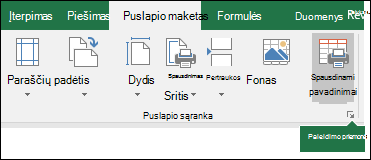
A. Skirtuko Puslapio maketas grupėje Puslapio sąranka pasirinkite paleidimo mygtuko
 .
.
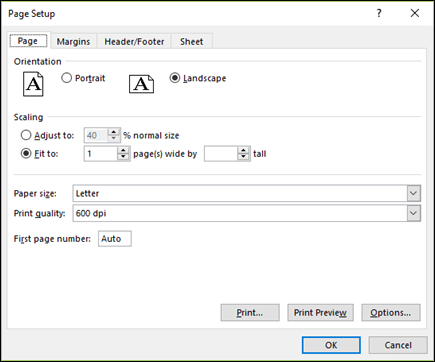
B. Skirtuko Puslapis lauke Spaudinio kokybė pažymėkite norimą naudoti skiriamąją gebą.
Pastaba
Galimi skiriamosios gebos parametrai priklauso nuo naudojamo spausdintuvo tipo.
Nurodyti juodraščio spausdinimo kokybę
Pasirinkite darbalapį, kurį norite spausdinti naudodami juodraščio kokybės spausdinimą.
A. Skirtuko Puslapio maketas grupėje Puslapio sąranka pasirinkite paleidimo mygtuko
.
B. Skirtuko Lapas dalyje Spausdinti pažymėkite žymės langelį Juodraščio kokybė .
Reikia daugiau pagalbos?
Visada galite kreiptis eksperto į "Excel" technologijų bendruomenę arba gauti pagalbos bendruomenėse.