Prieš spausdinant
Gali būti naudinga žinoti apie daugybę parinkčių, galimų norint užtikrinti optimalią spausdinimo patirtį. Daugiau informacijos rasite Spausdinimas programoje "Excel".
Dėmesio
Tam tikro tipo formatavimas, pvz., spalvotas tekstas arba šešėliuotas langelis, gali gerai atrodyti ekrane, bet netinkamai, kai atspausdinamas nespalvotu spausdintuvu. Gali būti naudinga spausdinti darbalapį su rodomu tinkleliu, kad tie duomenys, eilutės ir stulpeliai aiškiau išsiskirtų iš kitų.
Vieno arba kelių darbalapių spausdinimas vienu metu
-
Pažymėkite norimus spausdinti darbalapius .
- Pasirinkite Failas>Spausdinti arba paspauskite CTRL+P.
- Jei norite, koreguokite parametrus, tada pasirinkite mygtuką Spausdinti .
Vienos arba kelių darbaknygių spausdinimas vienu metu
Visi darbaknygės failai, kuriuos norite spausdinti, turi būti tame pačiame aplanke.
- Pasirinkite Failas>Atidaryti.
- Laikykite nuspaudę klavišą CTRL, spustelėkite kiekvienos darbaknygės, kurią norite spausdinti, pavadinimą, tada pasirinkite Spausdinti.
Viso darbalapio arba jo dalies spausdinimas
Pasirinkite darbalapį, tada pasirinkite duomenų, kuriuos norite spausdinti, diapazoną.
Pasirinkite Failas, tada spustelėkite Spausdinti.
Dalyje Parametrai pasirinkite rodyklę šalia Spausdinti aktyvius lapus ir pasirinkite atitinkamą parinktį.
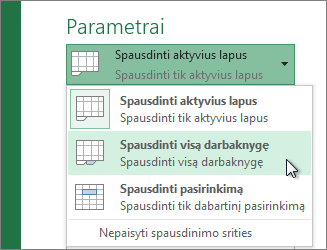
Pasirinkite Spausdinti.
Pastaba
Jei darbalapyje yra nurodytų spausdinimo sričių, programa „Excel“ spausdina tik tokias spausdinimo sritis. Jei nenorite spausdinti tik nurodytos spausdinimo srities, pasirinkite Nepaisyti spausdinimo srities. Sužinokite daugiau apie spausdinimo srities nustatymą arba išvalymą.
"Excel" lentelės spausdinimas
Norėdami įgalinti lentelę, pasirinkite lentelės langelį.
Pasirinkite Failas, tada pasirinkite Spausdinti.
Dalyje Parametrai pasirinkite rodyklę šalia Spausdinti aktyvius lapus ir pasirinkite Spausdinti pasirinktą lentelę.
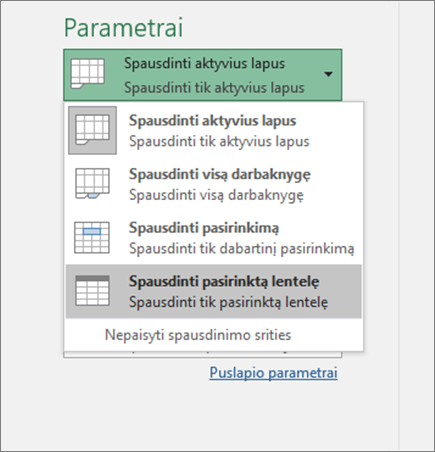
Pasirinkite Spausdinti.
Darbaknygės spausdinimas į failą
Pasirinkite Failas, tada pasirinkite Spausdinti arba paspauskite Ctrl + P.
Dalyje Spausdintuvas pasirinkite Spausdinti į failą.
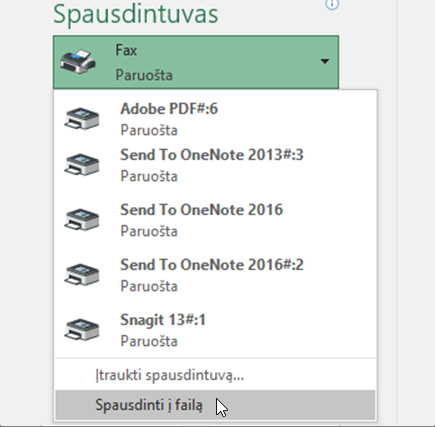
Pasirinkite Spausdinti.
Dialogo lange Įrašyti spausdinimo išvestį kaip įveskite failo vardą ir pasirinkite Gerai. Failas bus įrašytas jūsų aplanke Dokumentai
Svarbu
Jei įrašytą failą spausdinate kitu spausdintuvu, puslapių lūžiai ir šrifto tarpai gali pasikeisti.
Darbalapio spausdinimas
Norėdami pasiekti geriausių darbalapio spausdinimo rezultatų, naudokite internetinė „Excel“ komandą Spausdinti, o ne naršyklės komandą Spausdinti. Galite spausdinti visą darbalapį arba tik pasirinktus langelius.
Norėdami spausdinti langelių diapazoną, pažymėkite langelius. Jei norite spausdinti visą darbalapį, nieko nežymėkite.
- Pasirinkite Failas,>Spausdinti>,Spausdinti.
- Jei pažymėjote langelių diapazoną, bet nusprendėte spausdinti visą darbalapį, prieš spustelėdami Spausdinti perjunkite į Visa darbaknygė.
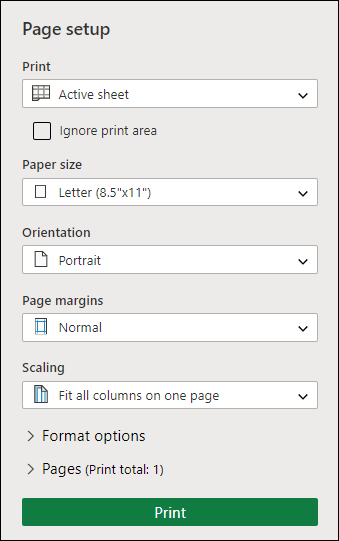
Pasirinktos spausdinimo srities keitimas
Internetinėje internetinėje "Excel“" galite nurodyti norimą spausdinti sritį arba spausdinti visą darbalapį. Jei pasirinkite spausdinimo sritį, bet vėliau ją norėsite pakeisti, štai kaip galite peržiūrėti keitimus:
- Darbalapyje spustelėkite ir vilkite, kad pasirinktumėte langelius, kuriuos norite spausdinti.
- Pasirinkite Failas,>Spausdinti>,Spausdinti.
- Jei norite spausdinti tik pasirinktą sritį, Spausdinimo parinktyse pasirinkite Dabartinė pažymėta sritis.
- Jei spaudinio peržiūros lange rodoma tai, ką norite spausdinti, pasirinkite Spausdinti.
Norėdami keisti spaudinio pasirinkimą, uždarykite spaudinio peržiūrą spustelėdami X ir pakartokite ankstesnius veiksmus.
Norėdami spausdinti visą darbalapį, pasirinkite Failas>Spausdinti>. Įsitikinkite, kad pasirinkta Visa darbaknygė .
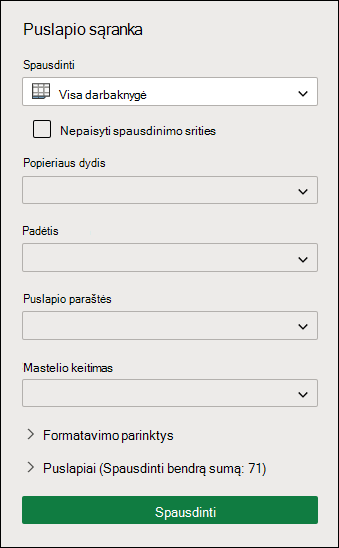
Jei naudojate „Excel“ kompiuterio programą, galite nustatyti daugiau spausdinimo parinkčių. Pasirinkite Atidaryti naudojant "Excel" ir pasirinkite kelias darbalapio spausdinimo sritis .

Darbalapio, kuriame yra paslėptų eilučių ir stulpelių, spausdinimas
Kai žiniatinklio internetinė "Excel„Excel“" spausdinate darbalapį su paslėptomis eilutėmis ar stulpeliais, tos paslėptos eilutės ir stulpeliai nebus spausdinami. Jei norite įtraukti paslėptas eilutes ir stulpelius, prieš spausdindami darbalapį turėsite juos parodyti.
Ar eilutės ar stulpeliai paslėpti, galite nustatyti pagal trūkstamas antraštės žymas arba dvigubas linijas, kaip parodyta paveikslėlyje.
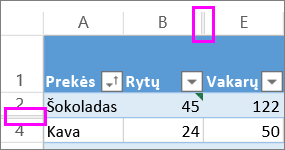
Štai kaip galite panaikinti eilučių arba stulpelių slėpimą:
- Pažymėkite antraščių, esančių aplink paslėptas eilutes arba stulpelius, diapazoną. Šiame pavyzdyje pažymėkite visas eilučių antraštes nuo 2 iki 7, kad neslėptumėte 3 ir 6 eilučių.
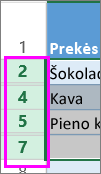
- Dešiniuoju pelės mygtuku spustelėkite pažymėtą sritį ir pasirinkite Neslėpti eilučių (jei naudojate stulpelius, pasirinkite Neslėpti stulpelių).
- Pasirinkite Spausdinti failą>.
- Norėdami peržiūrėti spaudinį, pasirinkite Spausdinti .
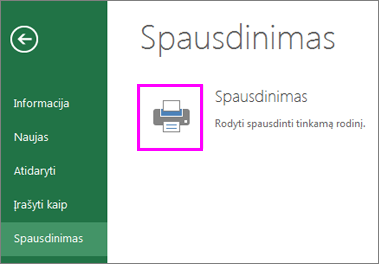
- Įsitikinkite, kad lauke Spausdinimo parinktys pasirinkta Visas lapas , ir pasirinkite Spausdinti.
Pastaba
Eilučių ir stulpelių žymos nerodomos spaudinio peržiūroje ir spaudinyje.
Darbaknygės spausdinimas
Jei jūsų internetinė „Excel“ darbaknygėje yra tik vienas darbalapis, galite tiesiog atsispausdinti darbalapį. Tačiau jei darbaknygėje yra keli darbalapiai, turėsite pereiti į kiekvieną darbalapį pažymėdami lapo skirtuką ir išspausdinti tą darbalapį.
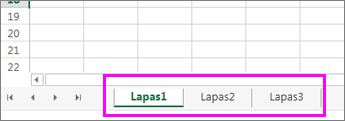
Nesate tikri, ar darbaknygėje yra paslėptų darbalapių? Štai kaip galite patikrinti:
- Dešiniuoju pelės mygtuku spustelėkite bet kurį lapo skirtuką.
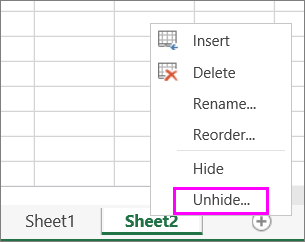
- Jei galima parinktis Neslėpti , darbaknygėje yra vienas ar daugiau paslėptų darbalapių. Pasirinkite Neslėpti , kad būtų rodomi ir rodomi darbalapiai.
- Kai darbalapis neslepiamas, darbalapyje tampa pasiekiamas lapo skirtukas. Pasirinkite lapo skirtuką ir spausdinkite darbalapį.
Lentelės spausdinimas
Kartais gali reikėti spausdinti tik dalį darbalapio, pvz., lentelę. Tai galite daryti internetinė „Excel“ tol, kol lentelėje yra mažiau nei 10 000 langelių. Jei darbalapiuose yra daugiau nei 10 000 langelių, turite naudoti "Excel" kompiuterio taikomąją programą.
Jei norite spausdinti lentelę:
- Norėdami pažymėti visus lentelės langelius, pažymėkite pirmąjį langelį ir slinkite iki paskutiniojo.
Jei lentelėje yra daug stulpelių, užuot slinkę, pažymėkite pirmąjį langelį, paspauskite ir laikykite nuspaudę klavišą Shift ir pasirinkite paskutinį langelį.
- Pasirinkite Failas,>Spausdinti>,Spausdinti.
- Pažymėti dabartinį pasirinkimą , jei jis dar nepažymėtas, tada pasirinkite Spausdinti.
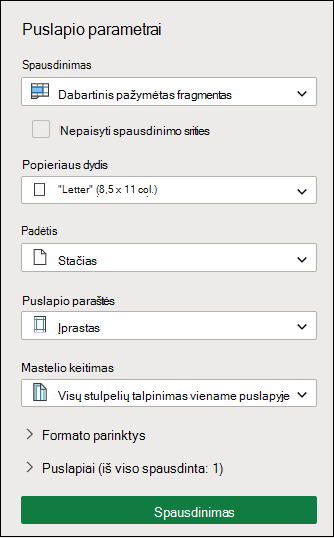
- Jei spaudinio peržiūros lange matomas vaizdas jums tinka, pasirinkite Spausdinti. Jei ne, uždaryti rodinį ir atlikite reikiamus keitimus.
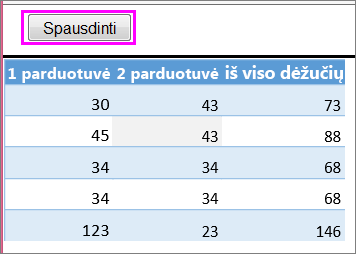
Sužinokite, kaip galite spausdinti lentelę su tinkleliu.
Puslapių numerių spausdinimas darbalapyje
Negalite įterpti, peržiūrėti ar spausdinti puslapių numerių internetinėje "Excel„Excel“". Tačiau jei turite „Excel“ kompiuterio taikomąją programą, galite įtraukti puslapių numerius darbalapio viršuje (antraštėse) arba apačioje (poraštėse) ir juos spausdinti.
Naudokite mygtuką Atidaryti naudojant "Excel", kad atidarytumėte darbaknygę, įtraukite puslapių numerius rodinyje Puslapio maketas, tada spausdinkite darbalapį iš programos "Excel". Toliau aprašyta, kaip tai padaryti.
- Pasirinkite Atidaryti naudojant "Excel" ir įterpkite puslapių numerius darbalapiuose.
-
Spausdinti darbalapį.
Taip pat žr.

