
Pagrindinis prisijungimo prie išorinių duomenų pranašumas yra tas, kad galite periodiškai analizuoti šiuos duomenis programoje "Microsoft Office Excel" be pakartotinio kopijavimo, o tai gali užimti daug laiko ir klaidų. Prisijungę prie išorinių duomenų, galite automatiškai atnaujinti (arba atnaujinti) "Excel" darbaknyges iš pradinio duomenų šaltinio, kai duomenų šaltinis atnaujinamas nauja informacija.
Svarbu
Gali būti, kad ryšiai su išoriniais duomenimis jūsų kompiuteryje išjungti. Jei norite prisijungti prie duomenų, kai atidarote darbaknygę, turite įgalinti duomenų ryšius naudodamiesi patikimumo centro juosta. Daugiau informacijos rasite Patikimo leidėjo įtraukimas, šalinimas arba peržiūra, Patikimi dokumentai ir Mano parinkčių ir parametrų peržiūra "Microsoft Office" patikimumo centre.
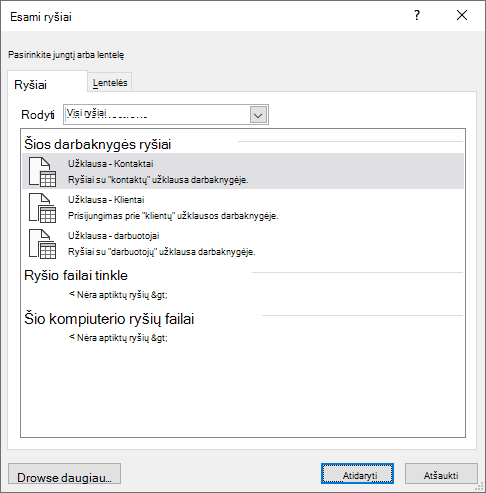
Apie dialogo langą Esami ryšiai
Norėdami atidaryti dialogo langą Esami ryšiai , pasirinkite Duomenys>esami ryšiai. Darbaknygėje galite rodyti visus galimus ryšius ir "Excel" lenteles . Iš sąrašo galite atidaryti ryšį arba lentelę ir tada dialogo lange Duomenų importavimas nuspręsti, kaip norite importuoti duomenis.
Pastaba
Dialogo langą Esami ryšiai taip pat galite atidaryti dialogo lange Keisti "PivotTable" duomenų šaltinį . Daugiau informacijos apie "PivotTable" duomenų šaltinio keitimą rasite " PivotTable" šaltinio duomenų keitimas.
Skirtukas Ryšiai
Išplečiamajame sąraše Rodyti atlikite vieną iš šių veiksmų:
Visi Norėdami rodyti visus ryšius, spustelėkite Visi ryšiai. Ši parinktis pasirinkta pagal numatytuosius parametrus.Darbaknygė Norėdami rodyti tik vėliausiai naudotų ryšių sąrašą, darbaknygėje spustelėkite Ryšiai.
Šis sąrašas kuriamas iš ryšių, kuriuos jau apibrėžėte, kuriuos sukūrėte naudodami duomenų ryšio vediklio dialogo langą Duomenų šaltinio pasirinkimas arba kuriuos anksčiau pasirinkote kaip ryšį šiame dialogo lange.
Kompiuteris Norėdami, kad būtų rodomi tik kompiuteryje esantys ryšiai, pasirinkite Ryšio failai šiame kompiuteryje.
Šis sąrašas sukuriamas iš aplanko Mano duomenų šaltiniai , kuris paprastai saugomas jūsų kompiuterio aplanke Mano dokumentai .
Tinklas Norėdami rodyti tik tuos ryšius, kurie galimi iš ryšio failo, pasiekiamo iš tinklo, pasirinkite Ryšio failai tinkle. Šis sąrašas sukurtas naudojant "Excel" duomenų ryšio biblioteką (DCL) "„Microsoft“ SharePoint Services" svetainėje. DCL yra dokumentų biblioteka "SharePoint Services" svetainėje, kurioje yra "Office" duomenų ryšio (ODC) failų (.odc) rinkinys. Paprastai DCL nustato svetainės administratorius, kuris taip pat gali sukonfigūruoti "SharePoint" svetainę rodyti ODC failus iš šio DCL dialogo lange Išoriniai ryšiai . Daugiau informacijos ieškokite "SharePoint Services" centrinio administravimo žinyne.
Pasirinkite norimą ryšį, tada pasirinkite Atidaryti. Rodomas dialogo langas Duomenų importavimas .
Nuspręskite, kaip norite importuoti duomenis, tada pasirinkite Gerai. Norėdami gauti daugiau informacijos apie šio dialogo lango naudojimą, pažymėkite klaustuką (?).
Patarimas
Jei nematote norimo ryšio, galite sukurti ryšį. Spustelėkite Naršyti daugiau, tada dialogo lange Duomenų šaltinio pasirinkimas spustelėkite Naujas šaltinis, kad paleistumėte duomenų ryšio vediklį ir galėtumėte pasirinkti duomenų šaltinį, prie kurio norite prisijungti.
Pastaba
Jei pasirinksite ryšį iš kategorijų Ryšio failai tinkle arba Ryšio failai šiame kompiuteryje, ryšio failas nukopijuojamas į darbaknygę kaip naujas darbaknygės ryšys ir tada naudojamas kaip nauja ryšio informacija.
Skirtukas Lentelės
Išplečiamajame sąraše Rodyti atlikite vieną iš šių veiksmų:
Visi Norėdami rodyti visus ryšius, spustelėkite Darbaknygės lentelės. Ši parinktis pasirinkta pagal numatytuosius parametrus.Ryšiai Norėdami rodyti lenteles, apibrėžtas tik ryšiu, pasirinkite Ryšių lentelės.
Šis sąrašas kuriamas iš ryšių, kuriuos jau apibrėžėte, kuriuos sukūrėte naudodami duomenų ryšio vediklio dialogo langą Duomenų šaltinio pasirinkimas arba kuriuos anksčiau pasirinkote kaip ryšį šiame dialogo lange.
Darbaknygė Norėdami rodyti lentelę darbaknygėje, pasirinkite Darbaknygės lentelės.
Pasirinkite norimą ryšį, tada pasirinkite Atidaryti. Rodomas dialogo langas Duomenų importavimas .
Nuspręskite, kaip norite importuoti duomenis, tada pasirinkite Gerai. Norėdami gauti daugiau informacijos apie šio dialogo lango naudojimą, pažymėkite klaustuką (?).