

Kad susijusių duomenų grupę būtų paprasčiau valdyti ir analizuoti, langelių diapazoną galite paversti į "Excel" lentelę (anksčiau vadintą "Excel" sąrašu).
Pastaba
„Excel“ lentelių nereikėtų painioti su duomenų lentelėmis, kurios yra sąlyginės analizės komandų rinkinio dalis. Daugiau informacijos apie duomenų lenteles rasite Kelių rezultatų apskaičiavimas naudojant duomenų lentelę.
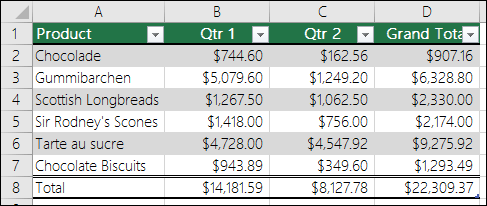
Supažindinimas su „Excel“ lentelės elementais
Lentelėje gali būti šie elementai:
-
Antraštės eilutė Pagal numatytuosius parametrus lentelėje yra antraštės eilutė. Kiekvieno lentelės stulpelio antraštės eilutėje yra įgalintas filtravimas, kad galėtumėte greitai filtruoti arba rūšiuoti lentelės duomenis. Daugiau informacijos ieškokite Duomenų filtravimas arba Duomenų rūšiavimas.
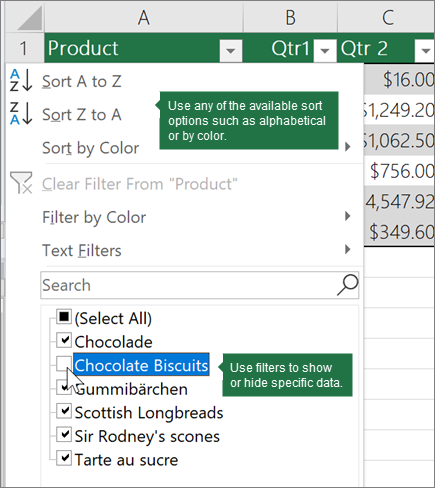
Lentelėje galite išjungti antraštės eilutę. Daugiau informacijos ieškokite "Excel" lentelių antraščių įjungimas arba išjungimas. -
Juostinės eilutės Alternatyvus spalvinimas arba juostos eilutėse padeda geriau atskirti duomenis.

-
Apskaičiuojamieji stulpeliai Įvesdami formulę į vieną langelį lentelės stulpelyje, galite sukurti apskaičiuojamąjį stulpelį, kuriame ta formulė iš karto pritaikoma visiems kitiems langeliams tame lentelės stulpelyje. Daugiau informacijos rasite Apskaičiuojamųjų stulpelių naudojimas "Excel" lentelėje.

-
Sumos eilutė Kai į lentelę įtraukiate sumos eilutę, "Excel" pateikia automatinės sudėties išplečiamąjį sąrašą, kurį galite pasirinkti iš funkcijų, pvz., SUM, AVERAGE ir t. t. Pasirinkus vieną iš šių parinkčių, lentelė jas automatiškai konvertuos į SUBTOTAL funkciją, kuri nepaisys eilučių, kurios pagal numatytuosius parametrus buvo paslėptos naudojant filtrą. Jei norite į skaičiavimus įtraukti paslėptas eilutes, galite pakeisti funkcijos SUBTOTAL argumentus.
Daugiau informacijos taip pat žr. Duomenų suma "Excel" lentelėje.

-
Dydžio keitimo rankenėlė Dydžio keitimo rankenėlė apatiniame dešiniajame lentelės kampe leidžia vilkti lentelę iki norimo dydžio.

Daugiau būdų, kaip keisti lentelės dydį, rasite Lentelės dydžio keitimas įtraukiant eilučių ir stulpelių.
Lentelės kūrimas
Skaičiuoklėje galite sukurti tiek lentelių, kiek norite.
Norėdami greitai sukurti lentelę programoje "Excel", atlikite šiuos veiksmus:
- Pasirinkite langelį arba duomenų diapazoną.
- Pasirinkite pagrindinį>formatą kaip lentelę.
- Pasirinkite lentelės stilių.
- Dialogo lange Formatuoti kaip lentelę pažymėkite žymės langelį šalia Mano lentelė kaip antraštes , jei norite, kad pirmoji diapazono eilutė būtų antraštės eilutė, tada spustelėkite Gerai.
Taip pat peržiūrėkite vaizdo įrašą apie lentelės kūrimą programoje "Excel".
Efektyvus darbas su lentelės duomenimis
"Excel" yra kai kurios funkcijos, leidžiančios efektyviai dirbti su lentelės duomenimis:
- Struktūrinių nuorodų naudojimas Užuot naudoję langelių nuorodas, pvz., A1 ir R1C1, galite naudoti struktūrines nuorodas, nurodančias lentelės pavadinimus formulėje. Daugiau informacijos rasite Struktūrinių nuorodų naudojimas su "Excel" lentelėmis.
- Duomenų vientisumo užtikrinimas Galite naudoti įtaisytąją duomenų tikrinimo funkciją programoje "Excel". Pavyzdžiui, galite pasirinkti lentelės stulpelyje leisti tik skaičius arba datas. Daugiau informacijos apie tai, kaip užtikrinti duomenų vientisumą, ieškokite Duomenų tikrinimo taikymas langeliams.
"Excel" lentelės eksportavimas į "SharePoint" svetainę
Jei turite kūrimo prieigą prie "SharePoint" svetainės, galite ją naudoti norėdami eksportuoti "Excel" lentelę į "SharePoint" sąrašą. Tokiu būdu kiti žmonės galės peržiūrėti, redaguoti ir naujinti lentelės duomenis "SharePoint" sąraše. Galite sukurti tik vienkryptį ryšį su „SharePoint“ sąrašu, kad galėtumėte atnaujinti lentelės duomenis darbalapyje ir įtraukti atliktus „SharePoint“ sąrašo duomenų pakeitimus. Daugiau informacijos rasite "Excel" lentelės eksportavimas į "SharePoint".
Reikia daugiau pagalbos?
Visada galite kreiptis eksperto į "Excel" technologijų bendruomenę arba gauti pagalbos bendruomenėse.