
Kalbėjimo langelių įrankio naudojimas pagerina pritaikymą neįgaliesiems, nes leidžia "Excel" jums skaityti langelio, langelių diapazono arba darbalapio turinį. Šią funkciją galite pasiekti sparčiosios prieigos įrankių juostoje.
Pastaba
„Windows“ funkcijas „tekstas į kalbą“ galite naudoti kitose „Office“ programose:
- Jei naudojate „Office“, žr. Kalbėjimo funkcijos „tekstas į kalbą“ naudojimas.
- Jei naudojate "Windows 7", žr. "Klausykitės garsiai skaitomo teksto naudodami Diktorių".
Kaip įjungti kalbėjimo langelių įrankį
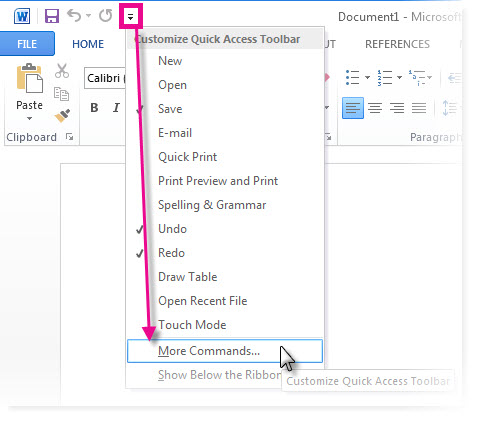
Prie sparčiosios prieigos įrankių juostos spustelėkite Tinkinti sparčiosios prieigos įrankių juostą ir pasirinkite Daugiau komandų.
Sąraše Pasirinkti komandas iš pažymėkite Visos komandos.
Slinkite žemyn ir pasirinkite komandą Kalbėjimo langeliai . Spustelėkite Pridėti. Tą patį atlikite su komanda Nustoti kalbėti .
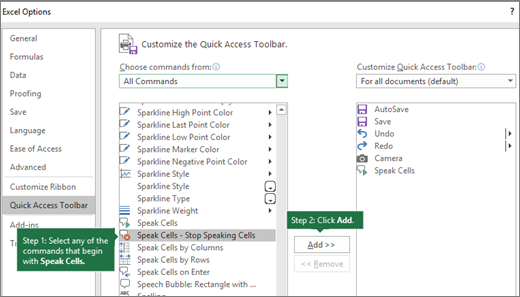
Spustelėkite Gerai.
Pastaba
Kad galėtumėte girdėti šneką, turėsite sukonfigūruoti kompiuterio garsą .
Pastaba
Jei komandą „tekstas į kalbą“ norite naudoti programos „Excel“ 2007 ir 2003 m. versijose, nukreipkite žymiklį į parinktį Kalba, esančią meniu Įrankiai, tada spustelėkite Rodyti komandų tekstas į kalbą“ įrankių juostą.
Teksto vertimo į kalbą naudojimas
Pradėkite kalbėti
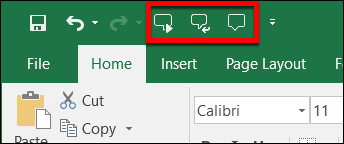
Norėdami naudoti komandą "tekstas į kalbą" pažymėkite langelį, langelių diapazoną ar visą darbalapį, tada sparčiosios prieigos įrankių juostoje spustelėkite mygtuką Kalbėjimo langeliai. Arba galite spustelėti kalbėjimo langelius nepažymėję jokių langelių ir "Excel" automatiškai išplės pažymėtą sritį, įtraukdama gretimus langelius su reikšmėmis.
Nustoti kalbėti
Norėdami sustabdyti skaitymą, spustelėkite sparčiosios prieigos įrankių juostoje esantį mygtuką Nustoti kalbėti arba bet kurį langelį, esantį už pasirinktos skaityti srities ribų.
Atkūrimas po kiekvieno langelio įrašo
- Spustelėkite Speak On Enter
 .
. - Įveskite duomenis bet kuriame langelyje. Paspauskite Enter ir kompiuteris nuskaitys langelio turinį.
Pastaba
Jei paslėpsite įrankių juostą Tekstas į kalbą ir neišjungėte Kalbėjimo įvedimo mygtuko , kompiuteris toliau nuskaitys kiekvieną jūsų atliekamą langelio įrašą. Spustelėkite Speak On , kad jį išjungtumėte.
Reikia daugiau pagalbos?
Visada galite kreiptis eksperto į "Excel" technologijų bendruomenę arba gauti pagalbos bendruomenėse.