
Kai kopijuojate formules į kitą vietą, paskirties langeliuose galite pasirinkti konkrečios formulės įklijavimo parinktis.
Štai kaip galite kopijuoti ir įklijuoti formulę:
Pasirinkite langelį su formule, kurią norite kopijuoti.
Paspauskite ⌘ + C.
Spustelėkite langelį, į kurį norite įklijuoti formulę.
Jei tas langelis yra kitame darbalapyje, eikite į tą darbalapį ir spustelėkite norimą langelį.Norėdami greitai įklijuoti formulę su jos formatavimu, paspauskite ⌘ + V. Arba galite spustelėti rodyklę šalia mygtuko Įklijuoti :

Spustelėjus rodyklę pateikiamas parinkčių sąrašas. Čia yra dažniausiai naudojami:
- Formulės – norint įklijuoti tik formulę, o ne pradinio langelio formatavimą.
- Formulės & skaičių formatavimas – norint įklijuoti tik formulę ir skaičių formatavimą (pvz.: procentų formatas, valiutos formatas ir t. t.).
- Išsaugoti šaltinio formatavimą – norint įklijuoti pradinio langelio formulę, skaičių formatavimą, šriftą, šrifto dydį, kraštines ir spalvinimą.
- Įklijuoti reikšmes – neįtraukti formulės ir įklijuoti tik rezultatą.
Kitos galimos naudingos parinktys:
- Be kraštinių – norint įklijuoti formulę, skaičių formatavimą, šriftą, šrifto dydį, spalvinimą, bet ne originalo kraštinę.
- Išlaikyti šaltinio stulpelio plotį – norint įklijuoti formulę, skaičių formatavimą, šriftą, šrifto dydį, spalvinimą, kraštinę ir originalo plotį.
-
Transponuoti — Naudokite šią parinktį, kai kopijuojate daugiau nei vieną langelį. Jei kopijuosite greta vienoje eilėje esančius langelius, tada pasirinkus šią parinktį jie bus įklijuoti į stulpelį. Jei langeliai yra stulpelyje, jie bus įklijuojami į eilutes greta. Ši parinktis įklijuoja formulę, skaičių formatavimą, šriftą, šrifto dydį, spalvinimą, kraštinę.
Patarimas
Taip pat galite naudoti užpildo rankenėlę norėdami nukopijuoti formulę į gretimus darbalapio langelius.
Langelių nuorodų naujoje vietoje tikrinimas ir taisymas
Nukopijavus formulę į naują vietą, svarbu patikrinti, ar langelių koordinatės yra teisingos. Langelių nuorodos gali pasikeisti pagal naudojamą absoliutų arba sąlyginį nuorodos tipą.
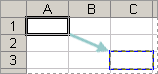
Pvz., jei formulę kopijuojate dviem langeliais žemiau ir į dešinę nuo langelio A1, tada naudojamos langelių nuorodos bus atnaujintos taip:
| Ši nuoroda: | Pakeitimai: |
|---|---|
| $A 1 USD (absoliutus stulpelis ir absoliuti eilutė) | $A$1 |
| A$1 (santykinis stulpelis ir absoliuti eilutė) | C$1 |
| $A 1 (absoliutus stulpelis ir santykinė eilutė) | $A 3 |
| A1 (santykinis stulpelis ir santykinė eilutė) | C3 |
Jei formulės langelių nuorodos neduoda norimo rezultato, pabandykite perjungti į kitus nuorodų tipus.
- Pasirinkite langelį su formule.
- Formulės juostoje pasirinkite norimą pakeisti nuorodą:
- Norėdami perjungti absoliučiųjų ir sąlyginių nuorodų derinius paspauskite F4 ir pasirinkite norimą.
Formulės perkėlimas į kitą vietą
Skirtingai nei kopijuojant formulę, perkėlus formulę į kitą to paties ar kito darbalapio vietą, langelių nuorodos formulėje nesikeičia, neatsižvelgiant į tai, kokį langelio nuorodos tipą naudojote.
Pasirinkite langelį, kuriame yra norima perkelti formulė.
Paspauskite ⌘ + X.
Spustelėkite langelį, į kurį norite įklijuoti formulę.
Jei tas langelis yra kitame darbalapyje, eikite į tą darbalapį ir spustelėkite norimą langelį.Norėdami įklijuoti formulę su jos formatavimu, skirtuke Pagrindinis spustelėkite Įklijuoti arba paspauskite ⌘ + V.
Jei norite, kad būtų rodomos kitos formulės įklijavimo parinktys, spustelėkite rodyklę, esančią po Įklijuoti. Čia yra daug parinkčių, tačiau dažniausiai naudojamos šios:- Išsaugoti šaltinio formatavimą , kad įklijuotumėte pradinio langelio formulę, skaičių formatavimą, šriftą, šrifto dydį, kraštinę ir spalvinimą.
- Reikšmės & šaltinio formatavimas , kad įklijuotumėte tik reikšmes ir formatavimą. Formulė nebus įtraukta.