
Tarkime, kad norite sužinoti, kiek kartų langelių diapazone pasitaiko tam tikra tekstinė arba skaitinė reikšmė. Pavyzdžiui:
- Jeigu diapazone A2:D20, yra skaitinės reikšmės 5, 6, 7 ir 6, skaičius 6 pasitaiko du kartus.
- Jei stulpelyje yra Petraitis, Juozaitis, Juozaitis ir Juozaitis, vadinasi, Juozaitis pasitaiko tris kartus.
Yra keli būdai apskaičiuoti, kaip dažnai pasitaiko reikšmė.
Skaičiavimas, kaip dažnai pasitaiko viena reikšmė, naudojant funkciją COUNTIF
Naudokite funkciją COUNTIF , jei norite suskaičiuoti, kiek kartų konkreti reikšmė rodoma langelių diapazone.
 Daugiau informacijos ieškokite funkcijos COUNTIF rodinyje.
Skaičiavimas, pagrįstas keliais kriterijais, naudojant funkciją COUNTIFS
Funkcija COUNTIFS panaši į funkciją COUNTIF, bet yra viena svarbi išimtis: COUNTIFS leidžia taikyti kriterijus langeliams keliuose diapazonuose ir skaičiuoja, kiek kartų atitinka visus kriterijus. Taikant COUNTIF, galima naudoti iki 127 diapazono / kriterijų porų.
Funkcijos COUNTIFS sintaksė:
COUNTIFS(kriterijų_diapazonas1, kriterijai1, [kriterijų_diapazonas2, kriterijai2],…)
Žr. šį pavyzdį:
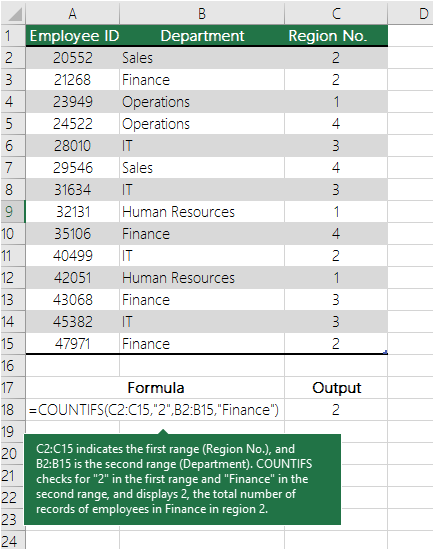 Norėdami daugiau sužinoti apie šios funkcijos naudojimą, kai skaičiuojant taikomi keli diapazonai ir kriterijai, žr. Funkcija COUNTIFS.
Skaičiavimas, pagrįstas kriterijais, kartu naudojant funkcijas COUNT ir IF
Tarkime, kad jums reikia nustatyti, kiek pardavėjų pardavė tam tikrą prekę konkrečiame regione, arba norite žinoti, kiek kartų tam tikras pardavėjas atliko tam tikros vertės pardavimą. Galite kartu naudoti funkcijas IF ir COUNT ; Tai yra, pirmiausia naudojate funkciją IF sąlygai išbandyti, ir tik jeigu funkcijos rezultatas yra True, naudodami funkciją COUNT , skaičiuojate langelius.
Pastaba
Šiame pavyzdyje pateiktos formulės turi būti įvedamos kaip masyvo formulės.
- Jei turite dabartinę "Microsoft 365" versiją, galite tiesiog įvesti formulę viršutiniame kairiajame išvesties diapazono langelyje, tada paspausti ENTER , kad patvirtintumėte formulę kaip dinaminio masyvo formulę.
- Jei darbaknygę atidarėte naudodami naujesnes "Excel", skirtos "Windows", arba "Excel", skirtos "Mac", versijas ir norite pakeisti formulę arba sukurti panašią formulę, paspauskite F2, tada paspauskite " Ctrl" + "Shift" + "Enter ", kad formulė pateiktų rezultatus, kurių tikitės.
Kad pavyzdinės formulės veiktų, antrasis funkcijos IF argumentas turi būti skaičius.
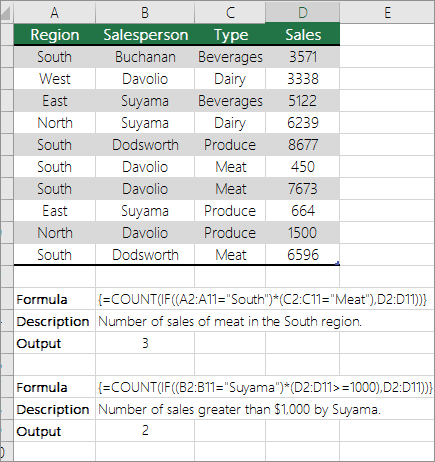 Norėdami daugiau sužinoti apie šias funkcijas, žr. Funkcija COUNT ir IF .
Skaičiavimas, kaip dažnai pasitaiko kelios tekstinės arba skaitinės reikšmės, kartu naudojant funkcijas SUM ir IF
Toliau pateiktuose pavyzdžiuose kartu naudojamos funkcijos IF ir SUM. Pirmiausia funkcija IF išbando reikšmes keliuose langeliuose ir jei bandymo rezultatas yra „True“, funkcija SUM sudeda bandymą išlaikiusias reikšmes.
Pastaba
Šiame pavyzdyje pateiktos formulės turi būti įvedamos kaip masyvo formulės.
- Jei turite dabartinę "Microsoft 365" versiją, galite tiesiog įvesti formulę viršutiniame kairiajame išvesties diapazono langelyje, tada paspausti ENTER , kad patvirtintumėte formulę kaip dinaminio masyvo formulę.
- Jei darbaknygę atidarėte naudodami naujesnes "Excel", skirtos "Windows", arba "Excel", skirtos "Mac", versijas ir norite pakeisti formulę arba sukurti panašią formulę, paspauskite F2, tada paspauskite " Ctrl" + "Shift" + "Enter ", kad formulė pateiktų rezultatus, kurių tikitės.
1 pavyzdys
 Aukščiau pateikta funkcija nurodo, jei C2:C7 yra reikšmės Petraitis ir Jonaitis, tuomet funkcija SUM turėtų rodyti įrašų, kuriuose ši sąlyga yra tenkinama, sumą. Formulė duotame diapazone randa tris Petraičio ir Dodsvorto įrašus ir rodo 4.
2 pavyzdys
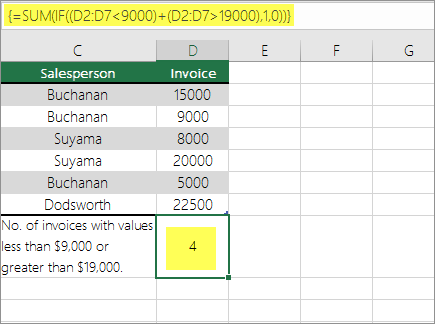 Anksčiau pateikta funkcija nurodo, jei D2:D7 yra reikšmės, mažesnės nei 9 000 EUR arba didesnės nei 19 000 EUR, tuomet funkcija SUM turėtų rodyti visų įrašų, kuriuose ši sąlyga yra įvykdyta, sumą. Formulė randa du įrašus D3 ir D5, kurių reikšmės yra mažesnės nei 9 000 EUR, tada D4 ir D6, kurių reikšmės didesnės nei 19 000 EUR, ir rodo 4.
3 pavyzdys
 Aukščiau pateikta funkcija nurodo, jei D2:D7 yra Petraičiui skirtų sąskaitų faktūrų, kurių vertė mažesnė nei 9 000 EUR, tada SUM turėtų rodyti įrašų, kuriuose ši sąlyga yra tenkinama, sumą. Formulė nustato, kad C6 atitinka sąlygą, ir rodo 1.
Skaičiavimas, kaip dažnai pasitaiko kelios reikšmės, naudojant "PivotTable"
Galite naudoti "PivotTable" bendrosioms sumoms rodyti ir unikalių reikšmių pasikartojimams skaičiuoti. „PivotTable“ – tai sąveika pagrįstas būdas greitai apibendrinti didelius duomenų kiekius. „PivotTable“ galite naudoti duomenų lygiams išplėsti ir suspausti, rezultatams gauti ir jus dominančių sričių detalėms iš apibendrintų duomenų išnagrinėti. Be to, eilutes ir stulpelius galite sukeisti vietomis (arba "paversti" ), jei norite peržiūrėti, kiek kartų reikšmė pasitaiko "PivotTable". Pažvelkime į pavyzdinį pardavimo skaičiuoklės scenarijų, kuriame galite suskaičiuoti, kiek yra golfo ir teniso versijų konkrečiais ketvirčiais.
Įveskite šiuos duomenis į "Excel" skaičiuoklę.

Pasirinkite A2:C8
Pasirinkite Įterpti>"PivotTable".
Dialogo lange Kurti "PivotTable" pasirinkite Pasirinkite lentelę arba diapazoną, tada pasirinkite Naujas darbalapis ir pasirinkite Gerai.
Naujame lape sukuriama tuščia "PivotTable"."PivotTable" laukų srityje atlikite šiuos veiksmus:
Vilkite sporto šaką į sritį Eilutės .
Vilkite ketvirtį į stulpelių sritį.
Vilkite Pardavimas į sritį Reikšmės .
Pakartokite c veiksmą.
Lauko pavadinimas rodomas kaip SumofSales2 tiek "PivotTable", tiek srityje Reikšmės.
Šiuo metu "PivotTable" laukų sritis atrodo štai taip:
Srityje Reikšmės pasirinkite išplečiamąjį sąrašą šalia SumofSales2 ir pasirinkite Reikšmės lauko parametrai.
Dialogo lange Reikšmės lauko parametrai atlikite šiuos veiksmus:
In the Sum value field by section, select Count.
Lauke Pasirinktinis pavadinimas modifikuokite pavadinimą, kad jis būtų Count.

Pažymėkite Gerai.
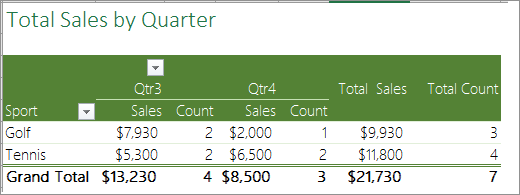
"PivotTable" rodo 3 ir 4 ketvirčių golfo ir teniso rekordų skaičių kartu su pardavimo duomenimis.
Reikia daugiau pagalbos?
Visada galite kreiptis eksperto į "Excel" technologijų bendruomenę arba gauti pagalbos bendruomenėse.
Taip pat žr.
Kaip išvengti sugadintų formulių
Klaidų formulėse radimas ir taisymas
„Excel“ spartieji klavišai ir funkciniai klavišai