

Histograma – tai stulpelinė diagrama, rodanti dažnio duomenis.
Pastaba
Šioje temoje aptariamas tik histogramos kūrimas. Informacijos apie Pareto (surūšiuotosios histogramos) diagramas rasite Pareto diagramos kūrimas.
Excel
Histogramos diagramos kūrimas
Pasirinkite duomenis.
(Tai tipiškas histogramos duomenų pavyzdys.)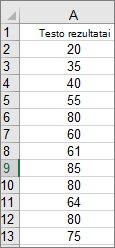
Pasirinkite Įterpti>Įterpti statistikos diagramos>histogramą.
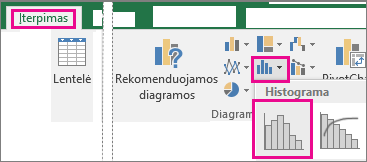
Taip pat galite sukurti histogramą rekomenduojamų diagramų skirtuke Visos diagramos.
Patarimas
- Naudokite skirtukus Diagramos dizainas ir Formatas, norėdami tinkinti diagramos išvaizdą.
- Jei nematote šių skirtukų, spustelėkite bet kurioje histogramos vietoje, kad įtrauktumėte juos į juostelę.
Histogramų talpyklų konfigūravimas
Dešiniuoju pelės mygtuku spustelėkite horizontaliąją diagramos ašį, pasirinkite Ašies formatavimas, tada pasirinkite Ašies parinktys.
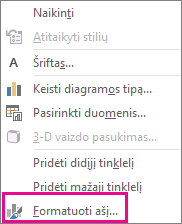
Naudodami šioje lentelėje pateiktą informaciją nuspręskite, kurias parinktis norite nustatyti užduočių srityje Ašių formatavimas .
Parinktis Aprašymas Pagal kategoriją Pasirinkite šią parinktį, kai kategorijos (horizontalioji ašis) yra tekstinės, o ne skaitinės. Histogramoje bus grupuojamos tos pačios kategorijos ir sumuojamos reikšmės, esančios reikšmių ašyje.
Patarimas: Norėdami suskaičiuoti teksto eilučių pasirodymus, įtraukite stulpelį ir užpildykite reikšme 1, tada nubraižykite histogramą ir nustatykite talpyklas kaip Pagal kategoriją.Automatiškai Tai numatytasis histogramų parametras. Talpyklos plotis apskaičiuojamas naudojant Skoto įprastos nuorodos taisyklę. Segmento plotis Įveskite teigiamą dešimtainį skaičių, nurodantį kiekvieno diapazono duomenų taškų skaičių. Talpyklų skaičius Įveskite histogramos talpyklų skaičių (įskaitant perpildos ir trūkumo talpyklas). Perpildos talpykla Pažymėkite šį žymės langelį, kad būtų kuriamas visų reikšmių, didesnių už dešiniajame lauke esančią reikšmę, segmentas. Norėdami pakeisti reikšmę, lauke įveskite kitą dešimtainį skaičių. Trūkumo segmentas Pažymėkite šį žymės langelį, kad būtų kuriamas visų reikšmių, mažesnių arba lygių dešinėje esančiame lauke reikšmei, segmentas. Norėdami pakeisti reikšmę, lauke įveskite kitą dešimtainį skaičių. 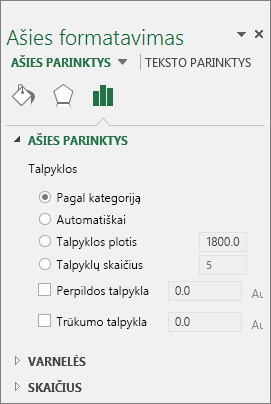
Patarimas
Norėdami daugiau sužinoti apie histogramą ir kaip ji padeda vizualizuoti statistinius duomenis, žr. šį tinklaraščio įrašą apie "Excel" komandos histogramą, Pareto ir stačiakampę diagramą . Jums taip pat gali būti įdomu daugiau sužinoti apie kitus naujus diagramos tipus, aprašytus šiame interneto dienoraštyje.
Formulės, naudojamos histogramoms kurti
Automatinė parinktis (Skoto įprastos nuorodos taisyklė)
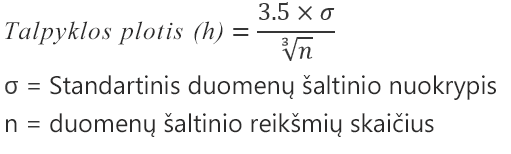 Naudojant Skoto įprastos nuorodos taisyklę bandoma minimizuoti histogramos nuokrypio poslinkius, palyginti su duomenų rinkiniu, darant prielaidą, kad duomenys pasiskirstę įprastai.
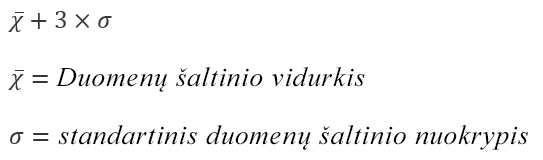
Perpildos segmento parinktis
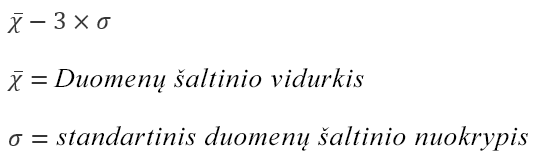
 Trūkumo parinkties parinktis
Outlook, PowerPoint, Word
Histogramos diagramos kūrimas
- Pasirinkite Įterpti>diagramą.
- Dialogo lango Diagramos įterpimas dalyje Visos diagramos pasirinkite Histograma, tada pasirinkite Gerai.
- Skirtuke Diagramos dizainas pažymėkite duomenis.
(Tai tipiškas histogramos duomenų pavyzdys.)
Patarimas
- Naudodami juostelės skirtukus Dizainas ir Formatas tinkinkite diagramos išvaizdą.
- Jei nematote šių skirtukų, spustelėkite bet kurioje histogramos vietoje, kad įtrauktumėte juos į juostelę.
Histogramų talpyklų konfigūravimas
Dešiniuoju pelės mygtuku spustelėkite horizontaliąją diagramos ašį, pasirinkite Ašies formatavimas, tada pasirinkite Ašies parinktys.
Naudodami šioje lentelėje pateiktą informaciją nuspręskite, kurias parinktis norite nustatyti užduočių srityje Ašių formatavimas .
Parinktis Aprašymas Pagal kategoriją Pasirinkite šią parinktį, kai kategorijos (horizontalioji ašis) yra tekstinės, o ne skaitinės. Histogramoje bus grupuojamos tos pačios kategorijos ir sumuojamos reikšmės, esančios reikšmių ašyje.
Patarimas: Norėdami suskaičiuoti teksto eilučių pasirodymus, įtraukite stulpelį ir užpildykite reikšme 1, tada nubraižykite histogramą ir nustatykite talpyklas kaip Pagal kategoriją.Automatiškai Tai numatytasis histogramų parametras. Segmento plotis Įveskite teigiamą dešimtainį skaičių, nurodantį kiekvieno diapazono duomenų taškų skaičių. Talpyklų skaičius Įveskite histogramos talpyklų skaičių (įskaitant perpildos ir trūkumo talpyklas). Perpildos talpykla Pažymėkite šį žymės langelį, kad būtų kuriamas visų reikšmių, didesnių už dešiniajame lauke esančią reikšmę, segmentas. Norėdami pakeisti reikšmę, lauke įveskite kitą dešimtainį skaičių. Trūkumo segmentas Pažymėkite šį žymės langelį, kad būtų kuriamas visų reikšmių, mažesnių arba lygių dešinėje esančiame lauke reikšmei, segmentas. Norėdami pakeisti reikšmę, lauke įveskite kitą dešimtainį skaičių.

Apie histogramos duomenis
Norėdami sukurti histogramą programoje "Excel", turite pateikti dviejų tipų duomenis – duomenis, kuriuos norite analizuoti, ir talpyklų numerius, nurodančius intervalus, pagal kuriuos norite matuoti dažnumą. Duomenis turite išdėstyti dviejuose darbalapio stulpeliuose. Šiose skiltyse turi būti šie duomenys:
- Įvesties duomenys Tai duomenys, kuriuos norite analizuoti naudodami histogramų įrankį.
- Talpyklų numeriai Šie skaičiai nurodo intervalus, kuriuos histogramų įrankis naudos duomenų analizės įvesties duomenims matuoti.
Kai naudojate histogramų įrankį, "Excel" skaičiuoja duomenų taškų skaičių kiekvienoje duomenų dėžėje. Duomenų taškas įtraukiamas į konkretų konteinerį, jei skaičius yra didesnis už žemiausią ribą ir lygus arba mažesnis už didžiausią duomenų dėžės ribą. Jei talpyklų diapazoną nenurodysite, programa "Excel" sukurs vienodai paskirstytų segmentų tarp minimalių ir maksimalių įvesties duomenų reikšmių rinkinį.
Histogramos analizės išvestis rodoma naujame darbalapyje (arba naujoje darbaknygėje) ir rodo histogramos lentelę bei stulpelinę diagramą, atspindinčias histogramos lentelės duomenis.
Reikia daugiau pagalbos?
Visada galite kreiptis eksperto į "Excel" technologijų bendruomenę arba gauti pagalbos bendruomenėse.
Taip pat žr.
Skritulinės diagramos kūrimas "Office"