
Spausdinant puslapio lūžiai atsiranda automatiškai, kai lapo turinys "lūžta" arba pereinama į kitą puslapį. Įprastame rodinyje jie rodomi kaip punktyrinės horizontalios ir vertikalios linijos; Puslapio lūžio peržiūros rodinyje jie rodomi kaip vientisos paryškintos linijos tarp puslapių, o puslapio numeris yra perdėtas centre. Galite koreguoti, kur atsiranda automatiniai puslapių lūžiai, ir rankiniu būdu įtraukti savo puslapių lūžius. Galite panaikinti neautomatinius puslapių lūžius, bet negalite panaikinti automatinių puslapių lūžių. Tačiau galite koreguoti stulpelių plotį arba paraštes arba keisti lapo dydžio mastelį, kad tilptų mažiau puslapių turinio.
Puslapių lūžiai, rodomi puslapio lūžio peržiūros rodinyje:
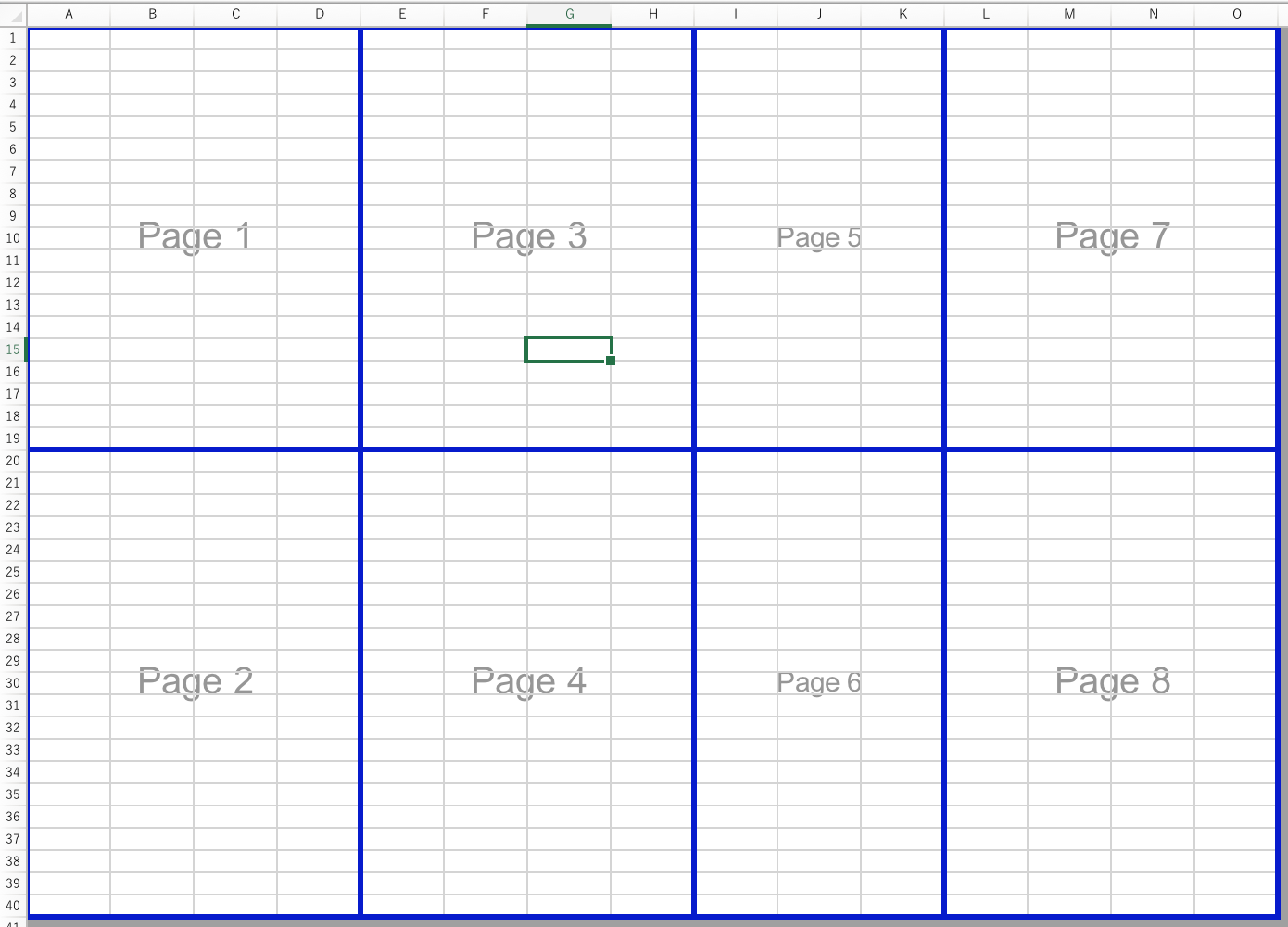
Puslapio lūžių peržiūra
Juostelėje spustelėkite skirtuką Rodinys ir pasirinkite Puslapio lūžio peržiūra.
arba
Spustelėkite Failo>spausdinimas (" P).
P).
Dialogo lange Spausdinimas galite peržiūrėti, kaip bus spausdinami puslapiai, ir naudoti kairiojo / dešiniojo mygtukus, kad pamatytumėte kiekvieną puslapį.
Spustelėkite Atšaukti, kad uždarytumėte dialogo langą Spausdinimas.
Uždarius dialogo langą Spausdinimas lape rodomos punktyrinės linijos, nurodančios, kur bus lūžio puslapiai.Pastaba
Norėdami slėpti punktyrines linijas, spustelėkite "Excel">nuostatų>rodinys, tada dalyje Rodyti darbaknygėje išvalykite žymės langelį Puslapių lūžiai .
Horizontalaus arba vertikalaus rankinio puslapio lūžio įterpimas
Atlikite vieną iš šių veiksmų:
Norėdami įterpti Atlikite šiuos veiksmus Horizontalus puslapio lūžis Pasirinkite eilutę po eilute, kurioje norite įterpti puslapio lūžį. Vertikalus puslapio lūžis Pažymėkite stulpelį, esantį į dešinę nuo stulpelio, į kurį norite įterpti puslapio lūžį. Skirtuke Puslapio maketas spustelėkite Lūžiai, tada spustelėkite Įterpti puslapio lūžį.

Puslapio lūžio perkėlimas
Skirtuke Rodymas spustelėkite Puslapio lūžio peržiūra.
Palaikykite žymiklį ant puslapio lūžio linijos, kol žymiklis pasikeis į
 , tada vilkite puslapio lūžio liniją į naują vietą.
Pastaba
Perkėlus automatinį puslapio lūžį, jis pasikeičia į neautomatinį puslapio lūžį. Neautomatiniai puslapių lūžiai nėra automatiškai koreguojami.
Neautomatiniu būdu įtraukto puslapio lūžio pašalinimas
Atlikite vieną iš šių veiksmų:
Norėdami pašalinti Atlikite šiuos veiksmus Horizontalus puslapio lūžis Pasirinkite eilutę po puslapio lūžiu. Vertikalus puslapio lūžis Pažymėkite stulpelį, esantį puslapio lūžio dešinėje. Skirtuke Puslapio maketas spustelėkite Lūžiai, tada spustelėkite Šalinti puslapio lūžį.
Visų rankiniu būdu įtrauktų puslapių lūžių pašalinimas
- Skirtuke Puslapio maketas spustelėkite Lūžiai, tada spustelėkite Iš naujo nustatyti visus puslapio lūžius.