"PivotTable" padeda skaičiuoti, apibendrinti ir analizuoti duomenis, kad galėtumėte matyti palyginimus ir tendencijas.
Kai nebereikia "PivotTable", pasirinkite visą "PivotTable" ir paspauskite Delete , kad ją pašalintumėte.
Jei gavote pranešimą „Negalima pakeisti šios „PivotTable“ ataskaitos dalies“, įsitikinkite, ar pasirinkote visą „PivotTable“. Paspauskite Ctrl+A, tada dar kartą paspauskite Delete .
Jei naudojate įrenginį be klaviatūros, pabandykite pašalinti „PivotTable“ kaip nurodyta toliau.
- Pažymėkite bet kurioje "PivotTable" vietoje, kad juostelėje būtų rodomi "PivotTable" įrankiai .
- Pasirinkite "PivotTable" analizę>,pasirinkite>visą "PivotTable".
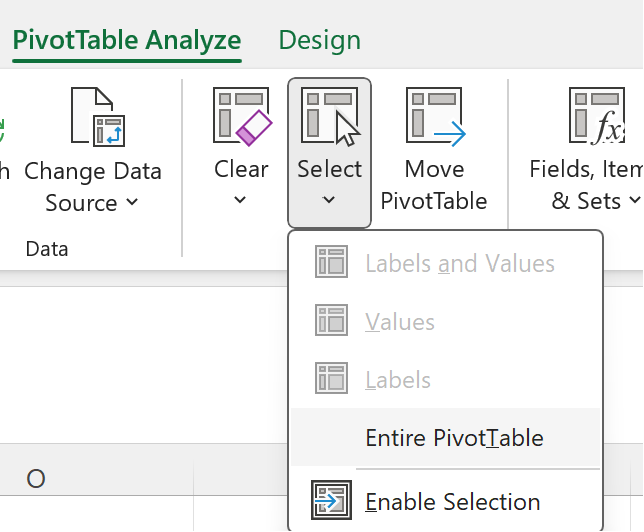
- Bet kurioje "PivotTable" vietoje pasirinkite langelį, kad būtų rodoma parinktis Naikinti .
Patarimas
Jei jūsų „PivotTable“ yra atskirame lape, kuriame nėra kitų norimų išlaikyti duomenų, panaikindami lapą greitai pašalinsite „PivotTable“.
Daugiau apie „PivotTable“ lentelių naudojimą „Excel“
- Dešiniuoju pelės mygtuku spustelėkite bet kurioje "PivotTable" vietoje, kad būtų rodomas kontekstinis meniu.
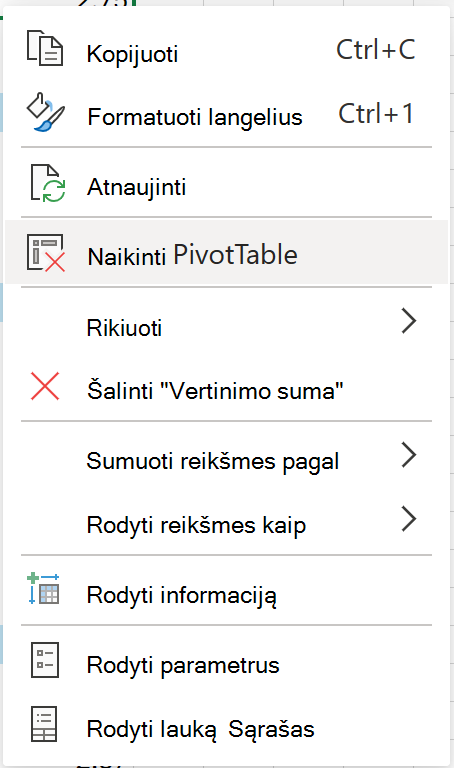
- Pasirinkite Naikinti "PivotTable".
Taip pat galite pažymėti visą "PivotTable" paspausdami Ctrl+A, tada paspauskite klavišą "Delete".
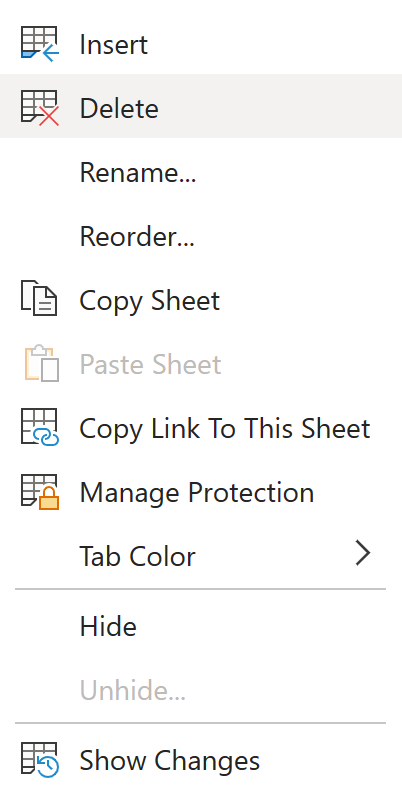
Jei jūsų "PivotTable" yra atskirame lape, kuriame nėra kitų norimų išlaikyti duomenų, dešiniuoju pelės mygtuku spustelėkite lapo skirtuką ir pasirinkite Naikinti:
Daugiau apie "PivotTable" lentelių naudojimą internetinėje "Excel„Excel“"
Pastaba
"PivotTable" "iPad" įrenginyje pasiekiama klientams, naudojantiems "Excel" "iPad" 2.82.205.0 ir naujesnes versijas. Norėdami pasiekti šią funkciją, įsitikinkite, kad jūsų programa yra atnaujinta į naujausią versiją "App Store".
Norėdami pašalinti "PivotTable" iš darbaknygės:
Bakstelėkite ir palaikykite langelį bet kurioje "PivotTable" vietoje, kad būtų rodomas kontekstinis meniu.
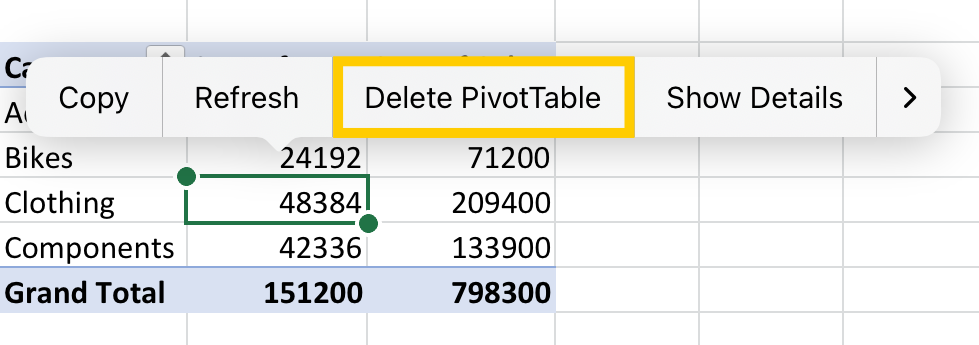
Bakstelėkite Naikinti "PivotTable".
Taip pat galite pasirinkti visą "PivotTable" ir klaviatūroje paspausti klavišą "Delete ".
Patarimas
Norėdami rodyti klaviatūrą savo "iPad", bakstelėkite langelį, esantį už "PivotTable" diapazono, tada bakstelėkite formulės juostą darbalapio srities viršuje: 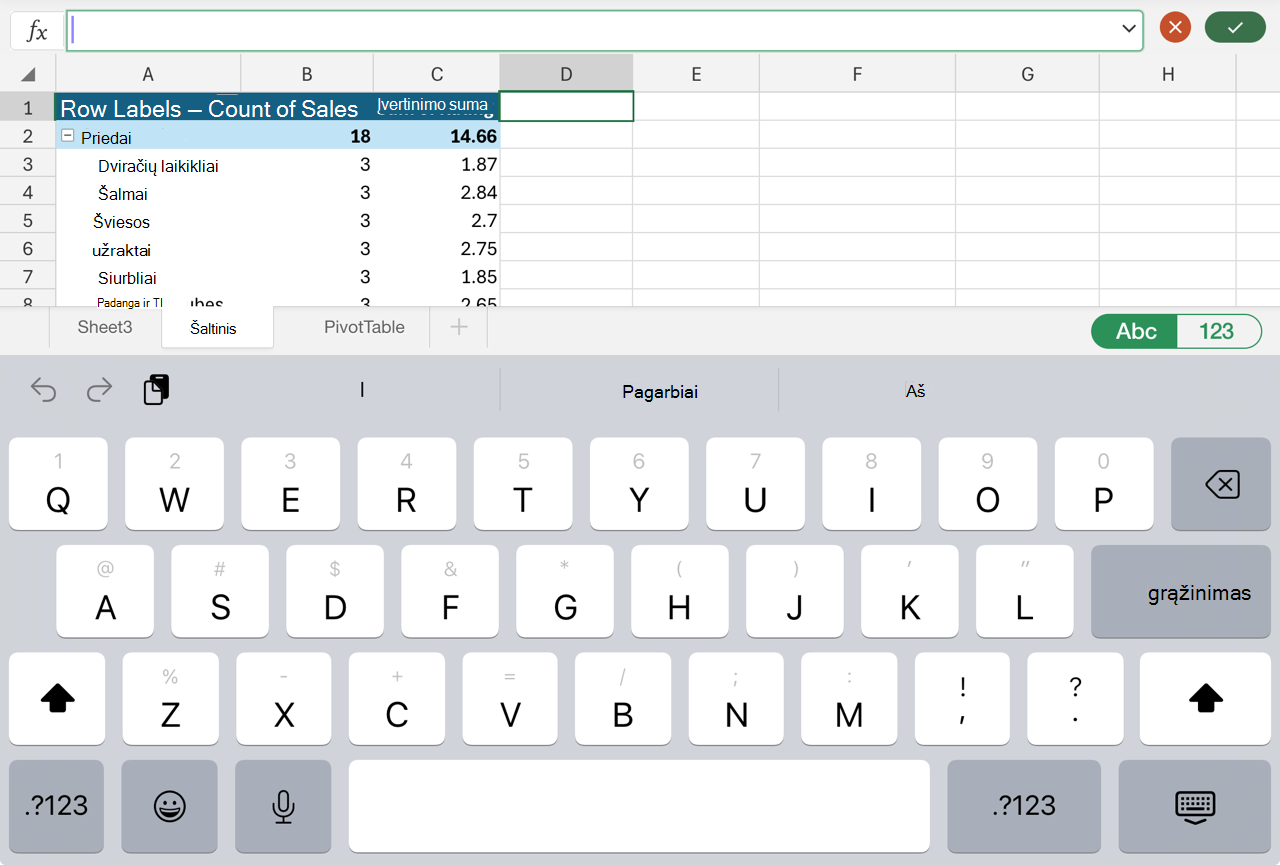
Jei jūsų "PivotTable" yra atskirame lape, kuriame nėra kitų norimų išlaikyti duomenų, bakstelėkite lapo skirtuką ekrano apačioje ir pasirinkite Naikinti:

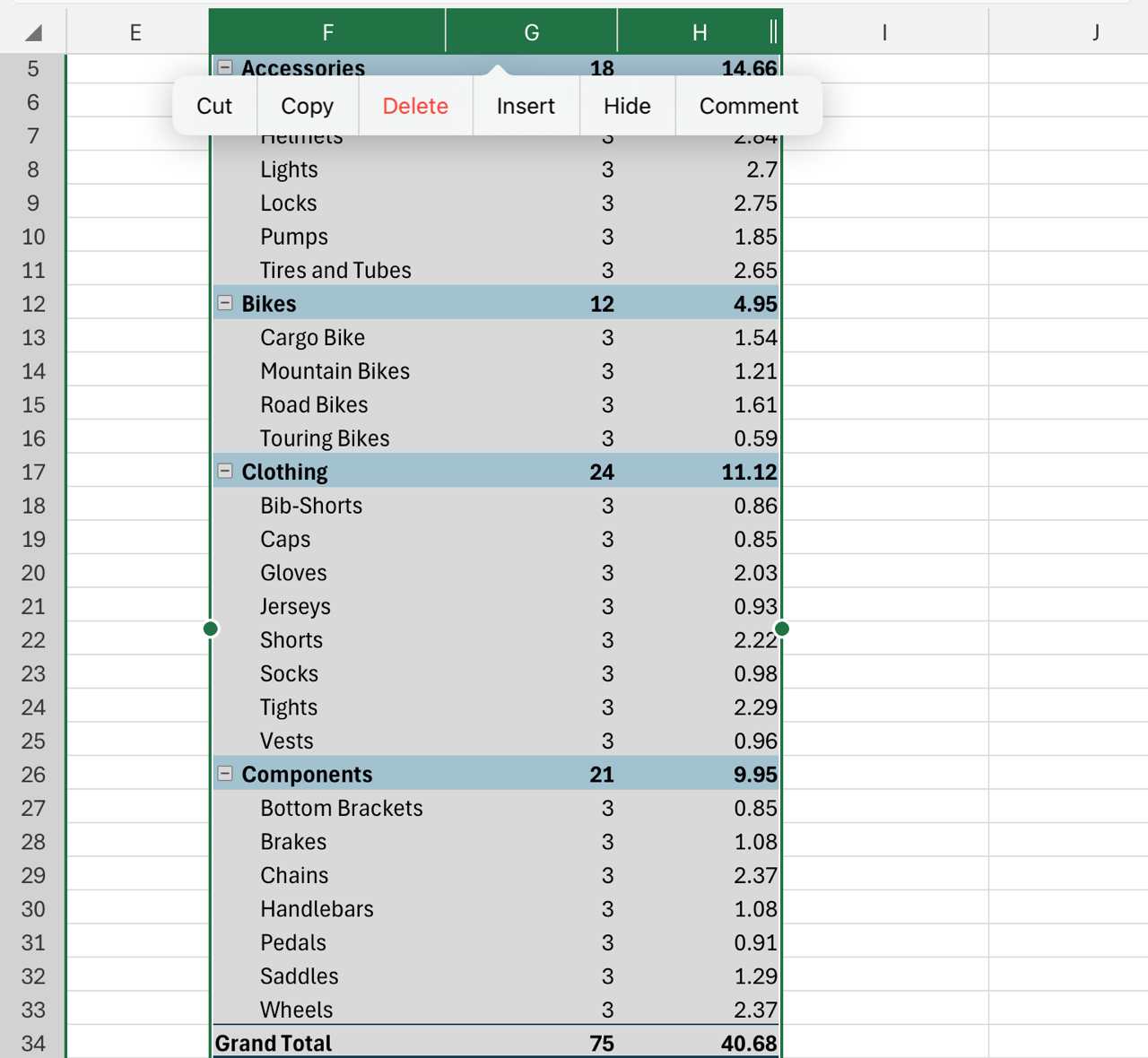
Taip pat galite panaikinti eilutes ir stulpelius , kurie apima visą "PivotTable" diapazoną, jei juose nėra kitų duomenų, kuriuos norite išlaikyti:
Reikia daugiau pagalbos?
Visada galite kreiptis eksperto į "Excel" technologijų bendruomenę arba gauti pagalbos bendruomenėse.

