"PivotTable" yra efektyvus įrankis duomenims skaičiuoti, apibendrinti ir analizuoti, kuris leidžia matyti duomenų palyginimus, modelius ir tendencijas. "PivotTable" veikia šiek tiek kitaip, atsižvelgiant į platformą, kurią naudojate "Excel" paleisti.
"PivotTable" kūrimas programoje "Excel", skirtoje "Windows"
Pasirinkite langelius, iš kurių norite kurti „PivotTable“.
Pastaba
Duomenys turėtų būti išdėstyti stulpeliuose su viena antraštės eilute. Daugiau informacijos rasite skyriuje Duomenų formato patarimai ir gudrybės.
Pasirinkite Įterpti>"PivotTable".

Taip sukuriama "PivotTable" pagal esamą lentelę arba diapazoną.

Pastaba
Pasirinkus Įtraukti šiuos duomenis į duomenų modelį, į darbaknygės duomenų modelį įtraukiama lentelė arba diapazonas, naudojamas šiai "PivotTable".
Sužinokite daugiau.
Pasirinkite, kur norite pateikti "PivotTable" ataskaitą. Pasirinkite Naujas darbalapis , kad "PivotTable" perkeltumėte į naują darbalapį arba esamą darbalapį , tada pasirinkite, kur turėtų būti nauja "PivotTable".
Pažymėkite Gerai.
"PivotTable" lentelės iš kitų šaltinių
Spustelėję mygtuko rodyklę žemyn, galite pasirinkti iš kitų galimų savo "PivotTable" šaltinių. Be esamos lentelės ar diapazono naudojimo, yra trys kiti šaltiniai, iš kurių galite užpildyti savo "PivotTable".

Pastaba
Priklausomai nuo jūsų organizacijos IT parametrų, galite pamatyti, kad jūsų organizacijos pavadinimas yra įtrauktas į sąrašą. Pvz., "Iš Power BI („Microsoft“)".
Gauti iš išorinio duomenų šaltinio
"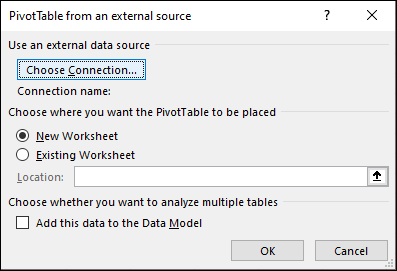 iš duomenų modelio
Naudokite šią parinktį, jei darbaknygėje yra duomenų modelis ir norite sukurti " PivotTable" iš kelių lentelių, patobulinti "PivotTable" pasirinktiniais matais ar dirbate su labai dideliais duomenų rinkiniais.

Gauti iš "Power BI"
Naudokite šią parinktį, jei jūsų organizacija naudoja "Power BI" ir norite rasti patvirtintus debesies duomenų rinkinius, prie kurių turite prieigą, ir prie jų prisijungti.

„PivotTable“ kūrimas
Norėdami įtraukti lauką į „PivotTable“, pasirinkite lauko pavadinimo žymės langelį srityje „PivotTable“ laukai.
Pastaba
Pasirinkti laukai įtraukiami į numatytąsias sritis: neskaitiniai laukai įtraukiami į eilutes, datų ir laikų hierarchijos įtraukiamos į stulpelius, o skaitiniai laukai įtraukiami į reikšmes.
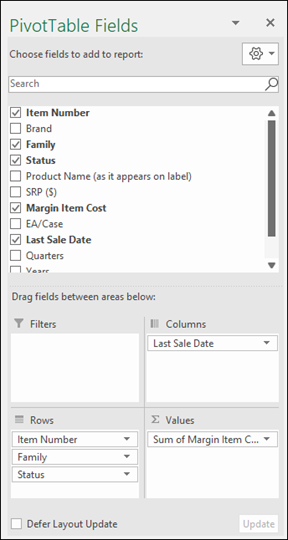
Norėdami perkelti lauką iš vienos srities į kitą, vilkite jį į norimą vietą.
„PivotTable“ atnaujinimas
Įtraukus naujų duomenų į „PivotTable“ duomenų šaltinį, bet kokios pagal jį sukurtos „PivotTable“ turi būti atnaujintos. Norėdami atnaujinti tik vieną "PivotTable", galite dešiniuoju pelės mygtuku spustelėti bet kur "PivotTable" diapazone ir pasirinkti Atnaujinti. Jei turite kelias "PivotTable", pirmiausia pažymėkite bet kurį langelį bet kurioje "PivotTable", tada juostelėje eikite į "PivotTable" analizė> , pasirinkite rodyklę, esančią po mygtuku Atnaujinti ir pasirinkite Atnaujinti viską.

Darbas su „PivotTable“ reikšmėmis
Apibendrinti reikšmes pagal
Pagal numatytuosius nustatymus "PivotTable" laukai, įdėti į sritį Reikšmės, rodomi kaip SUM. Jei "Excel" supranta duomenis kaip tekstą, duomenys rodomi kaip COUNT. Todėl labai svarbu užtikrinti, reikšmių laukuose nebūtų supainiojami duomenų tipai. Galima keisti numatytąjį skaičiavimą pirma pasirenkant rodyklę, esančią lauko dešinėje, tada pasirenkant parinktį Reikšmių lauko parametrai .
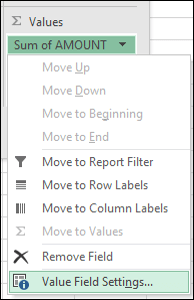
Tada pakeiskite skaičiavimą srityje Sumuoti reikšmes pagal. Atkreipkite dėmesį, kad pakeitus skaičiavimo būdą "Excel" automatiškai prideda jį skyriuje Pasirinktinis pavadinimas , pvz., "Sum of FieldName", tačiau jį galima pakeisti. Jei pasirinksite Skaičių formatas, galėsite pakeisti viso lauko skaičių formatą.
Patarimas
Pakeitus skaičiavimą sekcijoje Sumuoti reikšmes pagal pasikeičia "PivotTable" lauko pavadinimas, todėl geriausia nepervardyti "PivotTable" laukų, kol baigsite nustatyti "PivotTable". Viena gudrybė yra naudoti Rasti & pakeisti (Ctrl+H) >Rasti> ką "Suma", tada Pakeisti su palikti tuščią> , kad pakeistumėte viską iš karto, užuot rankiniu būdu iš naujo įvedę.

Rodyti reikšmes kaip
Užuot naudojus skaičiavimą duomenims apibendrinti galima juos rodyti kaip lauko procentinę reikšmę. Šiame pavyzdyje mes pakeitėme namų ūkio išlaidų sumas, kad būtų rodomos kaip Bendrosios sumos procentas, o ne reikšmių suma.

Atidarius dialogo langą Reikšmių lauko parametrai , galite pasirinkti reikšmes skirtuke Rodyti reikšmes kaip .
Rodyti reikšmes kaip skaičiavimą ir procentą.
Tiesiog dukart vilkite elementą į reikšmių sekciją, tada nustatykite kiekvieno iš jų parinktis Sumuoti reikšmes pagal ir Rodyti reikšmes kaip .
„PivotTable“ įterpimas
- Atidarykite skaičiuoklę internetinėje "Excel" internetinėje "Excel“".
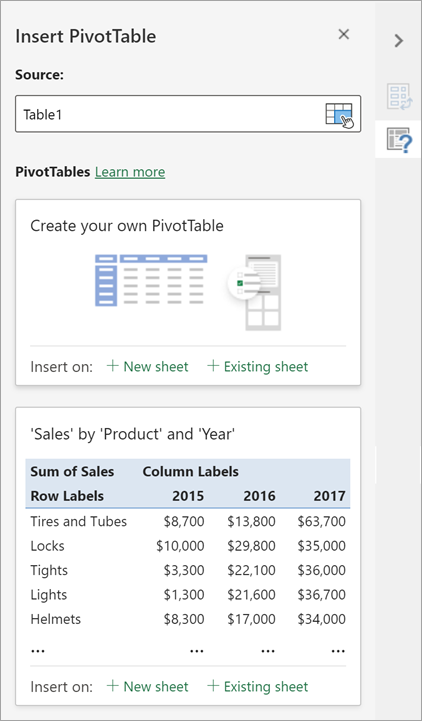
- Pasirinkite lentelę arba duomenų diapazoną lape ir pasirinkite Įterpti > "PivotTable ", kad atidarytumėte sritį Įterpti "PivotTable ".
- Galite sukurti savo "PivotTable" rankiniu būdu arba pasirinkti rekomenduojamą sukurti " PivotTable ". Atlikite vieną iš šių veiksmų:
- Kortelėje Kurti savo "PivotTable" pasirinkite Naujas lapas arba Esamas lapas , kad pasirinktumėte "PivotTable" paskirtį.
- Rekomenduojamoje "PivotTable" pasirinkite Naujas lapas arba Esamas lapas , kad pasirinktumėte "PivotTable" paskirties vietą.
Pastaba
Rekomenduojamos "PivotTable" pasiekiamos tik "Microsoft 365" prenumeratoriams.
Šaltinio duomenų keitimas
Kurdami galite keisti "PivotTable" duomenų šaltinį.
- Srityje Įterpti "PivotTable" pasirinkite teksto lauką dalyje Šaltinis.
Keičiant šaltinį, kortelės srityje nebus pasiekiamos.
- Pažymėkite duomenis tinklelyje arba įveskite diapazoną teksto lauke.
- Paspauskite klaviatūros klavišą Enter arba mygtuką, kad patvirtintumėte savo pasirinkimą. Sritis atnaujinama naujomis rekomenduojamomis "PivotTable" lentelėmis , atsižvelgiant į naują duomenų šaltinį.

Gauti iš "Power BI"
Naudokite šią parinktį, jei jūsų organizacija naudoja "Power BI" ir norite rasti patvirtintus debesies duomenų rinkinius, prie kurių turite prieigą, ir prie jų prisijungti.
Darbas su "PivotTable" laukų sritimi
" PivotTable" laukų srityje pažymėkite laukų, kuriuos norite įtraukti į savo "PivotTable", žymės langelius.
Pagal numatytuosius parametrus neskaitiniai laukai įtraukiami į sritį Eilutė, datų ir laikų laukai įtraukiami į sritį Stulpelis, o skaitiniai laukai įtraukiami į sritį Reikšmės.
Taip pat galima rankiniu būdu nuvilkti bet kurį pasiekiamą elementą į bet kurį " PivotTable" lauką arba, jei nebenorite elemento savo "PivotTable", nuvilkti jį iš sąrašo arba panaikinti jo žymėjimą.

Darbas su „PivotTable“ reikšmėmis
Apibendrinti reikšmes pagal
Pagal numatytuosius nustatymus "PivotTable" laukai reikšmių srityje rodomi kaip SUM. Jei "Excel" supranta duomenis kaip tekstą, jis rodomas kaip COUNT. Todėl labai svarbu užtikrinti, reikšmių laukuose nebūtų supainiojami duomenų tipai.
Pakeiskite numatytąjį skaičiavimą dešiniuoju pelės mygtuku spustelėdami bet kurią eilutės reikšmę ir pasirinkdami parinktį Sumuoti reikšmes pagal .
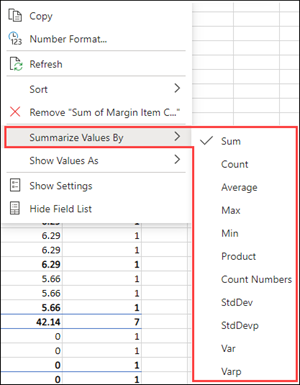
Rodyti reikšmes kaip
Užuot naudojus skaičiavimą duomenims apibendrinti galima juos rodyti kaip lauko procentinę reikšmę. Šiame pavyzdyje mes pakeitėme namų ūkio išlaidų sumas, kad būtų rodomos kaip Bendrosios sumos procentas, o ne reikšmių suma.
Dešiniuoju pelės mygtuku spustelėkite bet kurią reikšmę stulpelyje, kurio reikšmę norite rodyti. Meniu pasirinkite Rodyti reikšmes kaip . Rodomas galimų reikšmių sąrašas.
Pasirinkite iš sąrašo.
Norėdami rodyti pirminės sumos procentinę dalį, palaikykite pelės žymiklį virš sąrašo elemento ir pasirinkite pirminį lauką, kurį norite naudoti kaip skaičiavimo pagrindą.

„PivotTable“ atnaujinimas
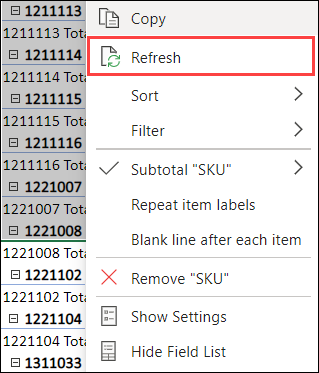
Įtraukus naujų duomenų į "PivotTable" duomenų šaltinį, bet kokios pagal jį sukurtos "PivotTable " turi būti atnaujintos. Dešiniuoju pelės mygtuku spustelėkite bet kurioje "PivotTable" diapazono vietoje, tada pasirinkite Atnaujinti.
„PivotTable“ naikinimas
Jei sukūrėte "PivotTable" ir nusprendėte, kad jos nebereikia, pasirinkite visą "PivotTable" diapazoną ir paspauskite Naikinti. Tai neturės jokios įtakos kitiems duomenims, "PivotTable" diagramoms aplink jį. Jei jūsų "PivotTable" yra atskirame lape, kuriame nėra kitų norimų išlaikyti duomenų, panaikindami lapą greitai pašalinsite " PivotTable".
Darbo su "PivotTable" pradžia su internetinė "Excel„Excel“".
Prieš pradėdami
- Duomenys turi būti pateikti lentelės formatu ir joje negali būti tuščių eilučių ar stulpelių. Geriausia naudoti "Excel" lentelę.
- Lentelės yra puikus "PivotTable" duomenų šaltinis, nes į lentelę įtrauktos eilutės automatiškai įtraukiamos į "PivotTable", kai atnaujinate duomenis, o visi nauji stulpeliai įtraukiami į "PivotTable" laukų sąrašą. Priešingu atveju reikėtų arba pakeisti "PivotTable" šaltinio duomenis, arba naudoti dinamiškai pavadinto diapazono formulę.
- Duomenų tipus stulpeliuose turi būti tokie patys. Pavyzdžiui, tame pačiame stulpelyje negalima naudoti datų ir teksto.
- „PivotTable“ veikia su momentine duomenų kopija, vadinama talpykla, todėl faktiniai duomenys nekeičiami.
Kūrimas naudojant rekomenduojamą "PivotTable"
Jei neturite daug darbo su „PivotTable“ patirties ar nežinote, kaip pradėti dirbti, rekomenduojama „PivotTable“ yra geras pasirinkimas. Naudojant šią funkciją „Excel“ nustato prasmingą maketą derindama duomenis su tinkamiausiomis „PivotTable“ sritimis. Taip patogu toliau eksperimentuoti. Kai sukuriama rekomenduojama "PivotTable", galima taikyti skirtingas padėtis ir pertvarkyti laukus, kad pasiektumėte norimų rezultatų. Taip pat galite atsisiųsti mūsų interaktyvią mokymo priemonę Sukurkite savo pirmąją "PivotTable".
Pasirinkite šaltinio duomenų arba lentelės diapazono langelį.
Eikite į Įterpti>rekomenduojamą "PivotTable".
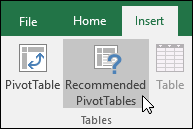
"Excel" analizuoja jūsų duomenis ir pateikia kelias parinktis, pvz., šiame pavyzdyje naudojamiems namų ūkio išlaidų duomenims.

Pasirinkite tinkamiausiai atrodančią „PivotTable“, tada paspauskite Gerai. "Excel" sukuria "PivotTable" naujame lape ir rodo " PivotTable" laukų sąrašą.
„PivotTable“ kūrimas rankiniu būdu
Pasirinkite šaltinio duomenų arba lentelės diapazono langelį.
Eikite į Įterpti>"PivotTable".

"Excel" rodo dialogo langą Kurti "PivotTable" su pasirinktu diapazonu arba lentelės pavadinimu. Šiuo atveju naudojame lentelę pavadinimu „tbl_HouseholdExpenses“.
Dalyje Pasirinkti, kur bus pateikta „PivotTable“ ataskaita pasirinkite Naujas darbalapis arba Esamas darbalapis. Pasirinkus Esamas darbalapis būtina pasirinkti langelį, kuriame bus pateikta „PivotTable“.
Pasirinkite Gerai ir "Excel" sukurs tuščią "PivotTable" bei parodys " PivotTable" laukų sąrašą.
Darbas su „PivotTable“ laukų sąrašu
„PivotTable“ laukų sąrašas
Viršuje esančioje srityje Lauko pavadinimas pažymėkite laukų, kuriuos norite įtraukti į savo „PivotTable“, žymės langelius. Pagal numatytuosius parametrus neskaitiniai laukai įtraukiami į sritį Eilutė, datų ir laikų laukai įtraukiami į sritį Stulpelis, o skaitiniai laukai įtraukiami į sritį Reikšmės. Taip pat galima rankiniu būdu nuvilkti bet kurį pasiekiamą elementą į bet kurį „PivotTable“ lauką arba, jei nebenorite elemento savo „PivotTable“, galima jį nuvilkti iš laukų sąrašo arba panaikinti jo žymėjimą. Galimybė pertvarkyti lauko elementus laukas yra viena iš "PivotTable" funkcijų, leidžiančių labai lengvai pakeisti jos išvaizdą.
„PivotTable“ laukų sąrašas

„PivotTable“ reikšmės
Apibendrinimas pagal
Pagal numatytuosius nustatymus "PivotTable" laukai, įdėti į sritį Reikšmės, rodomi kaip SUM. Jei "Excel" supranta duomenis kaip tekstą, duomenys rodomi kaip COUNT. Todėl labai svarbu užtikrinti, reikšmių laukuose nebūtų supainiojami duomenų tipai. Galima keisti numatytąjį skaičiavimą pirmiausia pasirenkant rodyklę, esančią lauko dešinėje, tada pasirenkant parinktį Lauko parametrai .
Tada pakeiskite skaičiavimą srityje Sumuoti pagal. Atkreipkite dėmesį, kad pakeitus skaičiavimo būdą "Excel" automatiškai prideda jį skyriuje Pasirinktinis pavadinimas , pvz., "Sum of FieldName", tačiau jį galima pakeisti. Jei pasirinksite Skaičius... , galėsite pakeisti viso lauko skaičių formatą.
Patarimas
Pakeitus skaičiavimą sekcijoje Sumuoti pagal pasikeičia "PivotTable" lauko pavadinimas, todėl geriausia nepervardyti "PivotTable" laukų, kol baigsite nustatyti "PivotTable". Viena gudrybė yra pasirinkti Pakeisti (meniu Redagavimas) >Rasti ką> "Suma", o tada Pakeisti palikti tuščią> , kad pakeistumėte viską iš karto, užuot rankiniu būdu įvedę iš naujo.
Rodyti duomenis kaip
Užuot naudojus skaičiavimą duomenims apibendrinti galima juos rodyti kaip lauko procentinę reikšmę. Šiame pavyzdyje mes pakeitėme namų ūkio išlaidų sumas, kad būtų rodomos kaip Bendrosios sumos procentas, o ne reikšmių suma.
Atidarius dialogo langą Lauko parametrai , galima pasirinkti reikšmes skirtuke Rodyti duomenis kaip .
Rodyti reikšmes kaip skaičiavimą ir procentą.
Tiesiog dukart vilkite elementą į reikšmių sekciją, dešiniuoju pelės mygtuku spustelėkite reikšmę ir pasirinkite Lauko parametrai, tada nustatykite kiekvieno parametrų Sumuoti pagal ir Rodyti duomenis parinktis .
„PivotTable“ atnaujinimas
Įtraukus naujų duomenų į "PivotTable" duomenų šaltinį, bet kokios pagal jį sukurtos "PivotTable" turi būti atnaujintos. Norėdami atnaujinti tik vieną "PivotTable", galite dešiniuoju pelės mygtuku spustelėti bet kur "PivotTable" diapazone ir pasirinkti Atnaujinti. Jei turite kelias "PivotTable", pirmiausia pažymėkite bet kurį langelį bet kurioje "PivotTable", tada juostelėje eikite į "PivotTable" analizė> , pasirinkite rodyklę, esančią po mygtuku Atnaujinti , ir pasirinkite Atnaujinti viską.
„PivotTable“ naikinimas
Jei sukūrėte "PivotTable" ir nusprendėte, kad jos nebereikia, galite paprasčiausiai pasirinkti visą "PivotTable" diapazoną ir paspausti Naikinti. Tai neturės įtakos kitiems duomenims, "PivotTable" diagramoms aplink jį. Jei jūsų „PivotTable“ yra atskirame lape, kuriame nėra kitų norimų išlaikyti duomenų, panaikindami lapą greitai pašalinsite „PivotTable“.
"PivotTable" "iPad" įrenginyje pasiekiama klientams, naudojantiems "Excel" "iPad" 2.82.205.0 ir naujesnes versijas. Norėdami pasiekti šią funkciją, įsitikinkite, kad jūsų programa yra atnaujinta į naujausią versiją "App Store".
"PivotTable" kūrimas programoje "Excel" "iPad" įrenginyje
- Pasirinkite šaltinio duomenų arba lentelės diapazono langelį.
- Eikite į Įterpti > "PivotTable".

- Pasirinkite, kur norite išdėstyti "PivotTable". Pasirinkite Įterpti naujame lape , kad įdėtumėte "PivotTable" į naują darbalapį, arba pasirinkite langelį, kuriame paskirties lauke norite padėti naują "PivotTable".
- Pasirinkite Įterpti.
Darbas su "PivotTable" laukų sąrašu
Įprastai neskaitiniai laukai įtraukiami į sritį Eilutės , datų ir laikų laukai įtraukiami į sritį Stulpeliai , o skaitiniai laukai įtraukiami į sritį Reikšmės . Taip pat galima rankiniu būdu nuvilkti bet kurį pasiekiamą elementą į bet kurį „PivotTable“ lauką arba, jei nebenorite elemento savo „PivotTable“, galima jį nuvilkti iš laukų sąrašo arba panaikinti jo žymėjimą. Galimybė pertvarkyti lauko elementus laukas yra viena iš "PivotTable" funkcijų, leidžiančių labai lengvai pakeisti jos išvaizdą.
Pastaba
Jei laukų sąrašas nebematomas, eikite į skirtuką "PivotTable ", braukite kairėn ir pasirinkite Laukų sąrašas , kad būtų rodomas laukų sąrašas.

„PivotTable“ atnaujinimas
Įtraukus naujų duomenų į "PivotTable" duomenų šaltinį, bet kokios pagal jį sukurtos "PivotTable" turi būti atnaujintos. Norėdami atnaujinti tik vieną "PivotTable", galite pasirinkti ir palaikyti langelį bet kurioje "PivotTable" diapazono vietoje, tada pasirinkti Atnaujinti. Jei turite kelias, juostelėje eikite į "PivotTable" skirtuką ir pasirinkite Atnaujinti.

„PivotTable“ naikinimas
Jei sukūrėte "PivotTable" ir nusprendėte, kad jos nebereikia, galite pasirinkti eilutes ir stulpelius, apimančius visą "PivotTable" diapazoną, tada paspausti Naikinti.


