

Sukūrę „PivotTable“ ir įtraukę laukus, kuriuos norite analizuoti, galbūt norėsite patobulinti ataskaitos maketą ir formatą, kad duomenis būtų lengviau skaityti ir nuskaityti. Norėdami keisti „PivotTable“ maketą, galite keisti „PivotTable“ formą ir kaip rodomi laukai, stulpeliai, eilutės, tarpinės sumos, tušti langeliai ir eilutės. Norėdami pakeisti „PivotTable“ formatą, galite taikyti iš anksto nustatytą stilių, juostines eilutes ir sąlyginį formatavimą.
"PivotTable" maketo formos keitimas
Jei norite atlikti didelius „PivotTable“ arba jos skirtingų laukų maketo pakeitimus, galite naudoti vieną iš trijų formų:
-
Glausta forma rodo elementus iš skirtingų eilučių sričių laukų viename stulpelyje ir naudoja įtraukimą, kad atskirtų skirtingų laukų elementus. Eilučių žymos užima mažiau vietos kompaktinėje formoje, o tai palieka daugiau vietos skaitiniams duomenims. Mygtukai Išskleisti ir Sutraukti rodomi, kad būtų rodoma arba slepiama išsami informacija glaustoje formoje. Glausta forma taupo vietą ir padaro "PivotTable" lengviau skaitomą, todėl yra nustatyta kaip "PivotTable" numatytoji maketo forma.

-
Struktūros forma panaši į lentelės formą, tačiau ji gali rodyti tarpines sumas kiekvienos grupės viršuje, nes kito stulpelio elementai rodomi viena eilute žemiau dabartinio elemento.

-
Lentelės forma rodo vieną stulpelį viename lauke ir palieka vietos laukų antraštėms.

„PivotTable“ keitimas į suglaudintą, struktūros arba lentelės formą
Paspauskite bet kurioje „PivotTable“ vietoje.
Juostelėje rodomi " PivotTable" skirtukai Analizė ir Dizainas .Skirtuko Dizainas grupėje Maketas pasirinkite Ataskaitos maketas, tada atlikite vieną iš šių veiksmų:

- Kad susiję duomenys neišsklistų horizontaliai už ekrano ribų ir kad būtų sumažinta slinktis, pasirinkite Rodyti glausta forma.
Glaustoje formoje laukai rodomi viename stulpelyje ir skirti rodyti įdėtųjų stulpelių ryšius. - Norėdami išdėstyti duomenis klasikiniu "PivotTable" stiliumi, pasirinkite Rodyti struktūros formoje.
- Norėdami matyti visus duomenis tradiciniu lentelės formatu ir lengvai nukopijuoti langelius į kitą darbalapį, pasirinkite Rodyti lentelės forma.
- Kad susiję duomenys neišsklistų horizontaliai už ekrano ribų ir kad būtų sumažinta slinktis, pasirinkite Rodyti glausta forma.
Maketo formos elementų žymų rodymo būdo keitimas
„PivotTable“ pasirinkite eilutės lauką.
Juostelėje rodomi " PivotTable" skirtukai Analizė ir Dizainas .
Taip pat galite dukart paspauskite eilutės lauką, pateiktą struktūros arba lentelės forma ir tęskite nuo 3 veiksmo." PivotTable" skirtuko analizė grupėje Aktyvus laukas pasirinkite Lauko parametrai.

Dialogo lange Lauko parametrai pasirinkite skirtuką Maketas & Spausdinimas , tada dalyje Maketas atlikite vieną iš šių veiksmų:
- Norėdami rodyti lauko elementus struktūros formoje, pasirinkite Rodyti elementų etiketes struktūros formoje.
- Norėdami rodyti arba slėpti žymas iš kito to paties stulpelio lauko glaustoje formoje, pasirinkite Rodyti elementų žymas struktūros formoje, tada pasirinkite Rodyti žymas iš kito lauko tame pačiame stulpelyje (glausta forma).
- Norėdami rodyti laukų elementus lentelės forma, pasirinkite Rodyti elementų žymas lentelės forma.
Lauko maketo keitimas „PivotTable“
Norėdami gauti pageidaujamus galutinius maketo rezultatus, galite įtraukti, pertvarkyti ir šalinti laukus naudodami „PivotTable“ laukų sąrašą.
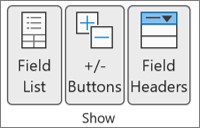
Jei nematote „PivotTable“ laukų sąrašo, įsitikinkite, kad pasirinkta „PivotTable“. Jei vis tiek nematote "PivotTable" laukų sąrašo, " PivotTable" skirtuko Analizė grupėje Rodyti pasirinkite Laukų sąrašas.
Jei „PivotTable“ laukų sąraše nematote norimų naudoti laukų, gali tekti atnaujinti „PivotTable“, kad būtų rodomi visi nauji laukai, apskaičiuotieji laukai, matai, apskaičiuoti matavimai arba dimensijos, kurias įtraukėte po paskutinės operacijos. " PivotTable" skirtuko analizė grupėje Duomenys pasirinkite Atnaujinti.
Daugiau informacijos apie darbą su "PivotTable" laukų sąrašu rasite skyriuje Laukų sąrašo naudojimas laukams tvarkyti "PivotTable".
Laukų įtraukimas į „PivotTable
Atlikite vieną arba kelis iš šių veiksmų:
- Pažymėkite žymės langelį šalia kiekvieno lauko pavadinimo laukų sekcijoje. Laukas perkeliamas į numatytąją išdėstymo sekcijos sritį, tačiau galite pertvarkyti laukus, jei norite.
Pagal numatytuosius parametrus teksto laukai įtraukiami į sritį Eilučių žymos, skaitiniai laukai įtraukiami į sritį Reikšmės, o analitinio apdorojimo internetu (OLAP) datos ir laiko hierarchijos įtraukiamos į sritį Stulpelių žymos. - Dešiniuoju pelės mygtuku paspauskite lauko pavadinimą ir pasirinkite reikiamą komandą – Pridėti prie ataskaitos filtro, Pridėti prie stulpelio žymos, Pridėti prie eilutės žymos arba Pridėti prie reikšmių, kad lauką įdėtumėte į konkrečią maketo sekcijos sritį.
- Laikykite nuspaudę lauko pavadinimą, tada vilkite lauką tarp laukų sekcijos ir srities išdėstymo sekcijoje.
Laukų kopijavimas „PivotTable“
Naudojant "PivotTable", kuri pagrįsta "Excel" darbalapio duomenimis arba išoriniais duomenimis iš ne OLAP šaltinio duomenų, galbūt norėsite tą patį lauką įtraukti daugiau nei vieną kartą į sritį Reikšmės , kad galėtumėte rodyti skirtingus skaičiavimus, naudodami funkciją Rodyti reikšmes kaip . Pavyzdžiui, galite norėti palyginti skaičiavimus, pvz., bruto ir neto pelno maržas, minimalų ir maksimalų pardavimą, arba klientų skaičių ir bendrųjų klientų procentą. Išsami informacija pateikta Skirtingų skaičiavimų rodymas „PivotTable“ reikšmių laukuose.
Lauko sekcijoje spustelėkite ir laikykite nuspaudę lauko pavadinimą, tada vilkite lauką į išdėstymo sekcijos sritį Reikšmės .
Kartokite 1 veiksmą tiek kartų, kiek norite kopijuoti lauką.
Kiekviename nukopijuotame lauke pakeiskite suvestinės funkciją arba pasirinktinį skaičiavimą taip, kaip norite.
Pastaba
- Kai į sritį Reikšmės įtraukiate du arba daugiau laukų, nesvarbu, ar jie yra to paties lauko, ar skirtingų laukų kopijos, laukų sąrašas automatiškai prideda reikšmių stulpelio žymę prie srities Reikšmės. Šį lauką galite naudoti srityje Reikšmės perkelti laukų pozicijas aukštyn ir žemyn. Galite netgi perkelti žymę Reikšmių stulpelis į sritį Stulpelių žymos arba Eilučių žymos. Tačiau negalite perkelti žymos Reikšmių stulpelis į sritį Ataskaitos filtrai.
- Lauką galite įtraukti tik vieną kartą į vieną iš sričių Ataskaitų filtras, Eilučių žymos arba Stulpelių žymos, nepriklausomai nuo to, ar duomenų tipas yra skaitinis, ar neskaitinis. Jei bandysite įtraukti tą patį lauką daugiau nei vieną kartą, pvz., į sritį Eilučių žymos ir Stulpelių žymos maketo sekcijoje, laukas automatiškai pašalinamas iš pradinės srities ir pateikiamas naujoje srityje.
- Kitas būdas įtraukti tą patį lauką į sritį Reikšmės yra naudoti formulę (dar vadinamą apskaičiuojamąjį stulpelį), kurioje naudojamas tas pats formulės laukas.
- Negalite daugiau nei vieną kartą įtraukti to paties lauko į „PivotTable“, paremtą OLAP duomenų šaltiniu.
Laukų pertvarkymas „PivotTable“
Galite pertvarkyti esamus laukus arba pakeisti jų vietą naudodami vieną iš keturių sričių, esančių maketo sekcijos apačioje:
| „PivotTable“ ataskaita | Aprašymas | PivotChart | Aprašymas |
|---|---|---|---|
| Reikšmės | Naudokite, kad būtų rodomi suvestinės skaitiniai duomenys. | Reikšmės | Naudokite, kad būtų rodomi suvestinės skaitiniai duomenys. |
| Eilučių žymos | Naudokite, kad laukai būtų rodomi kaip eilutės ataskaitos šone. Eilutė, kurios padėtis žemesnė, yra įdėta kitoje eilutėje iš karto virš jos. | Ašies laukas (kategorijos) | Naudokite, kad laukai būtų rodomi kaip diagramos ašis. |
| Stulpelių žymos | Naudokite, kad laukai būtų rodomi kaip stulpeliai ataskaitos viršuje. Stulpelis, kurio padėtis žemesnė, yra įdėtas kitame stulpelyje iš karto virš jo. | Legendos laukų (sekų) žymos | Naudokite, kad laukai būtų rodomi diagramos legendoje. |
| Ataskaitos filtras | Naudokite visos ataskaitos filtravimui pagal pasirinktą ataskaitos filtro elementą. | Ataskaitos filtras | Naudokite visos ataskaitos filtravimui pagal pasirinktą ataskaitos filtro elementą. |
Norėdami pertvarkyti laukus, vienoje iš sričių pasirinkite lauko pavadinimą, tada pasirinkite vieną iš šių komandų:
| Pasirinkite šį | Norėdami |
|---|---|
| Perkelti aukštyn | Perkelti lauką srityje viena pozicija aukštyn. |
| Perkelti žemyn | Perkelti lauką srityje viena pozicija žemyn. |
| Perkelti į pradžią | Perkelti lauką į srities pradžią. |
| Perkelti į pabaigą | Perkelti lauką į srities pabaigą. |
| Perkelti į ataskaitos filtrą | Perkelti lauką į ataskaitos filtro sritį. |
| Perkelti į eilučių žymas | Perkelti lauką į eilučių žymų sritį. |
| Perkelti į stulpelių žymas | Perkelti lauką į stulpelių žymų sritį. |
| Pereiti į reikšmes | Perkelti lauką į reikšmių sritį. |
| Reikšmių laukų parametrai, Laukų parametrai | Rodyti dialogo langus Laukų parametrai arba Reikšmių laukų parametrai. Norėdami gauti daugiau informacijos apie kiekvieną parametrą, pasirinkite dialogo lango  Žinynas. Žinynas. |
Taip pat galite spustelėti ir laikyti nuspaudę lauko pavadinimą, o tada nuvilkti lauką tarp lauko ir maketo sekcijų ir tarp skirtingų sričių.
Laukų šalinimas „PivotTable“
Paspauskite „PivotTable“.
Juostelėje rodomi " PivotTable" skirtukai Analizė ir Dizainas .Norėdami, kad būtų rodomas "PivotTable" laukų sąrašas, jei reikia, "PivotTable" skirtuko Analizė grupėje Rodyti pasirinkite Laukų sąrašas. Taip pat galite dešiniuoju pelės mygtuku spustelėti "PivotTable" ir pasirinkti Rodyti laukų sąrašą.
Jei norite pašalinti lauką, „PivotTable“ laukų sąraše atlikite vieną iš šių veiksmų:
„PivotTable“ laukų sąraše išvalykite žymės langelį, esantį greta lauko pavadinimo.
Pastaba
Išvalius žymės langelį laukų sąraše, iš ataskaitos pašalinami visi lauko egzemplioriai.
Srityje Maketas pasirinkite lauko pavadinimą, tada pasirinkite Šalinti lauką.
Spustelėkite ir laikykite nuspaudę lauko pavadinimą išdėstymo sekcijoje, tada vilkite už "PivotTable" laukų sąrašo ribų.
Stulpelių, eilučių ir tarpinių sumų maketo keitimas
Norėdami dar labiau patobulinti „PivotTable“ maketą, galite atlikti pakeitimus, kurie turi įtakos stulpelių, eilučių ir tarpinių sumų maketui, pvz., tarpinės sumos rodomos virš eilučių arba išjungiamos stulpelių antraštės. Taip pat galite pertvarkyti atskirus elementus eilutėje arba stulpelyje.
Stulpelio ir eilutės lauko antraščių įjungimas arba išjungimas
- Pasirinkite "PivotTable".
Juostelėje rodomi " PivotTable" skirtukai Analizė ir Dizainas . - Norėdami perjungti laukų antraščių rodymą ir slėpimą, " PivotTable" skirtuko Analizė grupėje Rodyti pasirinkite Laukų antraštės.
Tarpines sumų rodymas virš eilučių arba po jomis
„PivotTable“ pasirinkite eilutės lauką, kuriam norite rodyti tarpines sumas.
Juostelėje rodomi " PivotTable" skirtukai Analizė ir Dizainas .Patarimas
Struktūros arba lentelės formoje taip pat galite du kartus spustelėti eilutės lauką ir pereiti prie 3 veiksmo.
" PivotTable" skirtuko analizė grupėje Aktyvus laukas pasirinkite Lauko parametrai.
Dialogo lango Lauko parametrai skirtuke Tarpinės sumos & filtrai dalyje Tarpinės sumos pasirinkite Automatinis arba Pasirinktinis.
Pastaba
Jeigu pasirenkama Nėra, tarpinės sumos išjungiamos.
Skirtuko Maketas & spausdinimas dalyje Maketas pasirinkite Rodyti elementų etiketes struktūros formoje, tada atlikite vieną iš šių veiksmų:
- Jei norite, kad būtų pateiktos tarpinės sumos virš tarpinių sumuotinų eilučių, pažymėkite žymės langelį Peržiūrėti tarpines sumas kiekvienos grupės viršuje. Ši parinktis yra pažymėta kaip numatytasis parametras.
- Jei norite, kad būtų pateiktos tarpinės sumos žemiau tarpinių sumuotinų eilučių, išvalykite žymės langelį Peržiūrėti tarpines sumas kiekvienos grupės viršuje.
Eilutės arba stulpelio elementų eilės tvarkos keitimas
Atlikite vieną iš šių veiksmų:
- „PivotTable“ dešiniuoju pelės mygtuku paspauskite eilutės arba stulpelio žymą, žymiklį nukreipkite į Perkelti, tada naudokite vieną iš meniu Perkelti komandų, kad perkeltumėte elementą į kitą vietą.
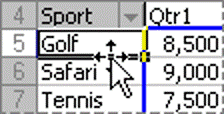
- Pažymėkite norimą perkelti eilutės arba stulpelio žymos elementą ir nukreipkite žymiklį į apatinę langelio kraštinę. Kai žymiklis taps keturkrypčiu žymikliu, nuvilkite elementą į naują vietą. Toliau pateiktoje iliustracijoje parodyta, kaip perkelti eilutės elementą velkant.
Stulpelių pločio koregavimas atnaujinus
Paspauskite bet kurioje „PivotTable“ vietoje.
Juostelėje rodomi " PivotTable" skirtukai Analizė ir Dizainas ." PivotTable" skirtuko analizė grupėje "PivotTable" pasirinkite Parinktys.
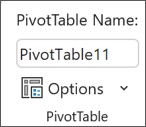
Dialogo lango "PivotTable" parinktys skirtuko Maketas & Formatas dalyje Formatas atlikite vieną iš šių veiksmų:
- Norėdami automatiškai pritaikyti „PivotTable“ stulpelius plačiausiam teksto arba skaitinės reikšmės dydžiui, pažymėkite žymės langelį Naujinant automatiškai talpinti pagal stulpelių plotį.
- Norėdami išlaikyti dabartinį „PivotTable“ stulpelio plotį, išvalykite žymės langelį Naujinant automatiškai talpinti pagal stulpelių plotį.
Stulpelio perkėlimas į eilučių žymų sritį arba eilutės į stulpelių žymų sritį
Galite norėti perkelti stulpelio lauką į sritį eilučių žymų sritį arba eilutės lauką į stulpelių žymų sritį, kad būtų galima optimizuoti „PivotTable“ maketą ir skaitomumą. Perkėlus stulpelį į eilutę arba eilutė į stulpelį, keičiate vertikalią arba horizontalią lauko padėtį. Ši operacija dar vadinama eilutės arba stulpelio „pasukimu“.
Dešiniojo pelės mygtuko komandos naudojimas
Atlikite bet kurį iš šių veiksmų:
- Dešiniuoju pelės mygtuku spustelėkite eilutės lauką, nukreipkite žymiklį į Perkelti <lauko pavadinimą>, tada pasirinkite Perkelti <lauko pavadinimą> į stulpelius.
- Dešiniuoju pelės mygtuku spustelėkite stulpelio lauką, tada spustelėkite Perkelti <lauko pavadinimą> į Eilutės.
Vilkimas
Perjunkite į klasikinį režimą nukreipdami žymiklį ant "PivotTable", pasirinkdami "PivotTable" analizės>parinktys, pasirinkdami skirtuką Rodymas , tada pasirinkdami Klasikinis "PivotTable" maketas.
Nuvilkite eilutės arba stulpelio lauką į kitą sritį. Toliau pateiktoje iliustracijoje parodyta, kaip perkelti stulpelio lauką į eilučių žymų sritį.
A. Select a column field B. Nuvilkite jį į eilutės sritį C. Sport becomes a row field like Region 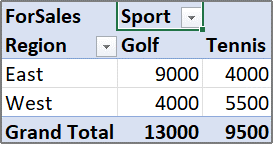


Langelių išoriniuose eilučių ir stulpelių elementuose suliejimas arba atskyrimas
Galite sulieti eilučių ir stulpelių elementų langelius, kad galėtumėte centruoti elementus horizontaliai ir vertikaliai arba anuliuoti langelių suliejimą, kad būtų galima lygiuoti kairėje elementus, esančius elementų grupės viršuje išorinių eilučių ir stulpelių laukuose.
- Paspauskite bet kurioje „PivotTable“ vietoje.
Juostelėje rodomi " PivotTable" skirtukai Analizė ir Dizainas . - " PivotTable" skirtuko analizė grupėje "PivotTable" pasirinkite Parinktys.
- Dialogo lange "PivotTable" parinktys pasirinkite skirtuką Maketas & Formatas , tada dalyje Maketas pažymėkite arba išvalykite žymės langelį Sulieti ir centruoti langelius su etiketėmis .
Pastaba
„PivotTable“ negalite naudoti žymės langelio Sulieti langelius, kuris yra skirtuke Lygiuotė.
Tuščių langelių, tuščių eilučių ir klaidų rodymo keitimas
Gali pasitaikyti atvejų, kai „PivotTable“ duomenyse yra tuščių langelių, tuščių eilučių ar klaidų ir norite pakeisti jų rodymo būdą.
Klaidų ir tuščių langelių rodymo keitimas
Paspauskite bet kurioje „PivotTable“ vietoje.
Juostelėje rodomi " PivotTable" skirtukai Analizė ir Dizainas ." PivotTable" skirtuko analizė grupėje "PivotTable" pasirinkite Parinktys.
Dialogo lange "PivotTable" parinktys pasirinkite skirtuką Maketas & Formatas , tada dalyje Formatas atlikite vieną arba kelis iš šių veiksmų:
Jei norite pakeisti klaidos rodymą, pažymėkite žymės langelį Rodyti klaidų reikšmes. Lauke įveskite reikšmę, kurią norite rodyti vietoje klaidų. Jei klaidas norite rodyti kaip tuščius langelius, panaikinkite lauke visus simbolius.
Jei norite keisti tuščių langelių rodymą, pažymėkite žymės langelį Tuščius langelius rodyti kaip, tada teksto lauke įveskite reikšmę, kurią norite rodyti tuščiuose langeliuose.
Patarimas
Jei norite rodyti tuščius langelius, panaikinkite lange visus simbolius. Jei norite rodyti nulius, išvalykite žymės langelį.
Tuščių eilučių arba elementų rodymas ar slėpimas po eilutėmis arba elementais
Eilutėms atlikite šiuos veiksmus:
„PivotTable“ pasirinkite eilutės lauką.
Juostelėje rodomi " PivotTable" skirtukai Analizė ir Dizainas .Patarimas
Struktūros arba lentelės formoje taip pat galite du kartus spustelėti eilutės lauką ir pereiti prie 3 veiksmo.
" PivotTable" skirtuko analizė grupėje Aktyvus laukas pasirinkite Lauko parametrai.
Dialogo lango Lauko parametrai skirtuko Maketas ir spausdinimas elemente Maketas pažymėkite arba išvalykite žymės langelį Įterpti tuščią eilutę po kiekvieno elemento žyma.
Elementams atlikite šiuos veiksmus:
„PivotTable“ pasirinkite norimą elementą.
Juostelėje rodomi " PivotTable" skirtukai Analizė ir Dizainas .Skirtuko Dizainas grupėje Maketas pasirinkite Tuščios eilutės, pažymėkite žymės langelį Įterpti tuščią eilutę po kiekvienos elemento etiketės arba Šalinti tuščią eilutę po kiekvienos elemento etiketės .
Pastaba
Tuščioms eilutėms galite taikyti simbolį ir langelių formatavimą, bet juose negalėsite įvesti duomenų.
Keisti elementų ir žymų be duomenų rodymą.
Paspauskite bet kurioje „PivotTable“ vietoje.
Juostelėje rodomi " PivotTable" skirtukai Analizė ir Dizainas ." PivotTable" skirtuko analizė grupėje "PivotTable" pasirinkite Parinktys.
Skirtuko Rodymas dalyje Rodymas atlikite vieną arba kelis iš šių veiksmų:
Norėdami rodyti elementus be duomenų eilutėse, pažymėkite arba išvalykite žymės langelį Rodyti elementus be duomenų eilutėse, kad būtų rodomi arba nerodomi eilučių elementai, kurie neturi reikšmių.
Pastaba
Šį parametrą galima naudoti tik analitinio apdorojimo internetu (OLAP) duomenų šaltiniui.
Norėdami rodyti elementus be duomenų stulpeliuose, pažymėkite arba išvalykite žymės langelį Rodyti elementus be duomenų stulpeliuose, kad būtų rodomi arba nerodomi stulpelių elementai, kurie neturi reikšmių.
Pastaba
Šį parametrą galima naudoti tik OLAP duomenų šaltiniui.
Jei norite, kad būtų rodomos elementų žymos, kai reikšmių srityje nėra laukų, pažymėkite arba išvalykite žymės langelį Rodyti elementų žymas, kai reikšmių srityje nėra laukų, kad būtų rodomos arba neberodomos elementų žymos, kai reikšmių srityje nėra laukų.
Formatavimo keitimas arba šalinimas
Galerijoje galite rinktis įvairius „PivotTable“ stilius. Be to, galite valdyti ataskaitos juostų pateikimo elgseną. Lauko skaičių formato keitimas yra greitas būdas taikyti nuoseklų formatą visoje ataskaitoje. Taip pat galite įtraukti arba šalinti eilučių ir stulpelių juostas (kintantį tamsesnį ir šviesesnį foną). Juostos padeda lengviau skaityti ir nuskaityti duomenis.
Stiliaus taikymas „PivotTable“ formatavimui
Galite greitai pakeisti „PivotTable“ išvaizdą ir formatą naudodami vieną iš iš anksto apibrėžtų „PivotTable“ stilių (arba sparčiųjų stilių).
Paspauskite bet kurioje „PivotTable“ vietoje.
Juostelėje rodomi " PivotTable" skirtukai Analizė ir Dizainas .Skirtuko Dizainas grupėje "PivotTable" stiliai atlikite vieną iš šių veiksmų:
- Pasirinkite matomą "PivotTable" stilių arba slinkite per galeriją norėdami pamatyti papildomų stilių.
- Norėdami matyti visus galimus stilius, pasirinkite slinkties juostos apačioje esantį sparčiojo stilių taikymo mygtuką.

Jei norite sukurti savo pasirinktinį "PivotTable" stilių, galerijos apačioje pasirinkite Naujas "PivotTable" stilius , kad būtų rodomas dialogo langas Naujas "PivotTable" stilius .
Juostų naudojimas „PivotTable“ formato keitimui
Paspauskite bet kurioje „PivotTable“ vietoje.
Juostelėje rodomi " PivotTable" skirtukai Analizė ir Dizainas .Skirtuko Dizainas grupėje "PivotTable" stiliaus parinktys atlikite vieną iš šių veiksmų:
- Norėdami kiekvieną eilutę kaitalioti šviesesne ir tamsesne spalva, pasirinkite Juostinės eilutės.
- Norėdami kiekvieną stulpelį kaitalioti šviesesne ir tamsesne spalva, pasirinkite Juostiniai stulpeliai.
- Norėdami įtraukti eilučių antraštes į juostų stilių, pasirinkite Eilučių antraštės.
- Norėdami įtraukti stulpelių antraštes į juostų stilių, pasirinkite Stulpelių antraštės.

Stiliaus arba juostos formato šalinimas iš „PivotTable“
- Paspauskite bet kurioje „PivotTable“ vietoje.
Juostelėje rodomi " PivotTable" skirtukai Analizė ir Dizainas . - Skirtuko Dizainas grupėje "PivotTable" stiliai pasirinkite mygtuką Spartusis stilių taikymas slinkties juostos apačioje, kad pamatytumėte visus galimus stilius, ir galerijos apačioje pasirinkite Valyti .
Sąlyginis duomenų formatas „PivotTable“
Jei norite vizualiai ištirti ir išanalizuoti duomenis, aptikti svarbias problemas ir identifikuoti raštus bei kryptis, naudokite sąlyginį formatą. Sąlyginis formatas padeda atsakyti į specifinius klausimus apie savo duomenis. Taikant sąlyginį formatą „PivotTable“, svarbu suprasti taikymo skirtumus:
Kai „PivotTable“ maketas keičiamas filtruojant, slepiant lygius, sutraukiant ar išplečiant lygius ar perkeliant lauką, sąlyginis formatas taikomas tik tol, kol nėra šalinami esami duomenų laukai.
Laukų sąlyginio formatavimo aprėptis srityse Reikšmės gali būti pagrįsta duomenų hierarchija ir yra nustatoma pagal visus matomus antrinius elementus (kitas žemesnis hierarchijos lygis), priklausančius pirminiam elementui (kitam aukštesniam hierarchijos lygiui) vieno ar kelių stulpelių eilutėse arba iš vienos ar daugiau eilučių stulpeliuose.
Pastaba
Duomenų hierarchijoje antriniai elementai nepaveldi iš pirminio elemento sąlyginio formatavimo, o pirminis elementas nepaveldi sąlyginio formatavimo iš antrinių elementų.
Yra trys srities Reikšmės laukų sąlyginio formatavimo aprėpimo būdai: pagal pasirinktą sritį, pagal atitinkantį lauką ir pagal reikšmės lauką.
Daugiau informacijos žr. Sąlyginio formatavimo taikymas.
Lauko skaičių formato keitimas
- „PivotTable“ pasirinkite norimą lauką.
Juostelėje rodomi " PivotTable" skirtukai Analizė ir Dizainas . - " PivotTable" skirtuko Analizė grupėje Aktyvus laukas pasirinkite Lauko parametrai.
Dialogo lange Lauko parametrai rodomos žymos ir ataskaitų filtrai; dialogo lange Reikšmių lauko parametrai rodomos reikšmės. - Dialogo lango apačioje pasirinkite skaičių formatą .
- Dialogo lango Langelių formatavimas sąraše Kategorija pažymėkite norimą naudoti skaičių formatą.
- Pasirinkite norimas parinktis ir du kartus pasirinkite Gerai .
Taip pat galite dešiniuoju pelės mygtuku spustelėti reikšmės lauką, tada pasirinkti Skaičiaus formatas.
OLAP serverio formatavimo įtraukimas
Jei esate prisijungę prie "Microsoft" SQL serverio analizės tarnybos analitinio apdorojimo internete (OLAP) duomenų bazės, galite nurodyti, kokius OLAP serverio formatus nuskaityti ir rodyti su duomenimis.
Paspauskite bet kurioje „PivotTable“ vietoje.
Juostelėje rodomi " PivotTable" skirtukai Analizė ir Dizainas ." PivotTable" skirtuko Analizė grupėje Duomenys pasirinkite Keisti duomenų šaltinį, tada pasirinkite Ryšio ypatybės.

Dialogo lango Ryšio ypatybės skirtuke Naudojimas , tada skyriuje OLAP serverio formatavimas , atlikite vieną iš šių veiksmų:
- Norėdami įjungti arba išjungti skaičių formatavimą, pvz., valiutą, datas ir laikus, pažymėkite arba išvalykite žymės langelį Skaičių formatas.
- Norėdami įjungti arba išjungti šriftų stilius, pvz., paryškintasis, pasvirasis, pabrauktasis ir perbrauktasis, pažymėkite arba išvalykite žymės langelį Šrifto stilius.
- Norėdami įjungti arba išjungti užpildo spalvas, pažymėkite arba išvalykite žymės langelį Užpildo spalva.
- Norėdami įjungti arba išjungti teksto spalvas, pažymėkite arba išvalykite žymės langelį Teksto spalva.
Formatavimo išsaugojimas arba atmetimas
Paspauskite bet kurioje „PivotTable“ vietoje.
Juostelėje rodomi " PivotTable" skirtukai Analizė ir Dizainas ." PivotTable" skirtuko analizė grupėje "PivotTable" pasirinkite Parinktys.
Skirtuko Maketas ir formatas dalyje Formatas atlikite vieną iš šių veiksmų:
- Norėdami įrašyti „PivotTable“ maketą ir formatą, kad jis būtų naudojamas kaskart, kai atliekate operaciją „PivotTable“, pažymėkite žymės langelį Naujinant išlaikyti langelių formatavimą.
- Norėdami atmesti „PivotTable“ maketą ir formatą, bei atstatyti numatytąjį maketą ir formatą kaskart, kai atliekate operaciją „PivotTable“, išvalykite žymės langelį Naujinant išlaikyti langelių formatavimą.
Pastaba
Nors ši parinktis taip pat paveikia "PivotChart" formatavimą, krypties linijos, duomenų žymos, klaidų juosta ir kiti konkrečių duomenų sekų keitimai neišsaugomi.




Reikia daugiau pagalbos?
Visada galite kreiptis eksperto į "Excel" technologijų bendruomenę arba gauti pagalbos bendruomenėse.