
Formulės – tai lygtys, kurios atlieka skaičiavimus su lape esančiomis reikšmėmis. Visos formulės prasideda lygybės ženklu (=). Galite sukurti paprastą formulę naudodami konstantos ir skaičiavimo operatorių. Pavyzdžiui, formulė =5+2*3 sudaugina du skaičius ir po to prideda skaičių prie skaičiaus.
Jei norite nurodyti kintamuosius, o ne konstantas, galite naudoti langelių reikšmes, pvz., =A1+A2. Jei dirbate su ilgais duomenų stulpeliais arba duomenimis, esančiais skirtingose lapo dalyse arba kitame lape, galite naudoti diapazoną, pvz., =SUM(A1:A100)/SUM(B1:B100), kuris nurodo A stulpelyje esančių pirmųjų šimtų skaičių sumos padalinimą iš B stulpelyje esančių skaičių sumos. Kai formulė nurodo kitus langelius, kaskart, kai pakeičiate bet kurio iš langelių duomenis, "Excel" automatiškai perskaičiuoja rezultatus.
Taip pat galite sukurti formulę naudodami funkciją, iš anksto apibrėžtą formulę, kuri supaprastina skaičiavimų įvedimą.
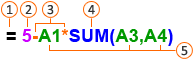
 : lygybės ženklai pradeda visas formules.
 Konstantas, pvz., skaičius arba teksto reikšmes, galima įvesti tiesiai į formulę.
 Operatoriai nurodo skaičiavimų, kuriuos atlieka formulė, tipą. Pavyzdžiui, ^ (intarpas) pakelia skaičių laipsniu, o operatorius * (žvaigždutė) daugina.
 Funkcijos yra iš anksto paruoštos formulės, kurias galima naudoti atskirai arba kaip ilgesnės formulės dalį. Kiekviena funkcija turi specifinę argumentų sintaksę.
 Naudodami langelio reikšmes galite nurodyti "Excel" langelį, o ne konkrečią reikšmę langelyje, kad langelio turinys galėtų pasikeisti ir nereikėtų keisti į langelį nurodančios funkcijos.
Formulės, kurioje naudojamos kitų langelių vertės, įvedimas
Lape, kuriame yra skaičių stulpeliai, spustelėkite langelį, kuriame norite, kad būtų rodomi formulės rezultatai.
Įveskite lygybės ženklą =
Spustelėkite pirmą langelį, kurį norite įtraukti į skaičiavimą.

Įveskite operacijos ženklą. Operatorius yra skaičiavimo, kurį formulė atlieka, rūšis. Pavyzdžiui, operatorius * (žvaigždutė) daugina skaičius. Šiame pavyzdyje naudokite operatorių / (pasvirasis brūkšnys), kad padalintumėte. Dabar jūsų formulė turėtų atrodyti taip:
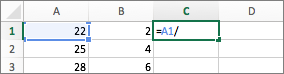
Spustelėkite kitą langelį, kurį norite įtraukti į skaičiavimą. Dabar jūsų formulė turėtų atrodyti taip:

Paspauskite RETURN.
Skaičiavimo rezultatas rodomas langelyje.

Patarimas
Norėdami greitai pritaikyti formulę kitiems stulpelio langeliams, dukart spustelėkite užpildo
 pirmame langelyje, kuriame yra formulė.
Formulės su funkcija įvedimas
- Lape, kuriame yra skaičių diapazonas, spustelėkite tuščią langelį, kuriame norite, kad būtų rodomi formulės rezultatai.
- Įveskite lygybės ženklą ir funkciją, pvz., =MIN. MIN langelių diapazone randa mažiausią skaičių.
- Įveskite atidaromąjį skliaustelį, pažymėkite langelių diapazoną, kurį norite įtraukti į formulę, tada įveskite uždaromąjį skliaustelį.

- Paspauskite RETURN.
Mūsų pavyzdyje funkcija MIN pateikia 11, mažiausią skaičių langeliuose nuo A1 iki C4.
Patarimai
Įvedus formulę langelyje, formulė taip pat rodoma formulės juostoje.

Naudokite formulių juostoje esančius sparčiuosius klavišus, kurie padės jums kurti formules:
- Pasirinkite
 kad patikrintumėte savo formulę. Jei klaidų nėra, langelyje bus rodomas formulės rezultatas. Jei yra klaidų, matysite
  Laikykite virš jo žymiklį ir paaiškinkite problemą arba pasirinkite išplečiamąjį sąrašą, kur rasite papildomos trikčių šalinimo pagalbos.
 -
 , kad grąžintumėte ankstesnę formulę.
 -

- Norėdami pasirinkti funkciją, naudokite funkcijų sąrašą.

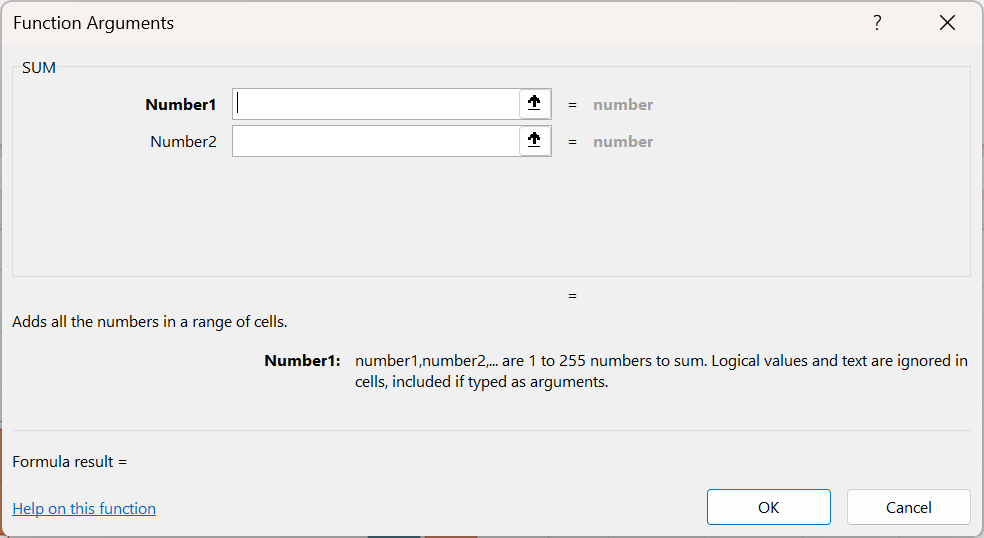
Pasirinkus funkciją, atidaromas dialogo langas Funkcijos argumentai su papildoma informacija apie funkciją.
Taip pat žr.
Skaičių sąrašo įtraukimas į stulpelį
Skaičiavimo operatoriai ir operacijų tvarka