
"Excel" pateikiama daug iš anksto nustatytų lentelių stilių, kuriuos naudodami galite sparčiai formatuoti lenteles. Jei iš anksto nustatyti lentelių stiliai neatitinka jūsų poreikių, galite kurti ir taikyti pasirinktinį lentelės stilių. Nors galite naikinti tik pasirinktinius lentelės stilius, galite pašalinti bet kurį iš anksto nustatytą lentelės stilių, kad jis nebebūtų taikomas lentelei.
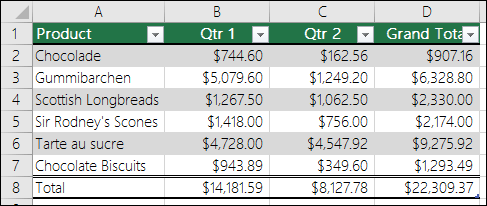 Galite dar labiau keisti lentelės formatavimą, pasirinkdami Sparčiojo stilių taikymo parinktis lentelės elementams, pvz., antraštės ir sumos eilutėms, pirmiems ir paskutiniams stulpeliams, juostinėms eilutėms ir stulpeliams, taip pat automatinį filtravimą.
Pastaba
Šiame straipsnyje pateikiamos ekrano nuotraukos buvo padarytos naudojant „Excel 2016“. Jei turite kitą versiją, vaizdas gali šiek tiek skirtis, bet, jei nenurodyta kitaip, funkcijos yra tokios pačios.
Lentelės stiliaus pasirinkimas
Jei turite duomenų diapazoną, kuris nėra suformatuotas kaip lentelė, „Excel“ automatiškai konvertuos juos į lentelę pasirinkus lentelės stilių. Taip pat galite keisti esamos lentelės formatą, pasirinkdami kitą formatą.
- Pažymėkite bet kurį lentelės langelį arba langelių diapazoną, kurį norite formatuoti kaip lentelę.
- Skirtuke Pagrindinis pasirinkite Formatuoti kaip lentelę.
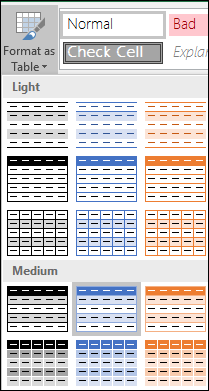
- Pasirinkite norimą naudoti lentelės stilių.
Pastaba
- Automatinė peržiūra – "Excel" automatiškai pateiks pagal bet kurį pasirinktą stilių suformatuoto duomenų diapazono arba lentelės peržiūrą, bet pritaikys tą stilių tik tada, jei paspauskite klavišą "Enter" arba pasirinksite pele. Galite pereiti per lentelės formatus slinkdami pele arba klaviatūros rodyklių klavišais.
- Kai naudojate Formatuoti kaip lentelę, programa „Excel“ automatiškai konvertuoja jūsų duomenų diapazoną į lentelę. Jei nenorite dirbti su duomenimis lentelėje, galite konvertuoti lentelę atgal į įprastą diapazoną, išlaikydami pritaikytą lentelės stiliaus formatavimą. Daugiau informacijos ieškokite „Excel“ lentelės konvertavimas į duomenų diapazoną.
Pasirinktinės lentelės kūrimas arba naikinimas
Svarbu
- Sukūrus pasirinktinius lentelių stilius, jie prieinami Lentelės stilių galerijoje, sekcijoje Pasirinktiniai.
- Pasirinktinių lentelių stiliai saugomi tik dabartinėje darbaknygėje, ir nėra pasiekiami kitose darbaknygėse.
Pasirinktinės lentelės kūrimas
Pažymėkite bet kurį langelį lentelėje, kurį naudodami norite sukurti pasirinktinį stilių.
Skirtuke Pagrindinis pasirinkite Formatuoti kaip lentelę arba išplėskite galeriją Lentelės stiliai skirtuke Lentelės dizainas ("Mac" kompiuteryje).
Pasirinkite Naujas lentelės stilius, kad atidarytumėte dialogo langą Naujas lentelės stilius .
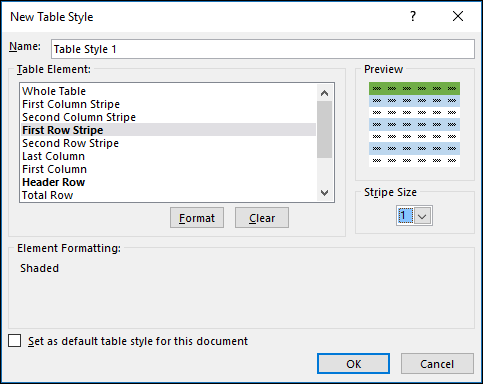
Lauke Pavadinimas įrašykite naujo lentelės stiliaus pavadinimą.
Lauke Lentelės elementas atlikite vieną iš toliau nurodytų veiksmų:
- Norėdami formatuoti elementą, pasirinkite elementą, tada pasirinkite Formatas ir skirtukuose Šriftas, Kraštinė arba Užpildas pasirinkite norimas formatavimo parinktis.
- Norėdami pašalinti esamą elemento formatavimą, pasirinkite elementą ir pasirinkite Valyti.
Dalyje Peržiūra galite pamatyti atliktų formatavimo pakeitimų poveikį lentelei.
Norėdami naudoti naują lentelės stilių kaip numatytąjį lentelės stilių dabartinėje darbaknygėje, pasirinkite žymės langelį Nustatyti kaip numatytąjį lentelės stilių šiam dokumentui.
Pasirinktinės lentelės naikinimas
Pažymėkite bet kurį langelį lentelėje, iš kurio norite naikinti pasirinktinį lentelės stilių.
Skirtuke Pagrindinis pasirinkite Formatuoti kaip lentelę arba išplėskite galeriją Lentelės stiliai skirtuke Lentelės dizainas ("Mac" kompiuteryje).
Dalyje Pasirinktinis dešiniuoju pelės mygtuku spustelėkite norimą naikinti lentelės stilių, tada kontekstiniame meniu pasirinkite Naikinti.
Pastaba
Visos lentelės dabartinėje darbaknygėje, kurioms naudojamas tas lentelės stilius, bus rodomas numatytuoju lentelės formatu.
Lentelės stiliaus pašalinimas
- Pažymėkite bet kurį langelį lentelėje, iš kurio norite pašalinti dabartinį lentelės stilių.
- Skirtuke Pagrindinis pasirinkite Formatuoti kaip lentelę arba išplėskite galeriją Lentelės stiliai skirtuke Lentelės dizainas ("Mac" kompiuteryje).
- Pasirinkite Valyti.
Lentelė rodoma numatytuoju lentelės formatu.
Pastaba
Pašalinus lentelės stilių, lentelė nepašalinama. Jei nenorite dirbti su duomenimis lentelėje, galite konvertuoti lentelę į įprastą diapazoną. Daugiau informacijos ieškokite „Excel“ lentelės konvertavimas į duomenų diapazoną.
Norėdami formatuoti lentelės elementus, pasirinkite lentelės stilių parinktis.
Yra kelios lentelės stiliaus parinktys, kurias galima įjungti ir išjungti. Norėdami taikyti vieną iš šių parinkčių:
Spustelėkite bet kurį lentelės langelį.
"Mac" kompiuteryje eikite į Lentelės dizainas arba skirtuką Lentelė ir grupėje Lentelės stiliaus parinktys pažymėkite arba panaikinkite bet kurio iš šių parinkčių žymėjimą:
- Antraštės eilutė – taikyti arba pašalinti pirmos lentelės eilutės formatavimą.
- Sumos eilutė – sparčiai įtraukti SUBTOTAL funkcijas, pvz., SUM, AVERAGE, COUNT, MIN/MAX į lentelę iš išplečiamojo sąrašo. SUBTOTAL funkcijos leidžia įtraukti paslėptas eilutes į skaičiavimus arba jų nepaisyti.
- Pirmas stulpelis – taikyti arba pašalinti pirmo lentelės stulpelio formatavimą.
- Paskutinis stulpelis – taikyti arba pašalinti paskutinio lentelės stulpelio formatavimą.
- Juostinės eilutės – rodyti nelygines ir lygines eilutes su skirtingu spalvinimu, kad būtų lengviau skaityti.
- Juostiniai stulpeliai – rodyti nelyginius ir lyginius stulpelius su skirtingu spalvinimu, kad būtų lengviau skaityti.
- Filtravimo mygtukas – įjungti arba išjungti Automatinį filtravimą.
Reikia daugiau pagalbos?
Visada galite kreiptis eksperto į "Excel" technologijų bendruomenę arba gauti pagalbos bendruomenėse.
Taip pat žr.
Lentelių kūrimas ir formatavimas
Lentelės dydžio keitimas įtraukiant stulpelių ir eilučių
"Excel" lentelių suderinamumo problemos
"Excel" lentelės eksportavimas į "SharePoint"