
Kai į langelį įtraukiate komentarą , "Excel" automatiškai naudoja 9 dydžio Tahoma šriftą asmeniniame kompiuteryje ir 10 dydžio "Mac" kompiuteryje. Galite pakeisti komentaro formatavimą, o sistemoje "Windows" taip pat galite pakeisti arba pakeisti visų komentarų numatytąjį formatą.
Pastaba
Programoje "„Excel““", skirtoje „Microsoft 365“, komentarai dabar yra su gijomis ir leidžia diskutuoti su kitais žmonėmis apie duomenis. Pastabos skirtos pastaboms ar komentarams apie duomenis kurti. Ankstesnėse "Excel" versijose jos veikia kaip komentarai. Daugiau informacijos žr. šiame straipsnyje apie komentarų gijas ir pastabas.
Pažymėkite tekstą, kurį norite performatuoti, spustelėkite jį dešiniuoju pelės mygtuku ir pasirinkite Formatuoti komentarą.
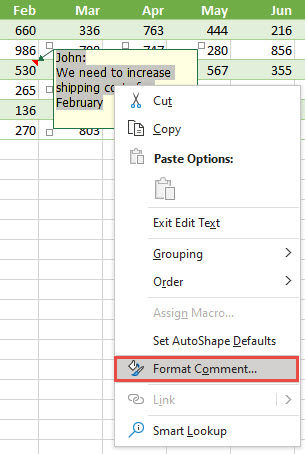
Pasirinkite norimas šrifto parinktis ir spustelėkite Gerai.

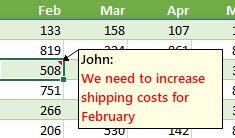
Šiame pavyzdyje mes pakeitėme komentaro šrifto stilių, dydį ir spalvą.
Norėdami tuos pačius šrifto formatus naudoti visiems komentarams, pakeiskite numatytojo šrifto dydžio parinktis "Windows" parametruose. Atlikite tolesnius veiksmus pagal savo „Windows“ versiją.
Komentarų numatytojo šrifto keitimas "Windows 10"
Windows 10 galite pakeisti numatytąjį komentarų šrifto dydį, tačiau tai taip pat pakeis elementų dydį "Office" juostelėje, tinklalapiuose ir pan.
Paspauskite pradžios mygtuką, tada pasirinkite Parametrai>Pritaikymas neįgaliesiems>ekrane.
Jei norite ekrane padidinti tik tekstą, reguliuokite slankikliu dalyje Padidinti tekstą. Jei norite viską padidinti, įskaitant atvaizdus ir programas, pasirinkite parinktį išplečiamajame meniu, dalyje Viską padidinti.
Pastaba
Pakeitus numatytąjį formatavimą, jis bus taikomas tik naujiems komentarams ir nepakeis esamų komentarų formatavimo.
Komentarų numatytojo šrifto keitimas „Windows 8“
„Windows 8“ galite pakeisti šrifto dydį ir paryškinti komentaro tekstą.
Paspauskite „Windows“ klavišą + M, kad atidarytumėte darbalaukį.
Dešiniuoju pelės mygtuku spustelėkite darbalaukį ir pasirinkite Pritaikyti asmeniniams poreikiams.
Spustelėkite Rodymas kairėje apačioje.
Dalyje Keisti tik teksto dydį spustelėkite rodyklę ir pasirinkite Patarimai. Galite pakeisti šrifto dydį ir paryškinti tekstą.

Spustelėkite Taikyti, kad priimtumėte keitimus.
Pastaba
Pakeitus numatytąjį formatavimą, jis bus taikomas tik naujiems komentarams ir nepakeis esamų komentarų formatavimo.
Komentarų numatytojo šrifto keitimas „Windows 7“
„Windows 7“ galite pakeisti komentarų teksto dydį ir spalvą.
- Paspauskite „Windows“ klavišą + M, kad atidarytumėte darbalaukį.
- Dešiniuoju pelės mygtuku spustelėkite bet kur darbalaukyje ir pasirinkite Pritaikyti asmeniniams poreikiams.
- Spustelėkite Lango spalva ir spustelėkite Išplėstiniai išvaizdos parametrai.
- Lango spalvos ir išvaizdos lauko dalyjeElementas pasirinkite patarimą iš sąrašo. Pakeiskite šrifto ir spalvos parametrą, tada spustelėkite Gerai.
- Lange Spalva ir išvaizda spustelėkite Įrašyti keitimus.
Pastaba
Pakeitus numatytąjį formatavimą, jis bus taikomas tik naujiems komentarams ir nepakeis esamų komentarų formatavimo.
