- Dešiniuoju pelės mygtuku spustelėkite langelį, tada pasirinkite Naujas komentaras.
- Įveskite komentarą. Jūs galite @mention kas nors adresuoti komentarą jiems - tai siunčia jiems elektroniniu paštu pranešimą apie komentarą.
- Pasirinkite mygtuką Skelbti (arba paspauskite " Ctrl " + "Enter").
- Jei kiti asmenys norės kažką pridėti, jie gali dešiniuoju pelės mygtuku spustelėti langelį ir pasirinkti Atsakyti į komentarą.
- Norėdami redaguoti komentarų giją, užveskite pelės žymiklį virš langelio. Tada užveskite pelės žymiklį virš paties komentaro teksto ir pasirinkite Redaguoti. Galite redaguoti tik savo sukurtus komentarus.
- Norėdami panaikinti komentarų giją, dešiniuoju pelės mygtuku spustelėkite langelį ir pasirinkite Naikinti komentarą.
- Norėdami panaikinti atsakymą, užveskite pelės žymiklį ant langelio. Tada užveskite pelės žymiklį virš paties atsakymo teksto ir pasirinkite Naikinti.
- Jei komentarų gija baigta, galite pažymėti ją kaip išspręstą: užveskite pelės žymeklį virš langelio, tada pasirinkite Daugiau ...>Išspręsti giją. Komentaras vis tiek bus matomas, tačiau daugiau jo nebus galima papildyti, nebent jis bus atidarytas iš naujo. Kiekvienas, turintis rašymo prieigą prie darbaknygės, gali pataisyti arba iš naujo atidaryti komentarus.
Paprastų pastabų įterpimas komentavimo tikslais
Pastabos neturi atsakymo lauko. Jie skirti tik komentarams ar priminimams į langelius įtraukti. Jei apie duomenis kalbėti nereikia, naudokite pastabą.
- Dešiniuoju pelės mygtuku spustelėkite langelį, tada spustelėkite Nauja pastaba (arba paspauskite klavišus "Shift" + F2).
- Įveskite komentaro tekstą.
- Spustelėkite už langelio ribų.
Jei pastabą reikia redaguoti, dešiniuoju pelės mygtuku spustelėkite langelį, tada spustelėkite Redaguoti pastabą.
Jei pastabą reikia panaikinti, dešiniuoju pelės mygtuku spustelėkite langelį ir pasirinkite Naikinti pastabą.
Komentarų užduočių srityje rodomi visi komentarai dabartiniame darbalapyje ir leidžiama pereiti į kitus darbalapius, kad galėtumėte peržiūrėti tuos komentarus.
- Pasirinkite pirmą darbalapį su komentarais, tada juostelėje šalia meniu Redagavimas pasirinkite Komentarai.
- Peržiūrėkite išvardytus komentarus. Pasirinkite komentarą, kad pamatytumėte langelį su juo ir atliktumėte komentaro pakeitimus.
- Peržiūrėję visus lape esančius komentarus, sąrašo apačioje pasirinkite Peržiūrėti daugiau komentarų , kad pamatytumėte kitą komentarą kitame darbalapyje.
- Peržiūrėję paskutinį komentarų rinkinį, galite grįžti prie pradžių: sąrašo apačioje pasirinkite Grįžti į pirmą komentarą.
"„Excel““", skirtoje „Microsoft 365“, galima rinktis iš dviejų rūšių komentarų: komentarų ir pastabų. Norėdami gauti daugiau informacijos, žiūrėkite skirtumą tarp komentarų gijų ir pastabų.
- Pažymėkite langelį ar langelius, kuriuose yra komentarų, kuriuos norite kopijuoti.
- Paspauskite "Ctrl" + C.
- Skirtuke Pagrindinis pasirinkite rodyklę, esančią po Įklijuoti, tada pasirinkite Specialusis įklijavimas.
- Dialogo lango Specialusis įklijavimas dalyje Įklijuoti pasirinkite Komentarai, tada pasirinkite Gerai.
- Norėdami atšaukti kraštinės perkėlimą, pažymėkite kitą langelį arba paspauskite klavišą "Esc".
Pastaba
- Kai spustelėsite Gerai, nepaspauskite klavišo „Enter“. Jei paspausite, langelio turinys bus nukopijuotas į įklijavimo sritį, ne tik į komentarą.
- Nukopijuoti komentarai pakeičia visus esamus komentarus paskirties srityje.
Indikatorių rodymas ir slėpimas
Pagal numatytuosius nustatymus „Excel“ rodo indikatorių, kai langelyje yra komentaras ar pastaba. Galite nustatyti, kaip Excel" rodys komentarus ir indikatorius langeliuose: pakeiskite numatytuosius nustatymus, kad komentarai ar pastabos visada būtų rodomos arba slepiamos.
Pasirinkite skirtuką Failas , tada pasirinkite Parinktys.
Kategorijos Išsamiau dalyje Rodymas atlikite vieną iš šių veiksmų:
- Norėdami slėpti komentarus ir indikatorius visoje darbaknygėje, dalyje Langeliuose su komentarais rodyti: pasirinkite Jokių komentarų, pastabų ar indikatorių.
- Norėdami rodyti indikatorius, o komentarus rodyti tik tada, kai žymiklį užvedate ant jų langelių, dalyje Langeliuose su komentarais rodyti:pasirinkite Tik indikatoriai, o komentarai ir pastabos – palaikius pelės žymeklį.
- Norėdami, kad indikatoriai ir komentarai būtų rodomi visada, dalyje Langeliuose su komentarais rodyti:pasirinkite Indikatoriai ir pastabos ir komentarai palaikius pelės žymeklį.
Rodomo numatytojo pavadinimo keitimas
"Excel" pažymi kiekvieną komentarą žmogaus, kuris tuo metu yra prisijungęs naudodamas savo paskyrą, vardu. Jo pakeisti negalima įvedant tekstą. Tačiau su pastabomis yra kitaip. „Excel“ pastabas pažymi naudodama vardą, kurį nurodote dialogo lange Parinktys. Toliau nurodytoje procedūroje paaiškinama, kaip pakeisti vardą, kuris rodomas su pastabomis, bet ne su komentarų gijomis.
Spustelėkite skirtuką Failas, tada spustelėkite Parinktys.
Kategorijos Bendra dalies Jūsų „Microsoft Office“ kopijos individualizavimas lauke Vartotojo vardas įveskite vardą.
Pastaba
Jei laukas Vartotojo vardas yra tuščias, programa „Excel“ automatiškai nustato jūsų vartotojo vardą kaip lauko Vartotojo vardas reikšmę ir naudoja šį vardą žymoje.
Taip pat žr.
Komentarų ir pastabų spausdinimas programoje „Excel“
Skirtumas tarp komentarų gijų ir pastabų
Ką daryti, jei trūksta "Excel" kontekstinio meniu parinkties Naujas komentaras ir Nauja pastaba
- Dešiniuoju pelės mygtuku spustelėkite langelį, tada pasirinkite Naujas komentaras.
- Įveskite komentarą.
- Pasirinkite mygtuką Skelbti (arba paspauskite klavišus ⌘ + "Enter").
- Jei kiti asmenys norės kažką pridėti, jie gali dešiniuoju pelės mygtuku spustelėti langelį ir pasirinkti Atsakyti į komentarą.
- Norėdami redaguoti komentarų giją ar atsakymą, užveskite pelės žymiklį virš langelio. Tada užveskite žymeklį ant paties komentaro teksto ir pasirinkite Daugiau ...>Redaguoti komentarą. Galite redaguoti tik savo sukurtus komentarus.
- Norėdami panaikinti komentarų giją, dešiniuoju pelės mygtuku spustelėkite langelį ir pasirinkite Naikinti komentarą.
- Norėdami panaikinti atsakymą, užveskite pelės žymiklį ant langelio. Tada užveskite pelės žymeklį virš paties atsakymo teksto ir pasirinkite Daugiau ...>Naikinti komentarą.
- Jei komentarų gija baigta, galite pažymėti ją kaip išspręstą: užveskite pelės žymeklį virš langelio, tada pasirinkite Daugiau ...>Išspręsti giją. Komentaras vis tiek bus matomas, tačiau daugiau jo nebus galima papildyti, nebent jis bus atidarytas iš naujo. Kiekvienas, turintis rašymo prieigą prie darbaknygės, gali pataisyti arba iš naujo atidaryti komentarus.
Paprastų pastabų įterpimas komentavimo tikslais
Pastabos neturi atsakymo lauko. Jie skirti tik komentarams ar priminimams į langelius įtraukti. Jei apie duomenis kalbėti nereikia, naudokite pastabą.
- Dešiniuoju pelės mygtuku spustelėkite langelį, tada pasirinkite Nauja pastaba (arba paspauskite "Shift" + F2).
- Įveskite komentaro tekstą.
- Spustelėkite už langelio ribų.
Jei pastabą reikia redaguoti, dešiniuoju pelės mygtuku spustelėkite langelį, tada pasirinkite Redaguoti pastabą.
Jei pastabą reikia panaikinti, dešiniuoju pelės mygtuku spustelėkite langelį ir pasirinkite Naikinti pastabą.
- Pažymėkite langelį ar langelius, kuriuose yra komentarų, kuriuos norite kopijuoti.
- Paspauskite klavišus ⌘ + C.
- Skirtuke Pagrindinis pasirinkite rodyklę Įklijuoti , tada pasirinkite Specialusis įklijavimas.
- Dialogo lango Specialusis įklijavimas dalyje Įklijuoti pasirinkite Komentarai ir Pastabos, tada pasirinkite Gerai.
- Norėdami atšaukti kraštinės perkėlimą, pažymėkite kitą langelį arba paspauskite klavišą "Esc".
Pastaba
Nukopijuoti komentarai pakeičia visus esamus komentarus paskirties srityje.
Indikatorių rodymas ir slėpimas
Pagal numatytuosius nustatymus „Excel“, skirta „Mac“, rodo indikatorių, kai langelyje yra komentaras ar pastaba. Galite nustatyti, kaip Excel“ rodys komentarus ir indikatorius langeliuose: pakeiskite numatytuosius nustatymus, kad komentarai visada būtų rodomi arba paslėpti.
Pasirinkite "Excel">nuostatų>rodinį (dalyje Kūrimas).
Dialogo lango Peržiūra dalyje Langeliuose su komentarais rodyti atlikite vieną iš šių veiksmų:
- Norėdami slėpti komentarus ir indikatorius visoje darbaknygėje, pasirinkite Jokių komentarų ar indikatorių.
- Norėdami rodyti indikatorius, o komentarus rodyti tik tada, kai žymiklį užvedate ant langelio, pasirinkite Tik indikatoriai, o komentarai – palaikius pelės žymiklį.
- Norėdami, kad indikatoriai ir komentarai būtų rodomi visada, pasirinkite Komentarai ir indikatoriai.
Rodomo numatytojo pavadinimo keitimas
„Excel“ pažymi kiekvieną komentarų giją žmogaus, kuris tuo metu yra prisijungęs naudodamas savo paskyrą, vardu. Jo pakeisti negalima įvedant tekstą. Tačiau su pastabomis yra kitaip. „Excel“ pastabas pažymi naudodama vardą, kurį nurodote dialogo lange Parinktys. Toliau nurodytoje procedūroje paaiškinama, kaip pakeisti vardą, kuris rodomas su pastabomis, bet ne su komentarų gijomis.
Spustelėkite "Excel">nuostatos>Bendra.
Dialogo lango Bendra dalyje Pritaikymas asmeniniams poreikiams įveskite vardą lauke Vartotojo vardas .
Pastaba
Jei laukas Vartotojo vardas yra tuščias, programa „Excel“ automatiškai nustato jūsų vartotojo vardą kaip lauko Vartotojo vardas reikšmę ir naudoja šį vardą žymoje.
Komentarų užduočių srityje rodomi visi komentarai dabartiniame darbalapyje ir leidžiama pereiti į kitus darbalapius, kad galėtumėte peržiūrėti tuos komentarus.
- Pasirinkite pirmą darbalapį su komentarais, tada juostelėje šalia meniu Bendrinimas pasirinkite Komentarai.
- Peržiūrėkite išvardytus komentarus. Pažymėkite komentarą, kad paryškintumėte langelį, kuriame jis yra, ir atliktumėte komentaro pakeitimus.
- Peržiūrėję visus lape esančius komentarus, sąrašo apačioje pasirinkite Peržiūrėti daugiau komentarų , kad pamatytumėte kitą komentarą kitame darbalapyje.
- Peržiūrėję paskutinį komentarų rinkinį, galite grįžti prie pradžių: sąrašo apačioje pasirinkite Grįžti į pirmą komentarą.
Taip pat žr.
Komentarų ir pastabų spausdinimas programoje „Excel“
Ką daryti, jei trūksta "Excel" kontekstinio meniu parinkties Naujas komentaras ir Nauja pastaba
- Dešiniuoju pelės mygtuku spustelėkite langelį, tada pasirinkite Naujas komentaras.
- Įveskite komentarą. Jūs galite @mention kas nors adresuoti komentarą jiems - tai siunčia jiems elektroniniu paštu pranešimą apie komentarą.
- Pasirinkite mygtuką Skelbti komentarą (arba paspauskite Ctrl+Enter).
- Jei kiti asmenys norės kažką pridėti, jie gali dešiniuoju pelės mygtuku spustelėti langelį ir pasirinkti Naujas atsakymas.
- Norėdami redaguoti komentarų giją, užveskite pelės žymiklį virš langelio. Tada pasirinkite komentarą, pasirinkite meniu Daugiau gijos veiksmų ir pasirinkite Redaguoti komentarą. Galite redaguoti tik savo sukurtus komentarus.
- Norėdami panaikinti komentarų giją, dešiniuoju pelės mygtuku spustelėkite langelį ir pasirinkite Naikinti komentarą.
- Norėdami panaikinti atsakymą, užveskite pelės žymiklį ant langelio. Tada užveskite pelės žymiklį virš paties atsakymo teksto ir pasirinkite Naikinti.
- Jei komentarų gija baigta, galite pažymėti ją kaip išspręstą: užveskite pelės žymiklį virš langelio, tada spustelėkite Daugiau gijos veiksmų>Išspręsti giją. Komentaras vis tiek bus matomas, tačiau daugiau jo nebus galima papildyti, nebent jis bus atidarytas iš naujo. Kiekvienas, turintis rašymo prieigą prie darbaknygės, gali pataisyti arba iš naujo atidaryti komentarus.
Paprastų pastabų įterpimas komentavimo tikslais
- Dešiniuoju pelės mygtuku spustelėkite langelį, tada pasirinkite Nauja pastaba (arba paspauskite "Shift" + F2).
- Įveskite komentaro tekstą.
- Pasirinkite kitą langelį.
Jei pastabą reikia redaguoti, dešiniuoju pelės mygtuku spustelėkite langelį, tada pasirinkite Pastabų>redagavimas.
Jei pastabą reikia panaikinti, dešiniuoju pelės mygtuku spustelėkite langelį ir pasirinkite Naikinti pastabą.
"„Excel““", skirtoje „Microsoft 365“, galima rinktis iš dviejų rūšių komentarų: komentarų ir pastabų. Daugiau informacijos rasite straipsnyje Skirtumas tarp komentarų gijų ir pastabų.
Pastaba
Kai kopijuojate ir įklijuojate komentarų gijas į kitus langelius, internetinė "Excel“" taip pat įklijuoja langelių reikšmes.
- Pažymėkite langelį ar langelius, kuriuose yra komentarų, kuriuos norite kopijuoti.
- Paspauskite "Ctrl" + C.
- Pažymėkite tuščius langelius ir paspauskite Ctrl+V.
Pastaba
Nukopijuoti komentarai pakeičia visus esamus komentarus paskirties srityje.
Komentarų užduočių srityje rodomi visi komentarai dabartiniame darbalapyje ir leidžiama pereiti į kitus darbalapius, kad galėtumėte peržiūrėti tuos komentarus.
- Pasirinkite pirmą darbalapį su komentarais, tada juostelėje šalia meniu Redagavimas pasirinkite Komentarai.
- Peržiūrėkite išvardytus komentarus. Pasirinkite komentarą, kad pamatytumėte langelį su juo ir atliktumėte komentaro pakeitimus.
- Peržiūrėję visus lape esančius komentarus, sąrašo apačioje pasirinkite Peržiūrėti daugiau komentarų , kad pamatytumėte kitą komentarą kitame darbalapyje.
- Peržiūrėję paskutinį komentarų rinkinį, galite grįžti prie pradžių: sąrašo apačioje pasirinkite Grįžti į pirmą komentarą.
- „Excel“ darbaknygėje bakstelėkite darbalapį.
- Bakstelėkite Peržiūra
- Bakstelėkite Komentaras.
- Įveskite savo komentarą, tada bakstelėkite mygtuką Skelbti.
- Norėdami atsakyti į komentarą, bakstelėkite langelį (kuriame yra komentaras), bakstelėkite violetinės spalvos komentaro piktogramą, rodomą virš jo, tada teksto lauke Atsakyti įveskite atsakymą ir bakstelėkite mygtuką Skelbti.
Toliau nurodyti kiti veiksmai, kuriuos galima su komentarais su gijomis naudojant „Android“ planšetinį kompiuterį:
- Norėdami peržiūrėti konkrečią giją, bakstelėkite langelį, tada bakstelėkite violetinės spalvos komentaro piktogramą.
- Norėdami peržiūrėti visas darbalapio gijas, bakstelėkite Peržiūra, tada bakstelėkite Rodyti komentarus.
- Norėdami redaguoti konkretų gijos komentarą, bakstelėkite langelį (kuriame yra komentaras), bakstelėkite violetinės spalvos komentaro piktogramą, rodomą virš jo, bakstelėkite konkretų komentarą, kurį norite redaguoti, tada bakstelėkite Redaguoti. Pakeiskite komentarą, tada bakstelėkite Išsaugoti. Galite redaguoti tik savo sukurtus komentarus.
- Norėdami naikinti konkretų gijos komentarą, bakstelėkite langelį (kuriame yra komentaras), bakstelėkite violetinės spalvos komentaro piktogramą, rodomą virš jo, bakstelėkite komentarą, kurį norite naikinti, tada bakstelėkite Naikinti.
- Norėdami ištrinti visą giją, bakstelėkite langelį (kuriame yra komentaras), bakstelėkite violetinės spalvos komentaro piktogramą, kuri rodoma virš jo, bakstelėkite ... (elipsės piktograma) šalia pirmojo komentaro gijoje, ir bakstelėkite Ištrinti giją.
- Norėdami išspręsti giją, bakstelėkite langelį (kuriame yra komentaras), bakstelėkite violetinės spalvos komentaro piktogramą, rodomą virš jo, bakstelėkite ... (elipsės piktogramą) šalia pirmojo gijos komentaro ir bakstelėkite Išspręsti giją.
- Bakstelėkite piktogramą
 "Android" telefone.
- Bakstelėkite Pagrindinis, tada bakstelėkite Peržiūra.

- Bakstelėkite Komentaras, įveskite savo komentarą, tada bakstelėkite mygtuką Skelbti.
- Norėdami atsakyti į komentarą, bakstelėkite langelį (kuriame yra komentaras), bakstelėkite violetinės spalvos komentaro piktogramą, rodomą virš jo, tada teksto lauke Atsakyti įveskite atsakymą ir bakstelėkite mygtuką Skelbti.
Toliau nurodyti kiti veiksmai, kuriuos galima su komentarais su gijomis naudojant „Android“ telefoną:
- Norėdami peržiūrėti konkrečią giją, bakstelėkite langelį, tada bakstelėkite violetinės spalvos komentaro piktogramą.
- Norėdami peržiūrėti visas darbalapio gijas, bakstelėkite Peržiūra, tada bakstelėkite Rodyti komentarus.
- Norėdami redaguoti konkretų gijos komentarą, bakstelėkite langelį (kuriame yra komentaras), bakstelėkite violetinės spalvos komentaro piktogramą, rodomą virš jo, bakstelėkite konkretų komentarą, kurį norite redaguoti, tada bakstelėkite Redaguoti. Pakeiskite komentarą, tada bakstelėkite Išsaugoti.
- Norėdami naikinti konkretų gijos komentarą, bakstelėkite langelį (kuriame yra komentaras), bakstelėkite violetinės spalvos komentaro piktogramą, rodomą virš jo, bakstelėkite komentarą, kurį norite naikinti, tada bakstelėkite Naikinti.
- Norėdami ištrinti visą giją, bakstelėkite langelį (kuriame yra komentaras), bakstelėkite violetinės spalvos komentaro piktogramą, kuri rodoma virš jo, bakstelėkite ... (elipsės piktograma) šalia pirmojo komentaro gijoje, ir bakstelėkite Ištrinti giją.
- Norėdami išspręsti giją, bakstelėkite langelį (kuriame yra komentaras), bakstelėkite violetinės spalvos komentaro piktogramą, rodomą virš jo, bakstelėkite ... (elipsės piktogramą) šalia pirmojo gijos komentaro ir bakstelėkite Išspręsti giją.
- „Excel“ darbaknygėje bakstelėkite darbalapį.
- Bakstelėkite Įterpti.
- Bakstelėkite Komentaras.
- Įveskite savo komentarą, tada bakstelėkite mygtuką Skelbti.
- Norėdami atsakyti į komentarą, bakstelėkite langelį (kuriame yra komentaras), bakstelėkite violetinės spalvos komentaro piktogramą, rodomą virš jo, tada teksto lauke Atsakyti įveskite atsakymą ir bakstelėkite mygtuką Skelbti.
Toliau nurodyti kiti veiksmai, kuriuos galima su komentarais su gijomis naudojant „iPad“:
- Norėdami peržiūrėti konkrečią giją, bakstelėkite langelį, tada bakstelėkite violetinės spalvos komentaro piktogramą.
- Norėdami peržiūrėti visas darbalapio gijas, bakstelėkite Peržiūra, tada bakstelėkite Rodyti komentarus.
- Norėdami redaguoti konkretų gijos komentarą, bakstelėkite langelį (kuriame yra komentaras), bakstelėkite violetinės spalvos komentaro piktogramą, rodomą virš jo, bakstelėkite konkretų komentarą, kurį norite redaguoti, tada bakstelėkite Redaguoti. Pakeiskite komentarą, tada bakstelėkite Išsaugoti. Galite redaguoti tik savo sukurtus komentarus.
- Norėdami naikinti konkretų gijos komentarą, bakstelėkite langelį (kuriame yra komentaras), bakstelėkite violetinės spalvos komentaro piktogramą, rodomą virš jo, bakstelėkite komentarą, kurį norite naikinti, tada bakstelėkite Naikinti.
- Norėdami ištrinti visą giją, bakstelėkite langelį (kuriame yra komentaras), bakstelėkite violetinės spalvos komentaro piktogramą, kuri rodoma virš jo, bakstelėkite ... (elipsės piktograma) šalia pirmojo komentaro gijoje, ir bakstelėkite Ištrinti giją.
Bakstelėkite piktogramą Redaguoti savo "iPhone".
Bakstelėkite Pagrindinis, tada bakstelėkite Peržiūra.
Bakstelėkite Komentaras, įveskite savo komentarą, tada bakstelėkite mygtuką Skelbti.

Norėdami atsakyti į komentarą, bakstelėkite langelį (kuriame yra komentaras), bakstelėkite violetinės spalvos komentaro piktogramą, rodomą virš jo, tada teksto lauke Atsakyti įveskite atsakymą ir bakstelėkite mygtuką Skelbti.
Kai baigsite, bakstelėkite žalią rodyklę žemyn.
Toliau nurodyti kiti veiksmai, kuriuos galima su komentarais su gijomis naudojant „iPhone“:
- Norėdami peržiūrėti konkrečią giją, bakstelėkite langelį, tada bakstelėkite violetinės spalvos komentaro piktogramą.
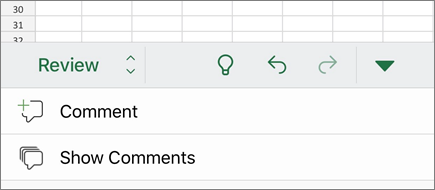
- Norėdami peržiūrėti visas darbalapio gijas, bakstelėkite Peržiūra, tada bakstelėkite Rodyti komentarus.
- Norėdami redaguoti konkretų gijos komentarą, bakstelėkite langelį (kuriame yra komentaras), bakstelėkite violetinės spalvos komentaro piktogramą, rodomą virš jo, bakstelėkite konkretų komentarą, kurį norite redaguoti, tada bakstelėkite Redaguoti. Pakeiskite komentarą, tada bakstelėkite Išsaugoti. Galite redaguoti tik savo sukurtus komentarus.
- Norėdami naikinti konkretų gijos komentarą, bakstelėkite langelį (kuriame yra komentaras), bakstelėkite violetinės spalvos komentaro piktogramą, rodomą virš jo, bakstelėkite komentarą, kurį norite naikinti, tada bakstelėkite Naikinti.
- Norėdami ištrinti visą giją, bakstelėkite langelį (kuriame yra komentaras), bakstelėkite violetinės spalvos komentaro piktogramą, kuri rodoma virš jo, bakstelėkite ... (elipsės piktograma) šalia pirmojo komentaro gijoje, ir bakstelėkite Ištrinti giją.
