
| Nuo 2025 m. liepos 31 d. "Microsoft „Excel“", skirta „Microsoft 365“, nebepalaikys organizacijos duomenų tipų. Šie duomenų tipai bus pašalinti iš galerijos "Duomenų tipai", o esamų nebus galima atnaujinti. Šis pakeitimas supaprastina duomenų tipų naudojimą ir skatina naudoti patikimesnius ir palaikomus sprendimus, pvz., prisijungimą prie "Power BI " ir pasirinktinių "Excel" papildinių naudojimą. |
|---|
Norint konvertuoti į organizacijos duomenų tipą, "Excel" galerijoje arba srityje pasirinktame duomenų tipe ieško atitikmens tarp langelio reikšmių ir "Power BI" duomenų. Jei yra atitikmuo, langelyje matysite duomenų tipo piktogramą, nurodančią, kad jis sėkmingai konvertuotas. Jei vietoje matote  ir atsidaro duomenų išrinkiklio sritis, programai "Excel" reikia jūsų pagalbos norint pasirinkti tinkamą duomenų tipą.
Patarimas
Internetinėje internetinėje "Excel„Excel“" galite pasirinkti  Skirtukas Duomenų tipas arba
  Dešinėje pusėje esantis skirtukas Žinynas, skirtas naršyti tarp sričių.
Išbandykite!
Srityje Duomenų išrinkiklis peržiūrėkite rezultatus ir pasirinkite atitinkantį.
Nematote reikiamo rezultato? Išbandykite šiuos veiksmus:
- Patikrinkite, ar tekstas parašytas teisingai.
- Įsitikinkite, kad kiekvienas unikalus terminas yra savo langelyje.
- Pakeiskite terminą ieškos juostoje arba pasirinkite Keisti , kad peržiūrėtumėte visus duomenų tipus, ir pasirinkite kitą.
Patarimas
Jei vis tiek nerandate, ko ieškote, tas duomenų tipas gali būti negalimas. Žr. "Access Power BI" siūlomas lenteles programoje "Excel" arba Specialių lentelių nustatymas "„Power BI Desktop“". Jei reikia pagalbos, gali tekti kreiptis į IT administratorių arba "Power BI" duomenų rinkinio savininką.
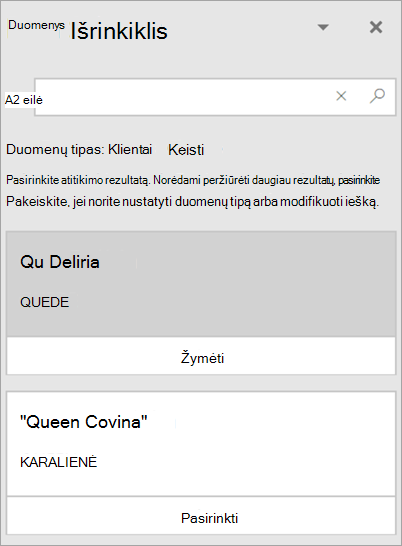
Kai pasirinksite reikiamą rezultatą, duomenų išrinkiklis perjungs kitą rezultatą, kurį reikia identifikuoti.
Kai visos langelių reikšmės susiejamos su duomenų tipu, duomenų išrinkiklis bus uždarytas ir galėsite peržiūrėti korteles bei įterpti duomenis.
Norite daugiau?
Prieiga prie "Power BI" specialiųjų lentelių programoje "Excel"
Teminių lentelių nustatymas „Power BI Desktop“