
Naudojant susietų duomenų tipus galima atlikti daug dalykų. Nesvarbu, ar norite formulėje nurodyti sujungtus duomenų tipus, ar tiesiog sužinoti apie kai kuriuos apribojimus, peržiūrėkite toliau esantį turinį, kuriame rasite daugiau informacijos, kaip išnaudoti visas duomenų tipų galimybes programoje "Excel".
Dažnai užduodami klausimai
Kaip galiu pasiekti susietų duomenų tipus? Kokie reikalavimai?
Pastaba
Susietų duomenų tipai galimi tik kelių nuomotojų klientams visame pasaulyje (standartinėms "Microsoft 365" paskyroms).
Norėdami pasiekti duomenų tipus, kurie susieja su išoriniais duomenų šaltiniais, pvz., "Bing", turite atitikti toliau nurodytus reikalavimus. Norėdami sužinoti, kokie duomenų tipai šiuo metu pasiekiami, žr. Kokie susietų duomenų tipai galimi "Excel"?
Akcijų ir geografijos duomenų tipams
Turėti aktyvią "Microsoft 365" prenumeratą arba nemokamą "„Microsoft“" paskyrą.
Į "Office" kalbos nuostatas įtraukti anglų, prancūzų, vokiečių, italų, ispanų arba portugalų redagavimo kalbas.
Naudokite naujausią "Excel" programą arba internetinė "Excel“".
Pastaba
Jei neturite "Microsoft 365" prenumeratos, šiuos duomenų tipus galite naudoti tik tuo atveju, jei esate prisijungę prie internetinė "Excel„Excel“" naudodami "„Microsoft“" paskyrą.
Organizacijos duomenų tipams (iš "Power BI")
- Turite aktyvią organizacijos arba darbdavio "Microsoft 365" prenumeratą.
- Turi prieigą prie "Power BI" siūlomų lentelių ir jos turi būti įgalintos "Power BI" naudojant "Excel" duomenų tipus.
Pastaba
Daugiau informacijos žr. "Power BI" aspektai ir apribojimai. Jei "Power BI" nematote reikiamų duomenų tipų, pagalbos kreipkitės į IT administratorių.
Gaunu klaidos pranešimą, kai gaunu prieigą prie susietų duomenų tipų
Jei atidarėte darbaknygę su duomenų tipais arba bandote pakeisti ar atnaujinti duomenų tipą ir gaunate klaidos pranešimą, kad negalite pasiekti šių duomenų tipų, pabandykite atlikti toliau nurodytus veiksmus.
- Įsitikinkite, kad prisijungėte prie "Excel" naudodami paskyrą, susietą su jūsų "Microsoft 365" prenumerata.
- Eikite į Failo > paskyra > ir įsitikinkite, kad "Excel" turi naujausius naujinimus.
- Patikrinkite, ar atitinkate reikalavimus, kad gautumėte duomenų tipus.
- Jei vis tiek kyla problemų, pabandykite atidaryti darbaknygę naudodami internetinė Excel „Excel“.
Pastaba
Galbūt atidarėte darbaknygę su duomenų tipais "Excel" versija, kuri palaiko tik susietų duomenų peržiūrą. Pvz., darbaknygėje yra duomenų tipas Akcijos, todėl vis tiek galite peržiūrėti kortelės arba prieigos laukus. Tačiau atnaujinti arba pakeisti duomenų tipo negalėsite. Norėdami naudoti duomenų tipus, įsitikinkite, kad esate prisijungę prie internetinė Excel „Excel“ naudodami paskyrą, susietą su jūsų prenumerata.
Kokie yra susietų duomenų tipai?
Yra daug duomenų tipų įvairiomis temomis, bet programoje "Excel" jie suskirstyti į temų grupes, kad būtų lengviau rasti tinkamą mygtuką konvertuoti. Norėdami pamatyti visus galimus duomenų tipus ir kokiu juostelės mygtuku jie yra, žr. Kokie susietų duomenų tipai galimi "Excel"?
Susietų duomenų tipai gauna patikimus duomenis iš internetinių šaltinių, pvz., "Bing". Jei norite peržiūrėti konkretaus duomenų tipo tipą arba šaltinį, galite langelyje pasirinkti duomenų tipo piktogramą, kad atidarytumėte kortelę, ir slinkti į apačią, kad rastumėte informacijos apie duomenų teikėją ir duomenų tipą.
Kaip pateikti atsiliepimų apie duomenų tipus
Nuolat dirbame tobulindami "Excel" duomenų tipus. Jei rezultato nerandate, duomenys neteisingi arba jų nėra, arba negalite atlikti užduoties... mes apie tai norime žinoti! Pasinaudosime jūsų vertingais atsiliepimais, kad pagerintume patirtį ir funkciją.
Kokių atsiliepimų ieškome?
- Duomenų kokybė (neteisingi, netinkami, neišsamūs ir kt. duomenys)
- Duomenų aprėptis (trūksta duomenų)
- Jūsų patirtis (naudojant duomenų tipus ir duomenis)
- Pasiūlymai ir idėjos
Dėl akcijų, geografijos duomenų kokybės
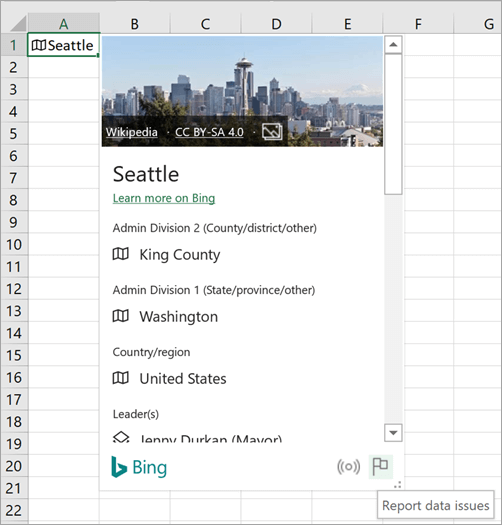
- Kai konvertuosite į duomenų tipą, langelyje pasirinkite duomenų tipo piktogramą, kad atidarytumėte kortelę.
- Slinkite į kortelės apačią ir pasirinkite vėliavėlės piktogramą.
- Užpildykite trumpą apklausą ir ją pateikite. Kuo konkretesni esate, tuo lengviau suprasti problemą ir ją išspręsti.
Apie organizacijos duomenų tipų duomenų kokybę
- Kai konvertuosite į duomenų tipą, langelyje pasirinkite duomenų tipo piktogramą, kad atidarytumėte kortelę.
- Slinkite į kortelės apačią, kad pamatytumėte lauką Kontaktas.
- Susisiekite su organizacijos "Power BI" duomenų rinkinio kontaktiniu asmeniu.
Atsiliepimai apie duomenų aprėptį
- Konvertavus į duomenų tipą, langelyje gali atsirasti mėlynas klaustukas. Tai reiškia, kad mums buvo sunku rasti arba suderinti rezultatą. Pasirinkite šią piktogramą, jei duomenų išrinkiklis dar neatidarytas.
- sritį Duomenų išrinkiklis pasirinkite Pateikti atsiliepimą.
- Užpildykite trumpą apklausą ir ją pateikite. Kuo konkretesni esate, tuo lengviau suprasti problemą ir ją išspręsti.
Atsiliepimai arba pasiūlymai apie bendruosius duomenų tipus
Taip pat tiesiogiai programoje "Excel" galite siųsti bendro pobūdžio atsiliepimus apie savo bendrą duomenų tipų naudojimo patirtį.
- Eiti į žinyno skirtuką >Atsiliepimai. Daugiau informacijos žr. Kaip pateikti atsiliepimų apie "Microsoft Office".
- Pasakykite mums, kas jums patinka arba nepatinka, arba turite pasiūlymų apie tai. Pateikite formą pateikdami kuo daugiau informacijos.
Ar galiu atsieti langelius?
Taip. Atsieję langelius pašalinsite ryšį su formule, nurodančia duomenų tipus. Pasirinkite langelį su susietų duomenų tipu, tada paspausdami Ctrl+C arba Cmd+C "Mac" kompiuteryje jį nukopijuokite. Paspauskite CTRL+ALT+V arba "Cmd+Control"+V "Mac" kompiuteryje, tada pasirinkite Reikšmės. Tai įklijuos duomenų tipą į naują langelį ir neprarasite ryšio su duomenų teikėju.
Jei nusiųsiu darbaknygę bendradarbiui ar draugui, ar šie nauji duomenų tipai pas juos veiks?
Taip, bet jie turės atitikti reikalavimus, kad galėtų naudoti tam tikrus duomenų tipus. Jei darbaknygę išsiunčiate reikalavimų neatitinkančiam asmeniui, jis vis tiek galės matyti duomenų tipų duomenis, tačiau negalės jų keisti ar atnaujinti.
Ar ši funkcija veikia kitose „Excel“ versijose?
Šiuo metu tik „Excel“, skirta „Microsoft 365“ ir internetinė „Excel“ palaiko susietų duomenų tipus. Jei atidarysite šiuos naujus duomenų tipus "Excel" versijoje, kuri jų nepalaiko , #VALUE! rodytuose langeliuose. O #NAME? vietoj formulių, kurios nurodo šiuos duomenų tipus.
Ar užpildo rankenėlė veikia su duomenų tipais?
Taip. Daugelis "Excel" funkcijų veikia su duomenų tipais, o mes nuolat stengiamės tobulinti integravimą. Užpildo rankenėlė veikia, kai eilutėse ar stulpeliuose yra to paties tipo duomenys ir jūs užpildote langelius tuo pačiu lauku. Jei tame lauke nėra duomenų arba jo nėra, gausite #FIELD klaidą.
Be to, į paskutinį duomenų tipų sąrašo langelį galite įvesti konvertuotiną tekstą ir "Excel" automatiškai bandys sutapdinti tekstą, kad jį konvertuotų.
Ar yra kokių nors žinotinų apribojimų?
Kai kurios tradicinės "Excel" funkcijos gali netinkamai veikti su susietų tipų duomenimis. Pvz., jei kuriate "PivotTable" pagal informaciją iš duomenų tipų, galite naudoti tik informaciją, aiškiai įtrauktą į lapą. Naudojant šiuos duomenų tipus su „PowerPivot“, „Power Query“ ar net kai kurios diagramos gali veikti netinkamai.
Kokiomis kalbomis galima naudoti šiuos duomenų tipus?
Tam tikri duomenų tipai šiuo metu galimi tik konkrečiomis kalbomis. Norėdami jas pasiekti ir naudoti, į "Office" kalbos nuostatas galite įtraukti redagavimo kalbą.
- Akcijų ir geografijos duomenų tipai: anglų, ispanų, prancūzų, vokiečių, italų ir tik portugalų k.
Stengiamės ateityje įtraukti daugiau kalbų.
Patarimai ir gudrybės
Greiti ir paprasti spartieji klavišai
Atidarykite kortelę:
Paspauskite "Ctrl" + "Shift" + F5 , jei naudojate "Windows", arba "Cmd" + "Shift" + F5 , jei naudojate "Mac".
Pridėti stulpelį:
Paspauskite "Alt" + "Shift" + F10 , kad atidarytumėte meniu Įterpti duomenis . Taip pat galite paspausti klavišą "Ctrl" arba "Cmd ". Tada naudokite rodyklių klavišus, norėdami pereiti į lauką, ir paspauskite Enter, kad pasirinktumėte lauką.
Kaip atnaujinti duomenis
Susietų duomenų tipai jungiasi prie žiniatinklio duomenų šaltinio. Konvertavus tekstą į susietų duomenų tipą, sukuriamas ryšys su išoriniais duomenimis. Tokiu būdu, jei internetiniai duomenys pakeičiami, galima atnaujinti juos atnaujinant „Excel“ failą.
Norėdami atnaujinti duomenis, dešiniuoju pelės mygtuku spustelėkite susietų duomenų tipą ir spustelėkite duomenų tipą>Atnaujinti. Bus atnaujintas pažymėtas langelis bei visi kiti langeliai, kuriuose yra toks pat duomenų tipas.
Jei norite atnaujinti visus susietų duomenų tipus ir visus duomenų ryšius, kurie gali būti darbaknygėje, (įskaitant užklausas, kitus duomenų ryšius ir "PivotTables"), spustelėkite Atnaujinti duomenis>viską.
Vaizdų įterpimas iš duomenų tipo kortelių
Naudodami duomenų tipų korteles galite išgauti daugiau nei tik tipines reikšmes. Kai kuriose duomenų tipų kortelėse, pvz., duomenų tipo Geografija, yra vaizdų, kuriuos galite įterpti į darbaknygę. Šie vaizdai yra langelyje, kaip bet kuris tekstas ar skaičius.
- Konvertuokite tekstą į duomenų tipą pasirinkdami langelį ir pereidami į skirtuką >Duomenys Data Types group >Automatic.
- Konvertavus piktograma bus rodoma kairėje langelio reikšmės pusėje. Pasirinkite ją, kad peržiūrėtumėte kortelę.
- Kortelėje užveskite pelės žymiklį ant vaizdo ir pamatysite mygtuko Įterpti duomenų
 piktogramą. Pasirinkite, kad įterptumėte vaizdą į darbaknygę.
 - Vaizdas bus pakeistas, kad tilptų langelyje. Norėdami keisti jo dydį, tiesiog pakoreguokite eilutę arba stulpelį, kad padidintumėte langelio dydį.
Patarimas
Norėdami peržiūrėti įterpto vaizdo priskyrimą, dešiniuoju pelės mygtuku spustelėkite vaizdą ir pasirinkite Rodyti kortelę.
Duomenų tipą šalinti konvertuojant atgal į tekstą.
Jei nebenorite, kad langelis būtų susietų duomenų tipas, tiesiog dešiniuoju pelės mygtuku spustelėkite langelį, tada spustelėkite Duomenų tipas>Konvertuoti į tekstą. Duomenų tipas pašalinamas ir nebelieka internetinio ryšio, o reikšmė langelyje konvertuojama į tekstą.
Svarbu
Jei konvertuosite duomenų tipą į tekstą, visuose stulpeliuose ar formulėse, kurie gavo reikšmes iš to duomenų tipo, bus rodoma #FIELD! klaidą.
Formulių, nurodančių duomenų tipus, rašymas
Duomenų tipai ir iš jų įterpiami duomenys gali būti naudojami formulėse ir skaičiavimuose, taip pat, kaip kiti duomenys. Taip pat galima rašyti formules, kurios nurodo reikšmes iš susietų duomenų tipų, net jei jūsų duomenys nėra lentelėje. Kaip parašyti formules, kurios nurodo duomenų tipus.
Rūšiavimas ir filtravimas

Visada galima rikiuoti ir filtruoti duomenis programoje „Excel“ naudojant filtro mygtukus stulpelių antraštėms. (Įjunkite filtro mygtukus spustelėdami Duomenys>Filtruoti.)
Štai patarimas dėl langelių, kuriuose yra duomenų tipų. Spustelėkite filtro mygtuką virš langelių su piktogramomis. Tada nuspręskite, kaip norite rikiuoti arba filtruoti. Jei norite tai atlikti naudodami rodomą pavadinimą, palikite pasirinktą Rodyti reikšmę dalyje Pasirinkite lauką. Jei norite rikiuoti ar filtruoti pagal kitą susietų duomenų tipo lauką, pasirinkite tą lauką dalyje Pasirinkti lauką.
Šiame pavyzdyje pasirinkome lauką Vietovė. "Excel" jį naudoja kaip žemiau esančių filtro žymės langelių pagrindą ir parodo tų šalių, kurios yra lentelėje, gyventojų skaičių. Taip pat naudinga žinoti: „Excel“ pakeis meniu Numerių filtras pagal tai, kurį lauką pasirinkote dalyje Pasirinkti lauką.
Daugiau apie susietų duomenų tipus
"Excel" duomenų tipai: Akcijos ir Geografija