

Svarbu
Naudojant datos funkcijas programoje "Excel", visada atminkite, kad jūsų formulėje naudojamoms datoms turi įtakos paveiktos datos ir laiko parametrų nustatymas sistemoje. Kai "Excel" randa nesuderinamumą tarp formato argumente date_text ir sistemoje nustatytų datos ir laiko parametrų, pamatysite #VALUE! klaida. Taigi pirmas dalykas, kurį jums reikia patikrinti, kai susiduriate su #VALUE! klaida naudodami datos funkciją, ar datos ir laiko parametrai palaiko datos datos formatą, nurodytą argumente datos_tekstas.
Toliau pateikiami dažniausiai pasitaikantys kur #VALUE! klaidos scenarijai:
Problema: datos_tekstas argumento reikšmė yra neleistina
date_text argumentas turi būti galiojanti teksto reikšmė, bet ne skaičius ar data. Pvz., 2000 m. birželio 22 d. yra leistina reikšmė, tačiau toliau pateikiamos reikšmės – ne:
- 366699
- 2000-06-22
- 2000 birželio 22
- birželio 22 2000
Sprendimas: turite pakeisti į tinkamą reikšmę. Dešiniuoju pelės mygtuku spustelėkite langelį ir spustelėkite Formatuoti langelius (arba paspauskite CTRL+1) ir įsitikinkite, kad langelis atitinka teksto formatą. Jei reikšmėje jau yra teksto, įsitikinkite, kad jo formatas yra teisingas, pvz., 2000 m. birželio 22 d.
Problema: Reikšmė argumente datos_tekstas nėra sinchronizuota su sistemos datos ir laiko parametrais
Jei jūsų sistemos datos ir laiko parametrai atitinka formatą mm/dd/MMMM, tada formulė, pvz., =DATEVALUE("22/6/2000") pateiks #VALUE! klaidą. Tačiau ta pati formulė rodys tinkamą reikšmę, kai sistemos data ir laikas yra dd/MMMM formatavimas.
Sprendimas: įsitikinkite, kad jūsų sistemos datos ir laiko parametrai (trumpasis ir ilgasis formatai) atitinka datos formatą argumente datos_tekstas.
Problema: data nėra nuo 1990 m. sausio 1 d. iki 9999 m. gruodžio 31 d.
Sprendimas: įsitikinkite, kad argumentas datos_tekstas nurodo datą nuo 1990 m. sausio 1 d. iki 9999 m. gruodžio 31 d.
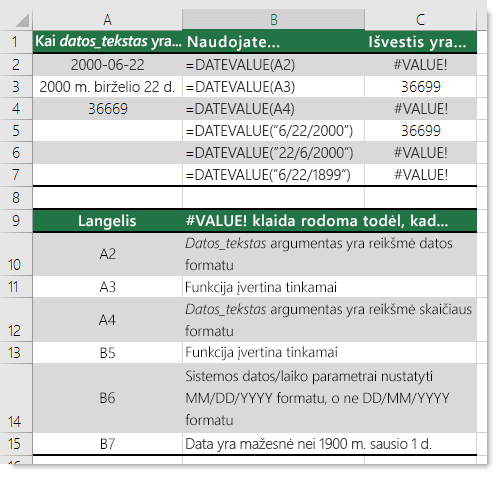
Tolesniame pavyzdyje pateikiamas skirtingų DATEVALUE funkcijų išvestys.
Pastaba
Pavyzdžiui, datos ir laiko parametrai šiame pavyzdyje nustatyti kaip m/d/MMMM ir dddd, mmmm d, MMMMnaudojant trumpąjį datos formatą ir atitinkamai – ilgąjį datos formatą.
Reikia daugiau pagalbos?
Visada galite kreiptis eksperto į "Excel" technologijų bendruomenę arba gauti pagalbos bendruomenėse.
Taip pat žr.
Skirtumo tarp dviejų datų apskaičiavimas
Kaip išvengti sugadintų formulių