
Šiame straipsnyje pateikiama informacija apie #VALUE sprendimą! klaidos sprendimą naudojant funkciją TRANSPOSE.
Problema: formulė įvesta ne kaip masyvo formulė
Pavyzdžiui:
=TRANSPOSE(B2:C8)
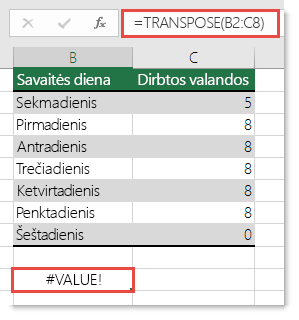
Formulė pateikia #VALUE! klaidą.
Jei naudojate "Excel", skirtą "Microsoft 365", įveskite formulę viršutiniame kairiajame išvesties diapazono langelyje ir paspauskite ENTER. "Excel" automatiškai perkelia rezultatus į gretimus langelius.
Sprendimas: konvertuokite formulę į masyvo formulę diapazone, kuris atitinka jūsų šaltinio diapazono dydį. Norėdami tai atlikti:
- pasirinkite tuščių langelių diapazoną darbalapyje. Pasirinktų tuščių langelių skaičius turi būti lygus langelių, kuriuos norite kopijuoti, skaičiui. Tokiu atveju pažymėkite diapazoną, kuris yra 7 stulpelių pločio ir 2 stulpelių aukščio.
- "Excel" versijose, kurios nepalaiko dinaminių masyvų, įveskite formulę kaip senstelėjusią masyvo formulę paspausdami CTRL+SHIFT+ENTER. "Excel" automatiškai perkelia formulę į riestinius skliaustus {}. Jei bandysite įterpti riestinius skliaustelius patys, "Excel" rodys formulę kaip tekstą.
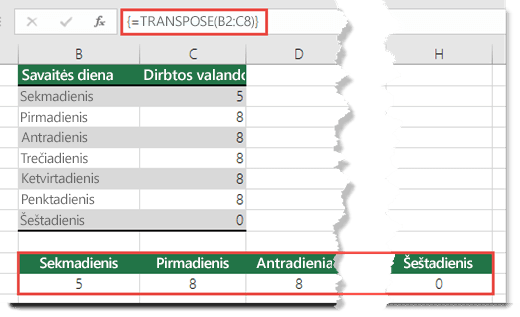
Pastaba
Ankstesnėse "Excel" versijose, kurios nepalaiko dinaminių masyvų, turite įvesti formulę kaip senstelėjusią masyvo formulę, pasirinkdami išvesties diapazoną, įvesdami formulę ir paspausdami CTRL+SHIFT+ENTER. "Excel" įterpia riestinius skliaustelius už jus. Daugiau informacijos apie masyvo formules rasite Masyvo formulių gairės ir pavyzdžiai.
Reikia daugiau pagalbos?
Visada galite kreiptis eksperto į "Excel" technologijų bendruomenę arba gauti pagalbos bendruomenėse.
Taip pat žr.
Kaip išvengti sugadintų formulių programoje „Excel“
Formulių klaidų aptikimas naudojant "Excel"