
Suvestinė
Programoje "Microsoft Excel" yra keli dialogo lapų valdikliai, naudingi pasirenkant elementus iš sąrašo. Valdiklių pavyzdžiai yra sąrašo laukai, pasirinktinio įvedimo laukai, sukamieji mygtukai ir slinkties juostos.
Daugiau informacijos apie "Excel" formų valdiklius žr. Darbalapio formų, formų valdiklių ir "ActiveX" valdiklių apžvalga.
Daugiau informacijos
Toliau nurodyti metodai parodo, kaip naudoti sąrašo laukus, pasirinktinio įvedimo laukus, sukamuosius mygtukus ir slinkties juostas. Pavyzdžiuose naudojamas tas pats sąrašas, langelio saitas ir funkcija Index.
Įgalinti skirtuką Programų kūrėjas
Norėdami naudoti formos valdiklius, turite įgalinti skirtuką Programų kūrėjas. Norėdami tai padaryti, atlikite toliau aprašytus veiksmus.
- Spustelėkite Failas, tada – Parinktys.
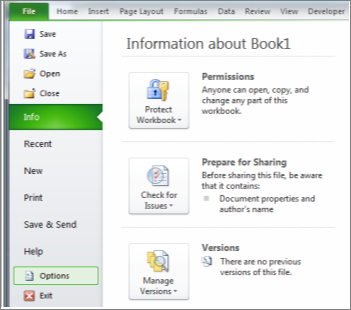
- Kairiojoje srityje spustelėkite Tinkinti juostelę .

- Pažymėkite žymės langelį Programų kūrėjas dalyje Pagrindiniai skirtukai dešinėje, tada spustelėkite Gerai.
Sąrašo, langelio saito ir rodyklės nustatymas
Naujame darbalapyje įveskite šiuos elementus diapazone H1:H20:
H1 : Riedučiai
H2 : VCR
H3 : Stalas
H4 : Puodelis
H5 : Automobilis
H6 : Skalbimo mašina
H7: raketų paleidimo įrenginys
H8 : Dviratis
H9 : Telefonas
H10: žvakė
H11: saldainiai
H12: Garsiakalbiai
H13: suknelė
H14: Antklodė
H15: Džiovintuvas
H16: gitara
H17: džiovintuvas
H18: Įrankių rinkinys
H19: VCR
H20: standusis diskasLangelyje A1 įveskite šią formulę:
=INDEX(H1:H20,G1,0)
Sąrašo lauko pavyzdys
Norėdami įtraukti sąrašo lauką, spustelėkite skirtuką Kūrėjas, grupėje Valdikliai spustelėkite Įterpti, tada dalyje Valdikliai spustelėkite Sąrašo lauko forma (valdiklis).

Spustelėkite darbalapio vietą, kurioje norite rodyti viršutinį kairįjį sąrašo lauko kampą, tada vilkite sąrašo lauką į norimą apatinį dešinįjį sąrašo lauko kampą. Šiame pavyzdyje sukurkite sąrašo lauką, apimantį langelius B2:E10.
Grupėje Valdikliai spustelėkite Ypatybės.

Lange Formatuoti valdiklį įveskite šią informaciją ir spustelėkite Gerai.
Norėdami nurodyti sąrašo diapazoną, įveskite H1:H20 lauke Įvesties diapazonas .
Norėdami įrašyti skaitinę reikšmę į langelį G1 (atsižvelgiant į tai, kuris elementas pasirinktas sąraše), langelio saito lauke įveskite G1.
Pastaba
Formulė INDEX() naudoja G1 reikšmę, kad pateiktų teisingą sąrašo elementą.
Dalyje Pasirinkimo tipas įsitikinkite, kad pasirinkta parinktis Vienas.
Pastaba
Parinktys Daugybė ir Išplėsti yra naudingos tik tada, kai naudojate "„Microsoft“ Visual Basic for Applications" procedūrą sąrašo reikšmėms pateikti. Atkreipkite dėmesį, kad pažymėjus žymės langelį 3-D spalvinimas, sąrašo laukui suteikiama trimatė išvaizda.

Sąrašo lauke turėtų būti rodomas elementų sąrašas. Norėdami naudoti sąrašo lauką, spustelėkite bet kurį langelį, kad sąrašo laukas nebūtų pažymėtas. Jei spustelėsite elementą sąraše, langelis G1 bus atnaujintas iki skaičiaus, nurodančio sąraše pažymėto elemento vietą. Formulė INDEX langelyje A1 naudoja šį skaičių elemento pavadinimui rodyti.
Pasirinktinio įvedimo lauko pavyzdys
Norėdami įtraukti pasirinktinio įvedimo lauką, spustelėkite skirtuką Kūrėjas , spustelėkite Įterpti ir tada spustelėkite Pasirinktinio įvedimo laukas dalyje Formos valdikliai.

Spustelėkite darbalapio vietą, kurioje norite rodyti viršutinį kairįjį pasirinktinio įvedimo lauko kampą, tada vilkite pasirinktinio įvedimo lauką į norimą sąrašo lauko apatinį dešinįjį kampą. Šiame pavyzdyje sukurkite pasirinktinio įvedimo lauką, apimantį langelius B2:E2.
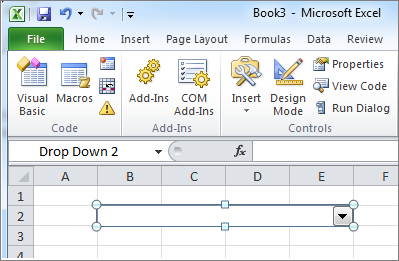
Dešiniuoju pelės mygtuku spustelėkite pasirinktinio įvedimo lauką, tada spustelėkite Formatuoti valdiklį.

Įveskite šią informaciją ir spustelėkite Gerai:
Norėdami nurodyti sąrašo diapazoną, įveskite H1:H20 lauke Įvesties diapazonas .
Norėdami įrašyti skaitinę reikšmę į langelį G1 (atsižvelgiant į tai, kuris elementas pasirinktas sąraše), langelio saito lauke įveskite G1.
Pastaba
Formulė INDEX naudoja G1 reikšmę, kad būtų pateiktas tinkamas sąrašo elementas.
Lauke Išplečiamosios eilutės įveskite 10. Šis įrašas nustato, kiek elementų bus rodoma prieš naudojant slinkties juostą kitiems elementams peržiūrėti.
Pastaba
Žymės langelis 3-D spalvinimas yra pasirinktinis. Ji suteikia išplečiamajam sąrašui arba pasirinktinio įvedimo laukui trimatę išvaizdą.

Išplečiamajame lauke arba pasirinktinio įvedimo lauke turėtų būti rodomas elementų sąrašas. Norėdami naudoti išplečiamąjį lauką arba pasirinktinio įvedimo lauką, spustelėkite bet kurį langelį, kad objektas nebūtų pažymėtas. Spustelėjus elementą išplečiamajame lauke arba pasirinktinio įvedimo lauke, langelis G1 atnaujinamas iki skaičiaus, nurodančio pasirinkto elemento vietą sąraše. Formulė INDEX langelyje A1 naudoja šį skaičių elemento pavadinimui rodyti.
Suktuko mygtuko pavyzdys
Norėdami įtraukti sukamąjį mygtuką, spustelėkite skirtuką Kūrėjas , spustelėkite Įterpti ir tada spustelėkite Sukamasis mygtukas dalyje Formos valdikliai.

Spustelėkite darbalapio vietą, kurioje norite rodyti viršutinį kairįjį sukamojo mygtuko kampą, tada vilkite sukamąjį mygtuką į norimą vietą apatiniame dešiniajame sukamojo mygtuko kampe. Šiame pavyzdyje sukurkite sukamąjį mygtuką, kuris uždengia langelius B2: B3.
Dešiniuoju pelės mygtuku spustelėkite sukamąjį mygtuką, tada spustelėkite Formatuoti valdiklį.

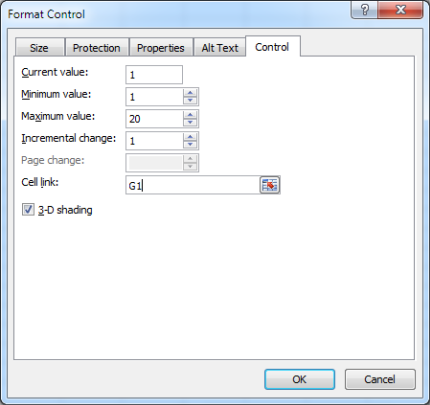
Įveskite šią informaciją ir spustelėkite Gerai:
Lauke Dabartinė reikšmė įveskite 1.
Ši reikšmė inicijuoja sukamąjį mygtuką, kad formulė INDEX nurodytų pirmąjį sąrašo elementą.
Lauke Minimali reikšmė įveskite 1.
Ši reikšmė apriboja sukamojo mygtuko viršų iki pirmojo sąrašo elemento.
Lauke Maksimali reikšmė įveskite 20.
Šis skaičius nurodo maksimalų įrašų sąraše skaičių.
Lauke Keitimas didinant įveskite 1.
Ši reikšmė kontroliuoja, kiek suktuko valdiklis padidina dabartinę reikšmę.
Norėdami įrašyti skaitinę reikšmę į langelį G1 (atsižvelgiant į tai, kuris elementas pasirinktas sąraše), langelio saito lauke įveskite G1.
Spustelėkite bet kurį langelį, kad sukamasis mygtukas nebūtų pasirinktas. Spustelėjus sukamojo mygtuko valdiklį aukštyn arba žemyn, langelis G1 atnaujinamas iki skaičiaus, nurodančio dabartinę sukamojo mygtuko reikšmę plius arba atėmus sukamojo mygtuko pokytį. Šis skaičius atnaujina formulę INDEX langelyje A1, kad būtų rodomas paskesnis arba ankstesnis elementas.
Sukamojo mygtuko reikšmė nepasikeis, jei dabartinė reikšmė yra 1 ir spustelėsite valdiklį žemyn arba jei dabartinė reikšmė yra 20 ir spustelėsite valdiklį aukštyn.
Scroll bar example
Norėdami įtraukti slinkties juostą, spustelėkite skirtuką Programų kūrėjas , spustelėkite Įterpti, tada spustelėkite Slinkties juosta dalyje Formos valdikliai.
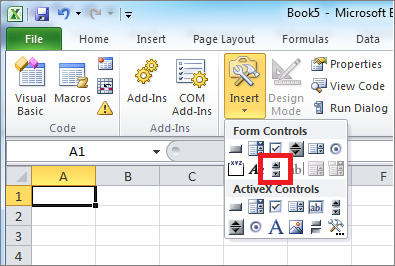
Spustelėkite darbalapio vietą, kurioje norite rodyti viršutinį kairįjį slinkties juostos kampą, tada vilkite slinkties juostą į vietą, kurioje norite matyti apatinį dešinįjį slinkties juostos kampą. Šiame pavyzdyje sukurkite slinkties juostą, kuri užima langelius B2:B6 aukščio ir užima maždaug ketvirtadalį stulpelio pločio.

Dešiniuoju pelės mygtuku spustelėkite slinkties juostą, tada spustelėkite Formatuoti valdiklį.

Įveskite šią informaciją ir spustelėkite Gerai:
Lauke Dabartinė reikšmė įveskite 1.
Ši reikšmė inicijuoja slinkties juostą, kad formulė INDEX nurodytų pirmąjį sąrašo elementą.
Lauke Minimali reikšmė įveskite 1.
Ši reikšmė apriboja slinkties juostos viršų iki pirmojo sąrašo elemento.
Lauke Maksimali reikšmė įveskite 20. Šis skaičius nurodo maksimalų įrašų sąraše skaičių.
Lauke Keitimas didinant įveskite 1.
Ši reikšmė kontroliuoja, kiek skaičių slinkties juostos valdiklis padidina dabartinę reikšmę.
Puslapio keitimo lauke įveskite 5. Ši reikšmė nurodo, kiek dabartinė reikšmė bus padidinta, jei spustelėsite slinkties juostoje abiejose slinkties lauko pusėse).
Norėdami įrašyti skaitinę reikšmę į langelį G1 (atsižvelgiant į tai, kuris elementas pasirinktas sąraše), langelio saito lauke įveskite G1.

Pastaba
Žymės langelis 3-D spalvinimas yra pasirinktinis. Slinkties juostai suteikiama trimatė išvaizda.
Spustelėkite bet kurį langelį, kad slinkties juosta nebūtų pažymėta. Spustelėjus slinkties juostos aukštyn arba žemyn valdiklį, langelis G1 atnaujinamas iki skaičiaus, nurodančio dabartinę slinkties juostos reikšmę plius arba atėmus slinkties juostos pokytį. Šis skaičius naudojamas formulėje INDEX langelyje A1, kad būtų rodomas elementas šalia arba prieš dabartinį elementą. Taip pat galite vilkti slinkties lauką, kad pakeistumėte reikšmę, arba spustelėti slinkties juostą abiejose slinkties lauko pusėse, kad ją padidintumėte 5 ( puslapio keitimo reikšmė). Slinkties juosta nesikeis, jei dabartinė reikšmė yra 1 ir spustelėsite valdiklį žemyn arba jei dabartinė reikšmė yra 20 ir spustelėsite valdiklį aukštyn.