
Naudokite "„Power Query“", kad sujungtumėte kelis failus su ta pačia schema, saugomus viename aplanke, į vieną lentelę. Pvz., kiekvieną mėnesį norite sujungti kelių skyrių biudžeto darbaknyges, kurių stulpeliai yra tokie patys, bet eilučių ir reikšmių skaičius kiekvienoje darbaknygėje skiriasi. Nustatę, galėsite taikyti papildomas transformacijas, kaip tai darytumėte su bet kuriuo importuotu duomenų šaltiniu, tada atnaujinti duomenis , kad matytumėte kiekvieno mėnesio rezultatus.
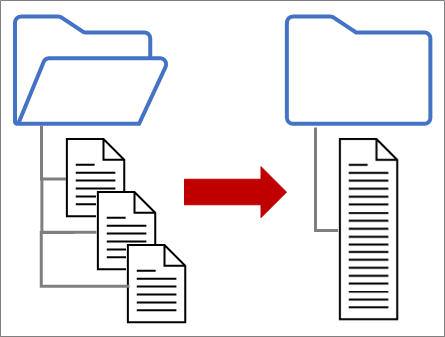
Atkreipkite dėmesį Šioje temoje rodoma, kaip sujungti failus iš aplanko. Taip pat galite sujungti failus, saugomus "SharePoint", "Azure Blob Storage" ir "Azure Data Lake Storage". Procesas yra panašus.
Prieš pradėdami
Išsaugokite paprastumą:
- Įsitikinkite, kad visi failai, kuriuos norite sujungti, yra tam skirtame aplanke be pašalinių failų. Priešingu atveju visi aplanke esantys failai ir visi pasirinkti poaplankiai įtraukiami į jungiamus duomenis.
- Kiekvienas failas turi turėti tą pačią schemą su nuosekliomis stulpelių antraštėmis, duomenų tipais ir stulpelių skaičiumi. Stulpeliai neprivalo būti ta pačia tvarka, kaip gretinimas atliekamas pagal stulpelių pavadinimus.
- Jei įmanoma, venkite nesusijusių duomenų objektų duomenų šaltiniuose, kuriuose gali būti daugiau nei vienas duomenų objektas, pvz., JSON failo, "Excel" darbaknygės arba "Access" duomenų bazės.
Importavimas iš teksto, CSV arba XML failų
Kiekvienas iš šių failų yra paprastas – kiekviename faile yra tik viena duomenų lentelė.
Select Data>Gauti duomenis>iš failo>iš aplanko. Rodomas dialogo langas Naršyti .
Raskite aplanką, kuriame yra failai, kuriuos norite sujungti.
Aplanko failų sąrašas rodomas <dialogo lange Aplanko kelias> . Patikrinkite, ar sąraše yra visi norimi failai.
Pasirinkite vieną iš dialogo lango apačioje esančių komandų, pvz., Derinti>,Derinti & Įkelti. Skyriuje Apie visas šias komandas aptariamos papildomos komandos.
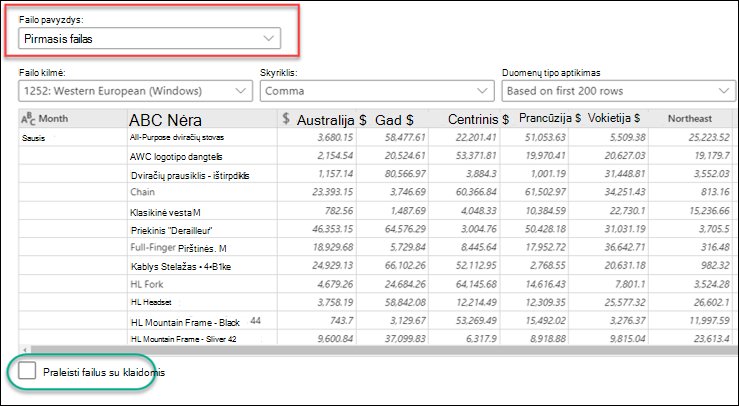
Jei pasirinksite bet kurią komandą Sujungti, pasirodys dialogo langas Sujungti Files. Norėdami pakeisti failo parametrus, pasirinkite kiekvieną failą lauke Failo pavyzdys , nustatykite failo kilmę, skyriklį ir duomenų tipo aptikimą . Taip pat galite pažymėti arba išvalyti žymės langelį Praleisti failus su klaidomis , esantį dialogo lango apačioje.
Pažymėkite Gerai.
Rezultatas
"„Power Query“" automatiškai sukuria užklausas, kad sujungtų duomenis iš kiekvieno failo į darbalapį. Užklausos veiksmai ir kuriami stulpeliai priklauso nuo to, kurią komandą pasirinksite. Daugiau informacijos ieškokite skyriuje Apie visas šias užklausas.
Importavimas iš JSON
Select Data>Gauti duomenis>iš failo>iš aplanko. Rodomas dialogo langas Naršyti .
Raskite aplanką, kuriame yra failai, kuriuos norite sujungti.
Aplanko failų sąrašas rodomas <dialogo lange Aplanko kelias> . Patikrinkite, ar sąraše yra visi norimi failai.
Pasirinkite vieną iš dialogo lango apačioje esančių komandų, pvz., Derinti>,Derinti & Transformuoti. Skyriuje Apie visas šias komandas aptariamos papildomos komandos.
Rodoma „Power Query“ rengyklė.
Reikšmių stulpelis yra struktūrinis sąrašo stulpelis. Pasirinkite piktogramą Išplėsti
 ir pasirinkite Išplėsti iki naujų eilučių.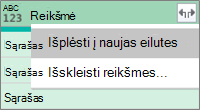
Stulpelis Reikšmė dabar yra struktūrinis stulpelis Įrašas . Pasirinkite
piktogramą. Rodomas išplečiamasis dialogo langas.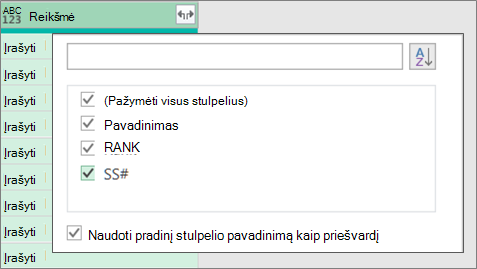
Palikti visus stulpelius pažymėtus. Galbūt norėsite išvalyti žymės langelį Naudoti pradinį stulpelio pavadinimą kaip priešvardį . Pažymėkite Gerai.
Pažymėkite visus stulpelius, kuriuose yra duomenų reikšmių. Pasirinkite Pagrindinis, rodyklę šalia Pašalinti stulpelius, tada pasirinkite Pašalinti kitus stulpelius.
Pasirinkite Pagrindinis>, Uždaryti & Įkelti.
Rezultatas
"„Power Query“" automatiškai sukuria užklausas, kad sujungtų duomenis iš kiekvieno failo į darbalapį. Užklausos veiksmai ir kuriami stulpeliai priklauso nuo to, kurią komandą pasirinksite. Daugiau informacijos ieškokite skyriuje Apie visas šias užklausas.
Importavimas iš "Excel" arba "Access"
Kiekvienas iš šių duomenų šaltinių gali turėti daugiau nei vieną importuotiną objektą. "Excel" darbaknygėje gali būti keli darbalapiai, "Excel" lentelės arba pavadinti diapazonai. "Access" duomenų bazėje gali būti kelios lentelės ir užklausos.
Select Data>Gauti duomenis>iš failo>iš aplanko. Rodomas dialogo langas Naršyti .
Raskite aplanką, kuriame yra failai, kuriuos norite sujungti.
Aplanko failų sąrašas rodomas <dialogo lange Aplanko kelias> . Patikrinkite, ar sąraše yra visi norimi failai.
Pasirinkite vieną iš dialogo lango apačioje esančių komandų, pvz., Derinti>,Derinti & Įkelti. Skyriuje Apie visas šias komandas aptariamos papildomos komandos.
In the Combine Files dialog box:
- Lauke Failo pavyzdys pasirinkite failą, kurį norite naudoti kaip užklausoms kurti naudojamų duomenų pavyzdį. Objekto negalite pasirinkti arba pasirinkti tik vieną objektą. Tačiau negalite pasirinkti daugiau nei vieno.
- Jei turite daug objektų, naudokite ieškos lauką, kad surastumėte objektą, arba rodymo parinktis kartu su mygtuku Atnaujinti , kad filtruotumėte sąrašą.
- Pažymėkite arba išvalykite žymės langelį Praleisti failus, kuriuose yra klaidų , esantį dialogo lango apačioje.
Pažymėkite Gerai.
Rezultatas
"„Power Query“" automatiškai sukuria užklausą, kad sujungtų duomenis iš kiekvieno failo į darbalapį. Užklausos veiksmai ir kuriami stulpeliai priklauso nuo to, kurią komandą pasirinksite. Daugiau informacijos ieškokite skyriuje Apie visas šias užklausas.
Naudokite komandą "Combine Files"
Kad būtų daugiau lankstumo, galite aiškiai sujungti failus "„Power Query“ rengyklė" naudodami komandą Combine Files. Tarkime, kad šaltinio aplanke yra įvairių failų tipų ir poaplankių, tad norite, kad būtų naudojami konkretūs failai su to paties tipo ir schemos failais, bet ne kitais. Tai gali pagerinti našumą ir supaprastinti transformacijas.
Select Data>Gauti duomenis>iš failo>iš aplanko. Rodomas dialogo langas Naršyti .
Raskite aplanką, kuriame yra failai, kuriuos norite sujungti, tada pasirinkite Atidaryti.
Dialogo lange Aplanko kelias> rodomas< aplanke ir poaplankiuose esančių failų sąrašas. Patikrinkite, ar sąraše yra visi norimi failai.
Apačioje pasirinkite Transformuoti duomenis . "„Power Query“ rengyklė" atidaro ir rodo visus aplanke esančius failus ir visus poaplankius.
Norėdami pasirinkti norimus failus, filtruokite stulpelius, pvz., Plėtinys arba Aplanko kelias.
Norėdami sujungti failus į vieną lentelę, pasirinkite turinio stulpelį, kuriame yra kiekvienas dvejetainis (paprastai pirmasis stulpelis), ir pasirinkite Home>Combine Files. Pasirodo dialogo langas Combine Files.
"„Power Query“" analizuoja pavyzdinį failą, pagal numatytuosius nustatymus pirmąjį sąrašo failą, kad galėtų naudoti tinkamą jungtį ir nustatyti atitinkančius stulpelius.
Jei kaip pavyzdinį failą norite naudoti kitą failą, pasirinkite jį iš išplečiamojo sąrašo Failo pavyzdys .
Jei norite, apačioje pasirinkite Praleisti failus, kuriuose yra klaidų , kad tie failai nebūtų rodomi rezultatuose.
Pažymėkite Gerai.
Rezultatas
"„Power Query“" automatiškai sukuria užklausą, kad sujungtų duomenis iš kiekvieno failo į darbalapį. Užklausos veiksmai ir kuriami stulpeliai priklauso nuo to, kurią komandą pasirinksite. Daugiau informacijos ieškokite skyriuje Apie visas šias užklausas.
Apie visas šias komandas
Galite pasirinkti keletą komandų ir kiekviena turi skirtingą paskirtį.
- Duomenų jungimas ir transformavimas Norėdami sujungti visus failus su užklausa ir paleisti „Power Query“ rengyklę, pasirinkite Sujungti>ir transformuoti duomenis.
- Derinti ir įkelti Norėdami matyti dialogo langą Failo pavyzdys, sukurkite užklausą ir įkelkite ją į darbalapį, pasirinkite Derinti>,derinti ir įkelti.
- Derinti ir įkelti į Norėdami, kad būtų rodomas dialogo langas Failo pavyzdys, sukurkite užklausą, tada peržiūrėkite dialogo langą Importavimas, pasirinkite Derinti>, derintiir įkelti į.
- Įkelti Norėdami sukurti užklausą atlikdami vieną veiksmą ir tada įkelti į darbalapį, pasirinkite Įkelti>įkelti.
- Įkelti į Norėdami sukurti užklausą atlikdami vieną veiksmą ir rodyti dialogo langą Importavimas, pasirinkite Įkelti>į.
- Duomenų transformavimas Norėdami sukurti užklausą atlikdami vieną veiksmą ir tada paleisti „Power Query“ rengyklė, pasirinkite Transformuoti duomenis.
Apie visas šias užklausas
Nepaisant to, kaip sujungiate failus, kelios pagalbinės užklausos sukuriamos grupės " Pagalbinės užklausos" užklausų srityje.
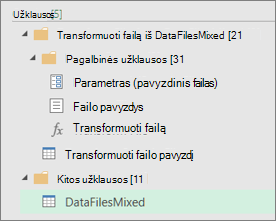
- "„Power Query“" sukuria užklausą "Failo pavyzdys" pagal užklausos pavyzdį.
- Funkcijos "Transform File" užklausa naudoja užklausą "Parameter1", kad nurodytų kiekvieną failą (arba dvejetainį) kaip užklausos "Failo pavyzdžio" įvestį. Ši užklausa taip pat sukuria turinio stulpelį, kuriame yra failo turinys, ir automatiškai išplečia struktūrinių įrašų stulpelį, kad į rezultatus būtų įtraukti stulpelio duomenys. Užklausos "Transformuoti failą" ir "Failo pavyzdys" yra susietos, kad užklausos "Failo pavyzdys" pakeitimai atsispindėtų užklausoje "Transformuoti failą".
- Užklausa su galutiniais rezultatais yra grupėje "Kitos užklausos". Pagal numatytuosius parametrus jis pavadintas pagal aplanką, iš kurio importavote failus.
Norėdami išsamiau išnagrinėti kiekvieną užklausą, dešiniuoju pelės mygtuku spustelėkite kiekvieną užklausą ir pasirinkite Redaguoti , kad išnagrinėtumėte kiekvieną užklausos veiksmą ir pamatytumėte, kaip užklausos veikia kartu.
Taip pat žr.
"„Power Query“ for Excel" žinynas