

Norėdami atnaujinti importuotus išorinius duomenis, galite juos atnaujinti, kad pamatytumėte naujausius naujinimus ir panaikinimus. Programoje "Excel" pateikiama daug galimybių atnaujinti duomenis, įskaitant darbaknygės atidarymą ir noteiktiem laiko intervalais.
Pastaba
Norėdami sustabdyti atnaujinimą, paspauskite Esc. Norėdami atnaujinti darbalapį, paspauskite Ctrl + F5. Norėdami atnaujinti darbaknygę, paspauskite Ctrl + Alt + F5.
Sužinokite apie duomenų atnaujinimą programoje "Excel"
Atnaujinimo klavišas ir komandų suvestinė
Toliau pateiktoje lentelėje apibendrinami atnaujinimo veiksmai, spartieji klavišai ir komandos.
| Jei norite | Paspauskite | Arba |
|---|---|---|
| Atnaujinti pasirinktus darbalapio duomenis | Alt + F5 | Select Data> Išplečiamoji rodyklė šalia Atnaujinti viską>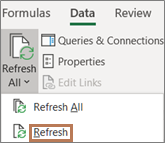
|
| Visų darbaknygės duomenų atnaujinimas | Ctrl + Alt + F5 | Pasirinkite Atnaujinti duomenis>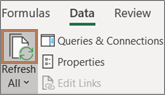
|
| Patikrinkite atnaujinimo būseną | Dukart spustelėkite pranešimą Nuskaitomi duomenys būsenos juostoje. 
|
|
| Atnaujinimo stabdymas | Esc |

|
| Foninio naujinimo sustabdymas | Dukart spustelėkite pranešimą būsenos juostoje. Tada dialogo lange Išorinių duomenų atnaujinimo būsena pasirinkite Stabdyti atnaujinimą.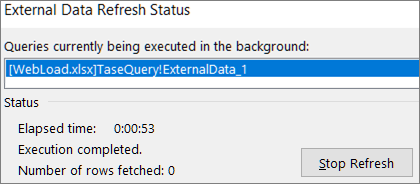
|
Apie duomenų ir saugos atnaujinimą
Darbaknygėje esantys duomenys gali būti saugomi tiesiogiai darbaknygėje arba išoriniame duomenų šaltinyje, pvz., tekstiniame faile, duomenų bazėje arba debesyje. Pirmą kartą importuojant išorinius duomenis, programa "Excel" sukuria ryšio informaciją, kartais įrašomą "Office" duomenų ryšio (ODC) faile, kuriame aprašoma, kaip rasti išorinį duomenų šaltinį, prie jo prisijungti, pateikti užklausą ir gauti jo užklausą.
Prisijungę prie išorinio duomenų šaltinio, galite atlikti atnaujinimo operaciją, kad gautumėte atnaujintus duomenis. Kiekvieną kartą atnaujindami duomenis, matysite naujausią duomenų versiją, įskaitant visus pakeitimus, atliktus po paskutinio jų atnaujinimo.
Sužinokite daugiau apie duomenų atnaujinimą
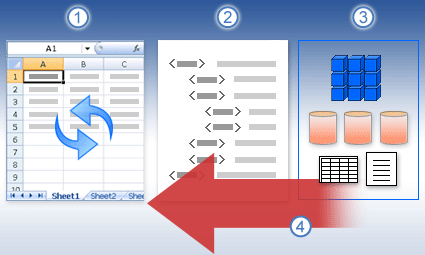
Čia paaiškinamas pagrindinis procesas, kas vyksta, kai atnaujinate duomenis, prijungtus prie išorinio duomenų šaltinio:
- Kažkas pradeda atnaujinti darbaknygės ryšius, kad gautų naujausius duomenis.
- Ryšys sukuriamas su išoriniais duomenų šaltiniais, kurie naudojami darbaknygėje.
Pastaba
Yra įvairių duomenų šaltinių, kuriuos galite pasiekti, pvz., OLAP, „SQL Server“, OLEDB teikėjai ir ODBC tvarkyklės.
- Darbaknygės duomenys atnaujinami.
Sužinokite apie saugos problemas
Kai esate prisijungę prie išorinio duomenų šaltinio ir bandote atnaujinti duomenis, svarbu žinoti apie galimas saugos problemas ir žinoti, ką galite padaryti esant bet kokioms saugos problemoms.
Patikimi ryšiai – išoriniai duomenys jūsų kompiuteryje šiuo metu gali būti išjungti. Jei norite atnaujinti duomenis, kai atidarote darbaknygę, turite įgalinti duomenų ryšius naudodamiesi patikimumo centro juosta arba perkelti darbaknygę į patikimą vietą. Daugiau informacijos žr. šiuose straipsniuose:
- Patikimos failų vietos įtraukimas, šalinimas arba modifikavimas
- Patikimi dokumentai
- Patikimo leidėjo pridėjimas, šalinimas arba peržiūra
- Patikimumo centro parinkčių ir parametrų peržiūra
ODC failas – duomenų ryšio faile (.odc) dažnai yra viena ar daugiau užklausų, naudojamų išoriniams duomenims atnaujinti. Pakeisdamas šį failą, vartotojas, turintis kenkėjiškų ketinimų, gali sukurti užklausą, kad pasiektų konfidencialią informaciją ir platintų ją kitiems vartotojams arba atliktų kitus žalingus veiksmus. Todėl svarbu užtikrinti, kad ryšio failą sukūrė patikimas asmuo, o ryšio failas yra saugus ir gautas iš patikimos duomenų ryšio bibliotekos (DCL).
Kredencialai – norint pasiekti išorinį duomenų šaltinį, paprastai reikalingi kredencialai (pvz., vartotojo vardas ir slaptažodis), kurie naudojami autentifikuojant vartotoją. Įsitikinkite, kad šie kredencialai jums pateikiami saugiai ir patikimai ir kad netyčia neatskleidžiate šių kredencialų kitiems. Jei išoriniam duomenų šaltiniui reikia slaptažodžio, kad gautų prieigą prie duomenų, galite reikalauti, kad slaptažodis būtų įvestas kiekvieną kartą atnaujinant išorinių duomenų diapazoną.
Dalijimasis - Ar bendrinate šią darbaknygę su kitais žmonėmis, kurie norėtų atnaujinti duomenis? Padėkite kolegoms išvengti duomenų atnaujinimo klaidų primindami prašyti teisių prie duomenų šaltinių, kurie teikia duomenis.
Daugiau informacijos ieškokite Duomenų šaltinio parametrų ir teisių valdymas.
Atnaujinimo parinkčių nustatymas atidarant arba uždarant darbaknygę
Išorinių duomenų diapazoną galite naujinti automatiškai, kai atidarote darbaknygę. Taip pat galite įrašyti darbaknygę, neįrašydami išorinių duomenų, kad būtų sumažintas failo dydis.
- Pasirinkite išorinių duomenų diapazono langelį.
- Pasirinkite Duomenų>užklausos & Ryšiai>skirtuką , dešiniuoju pelės mygtuku spustelėkite sąraše esančią užklausą, tada pasirinkite Ypatybės.
- Dialogo lango Ryšio ypatybės skirtuko Naudojimas dalyje Atnaujinimo kontrolė pažymėkite žymės langelį Atnaujinti duomenis atidarant failą .
- Jei norite įrašyti darbaknygę su užklausos aprašu, bet be išorinių duomenų, pažymėkite žymės langelį Prieš įrašant darbaknygę pašalinti duomenis iš išorinių duomenų diapazono.
Automatinis duomenų naujinimas reguliariais intervalais
- Pasirinkite išorinių duomenų diapazono langelį.
- Pasirinkite Duomenų>užklausos & Ryšiai>skirtuką , dešiniuoju pelės mygtuku spustelėkite sąraše esančią užklausą, tada pasirinkite Ypatybės.
- Spustelėkite skirtuką Naudojimas.
- Pažymėkite žymės langelį Atnaujinti kas ir po to įveskite minučių tarpus tarp atnaujinimo operacijų.
Užklausos paleidimas fone arba kol laukiate
Jei jūsų darbaknygė prijungta prie didelio duomenų šaltinio, jos naujinimas gali trukti šiek tiek ilgiau, nei tikitės. Apsvarstykite galimybę vykdyti foninį atnaujinimą. Tai jums sugrąžina „Excel“ kontrolę ir jums nereikia laukti keleto ar daugiau minučių, kad būtų baigta atnaujinti.
Pastaba
OLAP užklausos negalite vykdyti fone ir negalite vykdyti bet kokio ryšio tipo, kuris nuskaito duomenis iš duomenų modelio, užklausos.
Pasirinkite išorinių duomenų diapazono langelį.
Pasirinkite Duomenų>užklausos & Ryšiai>skirtuką , dešiniuoju pelės mygtuku spustelėkite sąraše esančią užklausą, tada pasirinkite Ypatybės.
Pasirinkite skirtuką Naudojimas .
Pažymėkite žymės langelį Įgalinti foninį atnaujinimą, jei norite užklausą paleisti fone. Išvalykite šį žymės langelį, jei norite užklausą paleisti, kol jūs ko nors laukiate.
Patarimas
Kol įrašote makrokomandą, kurioje yra užklausa, programa "Excel" nepaleidžia šios užklausos fone. Norėdami keisti įrašytą makrokomandą, kad užklausa būtų paleista fone, redaguokite ją naudodami "Visual Basic" rengyklę. Pakeiskite Užklausų lentelės objekto naujinimo metodą iš BackgroundQuery := False (klaidinga) į BackgroundQuery := True (teisinga).
Slaptažodžio reikalavimas norint atnaujinti išorinių duomenų diapazoną
Įrašyti slaptažodžiai nešifruojami ir jų naudoti nerekomenduojama. Jei norint prisijungti prie duomenų šaltinio reikalaujama slaptažodžio, galite reikalauti, kad vartotojai įvestų slaptažodį prieš išorinių duomenų diapazono atnaujinimą. Ši procedūra netaikoma iš teksto failo (.txt) arba žiniatinklio užklausos (.iqy) atkurtiems duomenims.
Patarimas
Naudokite sudėtingus slaptažodžius, sudarytus iš didžiųjų ir mažųjų raidžių, skaičių ir simbolių. Lengvuose slaptažodžiuose šie elementai nėra derinami. Pavyzdžiui, sudėtingas slaptažodis: Y6dh!et5. Lengvas slaptažodis: Namas27. Slaptažodžiai turi būti sudaryti iš 8 ar daugiau simbolių. Geriau naudoti prieigos slaptažodį, kuriame yra 14 ar daugiau simbolių.
Labai svarbu nepamiršti savo slaptažodžio. Jei pamiršite slaptažodį, „„Microsoft““ negalės jo atkurti. Užrašytus slaptažodžius saugokite saugioje vietoje, atskirai nuo informacijos, kurią jie turi apsaugoti.
- Pasirinkite išorinių duomenų diapazono langelį.
- Pasirinkite Duomenų>užklausos & Ryšiai>skirtuką , dešiniuoju pelės mygtuku spustelėkite sąraše esančią užklausą, tada pasirinkite Ypatybės.
- Pasirinkite skirtuką Apibrėžimas , tada panaikinkite žymę žymės langelyje Įrašyti slaptažodį .
Pastaba
Programa „Excel“ reikalauja slaptažodžio tik pirmą kartą, kai naujinamas išorinių duomenų diapazonas kiekvieno programos „Excel“ seanso metu. Kitą kartą paleidus programą „Excel“, bus reikalaujama vėl įvesti slaptažodį, jei atidaryta darbaknygė yra su užklausa ir jūs bandote naujinti duomenis.
Išsamus duomenų atnaujinimo žinynas
Duomenų atnaujinimas „Power Query“
Kai formuojate duomenis "„Power Query“", paprastai įkeliate pakeitimus į darbalapį arba duomenų modelį. Svarbu suprasti, kada atnaujinti duomenis ir kaip juos atnaujinti.
Pastaba
Atnaujinant, nauji stulpeliai, pridėti po paskutinės atnaujinimo operacijos, įtraukiami į "„Power Query“". Norėdami pamatyti šiuos naujus stulpelius, dar kartą patikrinkite užklausos veiksmą Šaltinis . Daugiau informacijos rasite "„Power Query“" formulių kūrimas.
Dauguma užklausų yra pagrįstos vienokio ar kitokio pobūdžio išoriniais duomenų ištekliais. Tačiau yra esminis skirtumas tarp "Excel" ir "„Power Query“". "„Power Query“" saugo išorinius duomenis vietoje, kad pagerintų našumą. Be to, "„Power Query“" automatiškai neatnaujina vietinės talpyklos, kad būtų išvengta išlaidų duomenų šaltiniams naudojant "Azure".
Svarbu
Jei lango viršuje esančioje geltonoje pranešimų juostoje gaunate pranešimą "Ši peržiūra gali būti iki n dienų.", paprastai tai reiškia, kad vietinė talpykla yra pasenusi. Norėdami atnaujinti, turėtumėte pasirinkti Atnaujinti .
Užklausos atnaujinimas "Power Query" „Power Query“ rengyklė
Kai atnaujinate užklausą iš "Power Query" „Power Query“ rengyklė, jūs ne tik įkeliate atnaujintus duomenis iš išorinio duomenų šaltinio, bet ir atnaujinate vietinę talpyklą. Tačiau ši atnaujinimo operacija neatnaujina darbalapio arba duomenų modelio užklausos.
- „Power Query“ rengyklėje pasirinkite Pagrindinis
- Pasirinkite Atnaujinti peržiūrą > , Atnaujinti peržiūrą (dabartinė užklausa duomenų peržiūroje) arba Atnaujinti viską (visos atidarytos užklausos iš užklausų srities.)
- Dešinėje „Power Query“ rengyklė apačioje rodomas pranešimas "Peržiūra atsisiųsta <hh:mm> AM/PM". Šis pranešimas rodomas pirmą kartą importuojant ir po kiekvienos paskesnės atnaujinimo operacijos „Power Query“ rengyklėje.
Darbalapio užklausos atnaujinimas
- Programoje "Excel" pasirinkite darbalapio užklausos langelį.
- Juostelėje pasirinkite Užklausos skirtuką, tada pasirinkite Atnaujinti > atnaujinimą.
- Darbalapis ir užklausa atnaujinami iš išorinio duomenų šaltinio ir "„Power Query“" talpyklos.
Pastaba
- Atnaujindami užklausą, importuotą iš "Excel" lentelės ar įvardyto diapazono, atkreipkite dėmesį į dabartinį darbalapį. Jei norite keisti duomenis darbalapyje, kuriame yra "Excel" lentelė, įsitikinkite, kad pasirinkote tinkamą darbalapį, o ne darbalapį, kuriame yra įkelta užklausa.
- Tai ypač svarbu, jei keičiate stulpelių antraštes "Excel" lentelėje. Jie dažnai atrodo panašūs ir juos lengva supainioti. Patartina pervardyti darbalapius, kad būtų atspindėtas skirtumas. Pavyzdžiui, galite jas pervardyti į "LentelėsDuomenys" ir "UžklausosLentelė", kad pabrėžtumėte skirtumą.
„PivotTable“ duomenų naujinimas
Bet kuriuo metu galite pasirinkti Atnaujinti ir atnaujinti savo darbaknygės "PivotTable" duomenis. Galite atnaujinti duomenis iš "PivotTable", prijungtų prie išorinių duomenų, pvz., duomenų bazės ("„SQL Server“", "Oracle", "Access" ar kitų), analizės tarnybų kubo, duomenų informacijos santraukos, taip pat duomenis iš šaltinio lentelės toje pačioje arba kitoje darbaknygėje. "PivotTables" galima atnaujinti rankiniu būdu arba automatiškai atidarius darbaknygę.
Pastaba
Daugiau informacijos rasite " PivotTable" kūrimas siekiant analizuoti darbalapio duomenis ir "PivotTable" šaltinio duomenų keitimas.
Atnaujinti rankiniu būdu
Pažymėkite bet kurią "PivotTable" vietą, kad juostelėje būtų rodomas " PivotTable" skirtukas Analizė .
Pastaba
Norėdami atnaujinti "PivotTable" programoje internetinė „Excel“, dešiniuoju pelės mygtuku spustelėkite bet kurioje "PivotTable" vietoje, tada pasirinkite Atnaujinti.
Pasirinkite Atnaujinti arba Atnaujinti viską.

Norėdami patikrinti atnaujinimo būseną, jei atnaujinimas trunka ilgiau nei tikitės, pasirinkite rodyklę, esančią po atnaujinimo>būsena.
Norėdami stabdyti atnaujinimą, pasirinkite Atšaukti atnaujinimą arba paspauskite Esc.
Neleisti koreguoti stulpelių pločio ir langelių formatavimo
Jei stulpelių plotis ir langelių formatavimas keičiasi, kai atnaujinate "PivotTable" duomenis, ir nenorite, kad taip nutiktų, įsitikinkite, kad pažymėtos šios parinktys:
- Pažymėkite bet kurią "PivotTable" vietą, kad juostelėje būtų rodomas " PivotTable" skirtukas Analizė .
- Pasirinkite " PivotTable" skirtuką> Analizė grupėje "PivotTable", pasirinkite Parinktys.
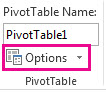
- Skirtuke >Maketas & Formatas pažymėkite žymės langelius, skirtus Naujinant automatiškai talpinti stulpelių pločius ir Išsaugoti langelių formatavimą naujinant.
Automatinis duomenų naujinimas atidarant darbaknygę
- Pažymėkite bet kurią "PivotTable" vietą, kad juostelėje būtų rodomas " PivotTable" skirtukas Analizė .
- Pasirinkite " PivotTable" skirtuką> Analizė grupėje "PivotTable", pasirinkite Parinktys.
- Skirtuke Duomenys pasirinkite Atnaujinti duomenis atidarant failą.
Autonominio kubo failo duomenų naujinimas
Autonominio kubo failo atnaujinimas, kurio metu jis kuriamas iš naujo naudojant naujausius duomenis iš serverio kubo, gali užimti daug laiko ir reikalauja daug laikinosios disko vietos. Procesą pradėkite tada, kai nereikia tiesioginės prieigos prie kitų „Excel“ failų, ir įsitikinkite, kad užtenka disko vietos failui dar kartą įrašyti.
- Pasirinkite "PivotTable", prijungtą prie autonominio kubo failo.
- Skirtuko Duomenys grupėje Užklausos & ryšiai spustelėkite rodyklę, esančią po Atnaujinti viską, tada spustelėkite Atnaujinti.
Daugiau informacijos ieškokite Darbas su autonominiais kubo failais.
Importuoto XML failo duomenų naujinimas
Darbalapyje spustelėkite susietą langelį, jei norite pažymėti norimą naujinti XML schemą.
Jei skirtukas Programų kūrėjas nepasiekiamas, norėdami jį matyti, atlikite šiuos veiksmus:
- Spustelėkite Failas, spustelėkite Parinktys, tada – skirtuką Juostelės tinkinimas.
- Dalyje Pagrindiniai skirtukai pažymėkite žymės langelį Programų kūrėjas, tada spustelėkite Gerai.
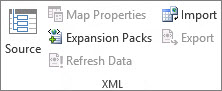
Skirtuko Programų kūrėjas grupėje XML spustelėkite Atnaujinti duomenis.
Daugiau informacijos ieškokite XML naudojimo programoje "Excel" apžvalga.
"Power Pivot" duomenų modelio duomenų naujinimas
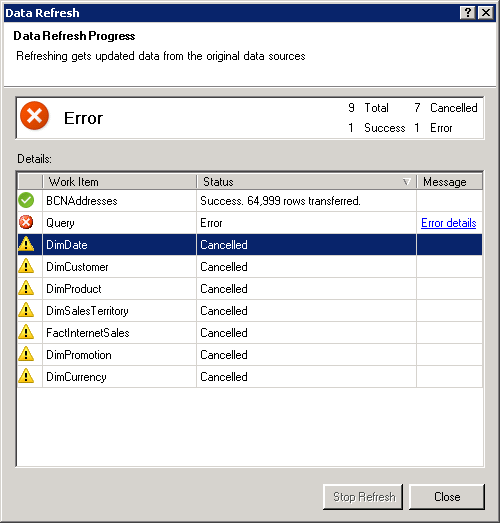
Kai atnaujinate "Power Pivot" duomenų modelį, taip pat galite matyti, ar atnaujinti pavyko, nepavyko arba buvo atšaukta. Daugiau informacijos rasite "PowerPivot": galinga duomenų analizė ir duomenų modeliavimas "Excel".
Pastaba
Pridedant duomenų, keičiant duomenis arba redaguojant filtrus visada perskaičiuojamos DAX formulės, kurios priklauso nuo to duomenų šaltinio.
Atnaujinimo atnaujinimas ir atnaujinimo būsenos peržiūra
- "Power Pivot" pasirinkite Pagrindinis>Gauti išorinių duomenų > atnaujinimą arba Atnaujinti viską , kad atnaujintumėte dabartinę lentelę arba visas duomenų modelio lenteles.
- Atnaujinimo būsena nurodoma kiekvienam duomenų modelyje naudojamam ryšiui. Galimi trys rezultatai:
- Sėkmė – ataskaitos apie į kiekvieną lentelę importuotų eilučių skaičių.
- Klaida – įvyksta, jei duomenų bazė yra atjungta, nebeturite teisių arba lentelė ar stulpelis panaikinamas ar pervardijamas šaltinyje. Patikrinkite, ar duomenų bazė prieinama, galbūt sukurdami naują ryšį kitoje darbaknygėje.
- Atšaukta – "Excel" nepateikė atnaujinimo užklausos, tikriausiai dėl to, kad atnaujinimas išjungtas jungiantis.
Lentelės ypatybių naudojimas norint rodyti užklausas, naudojamas atnaujinant duomenis
Duomenų atnaujinimas yra tiesiog tos pačios užklausos, kuri buvo naudojama duomenims gauti, pakartotinis vykdymas. Galite peržiūrėti, o kartais ir modifikuoti, užklausą peržiūrėdami lentelės ypatybes "PowerPivot" lange.
- Norėdami peržiūrėti užklausą, naudojamą atnaujinant duomenis, pasirinkite "Power Pivot>Manage ", kad atidarytumėte "Power Pivot" langą.
- Pasirinkite Dizaino>lentelės ypatybės.
- Perjunkite į Užklausų rengyklę, kad peržiūrėtumėte esamą užklausą.
Užklausos matomos ne kiekvienam duomenų šaltinio tipui. Pavyzdžiui, duomenų informacijos santraukų importavimo užklausos nerodomos.
Ryšio ypatybių nustatymas norint atšaukti duomenų atnaujinimą
Programoje "Excel" galite nustatyti ryšio ypatybes, kurios nustato duomenų atnaujinimo dažnumą. Jei atnaujinti neleidžiama tam tikrame ryšyje, gausite atšaukimo pranešimą, kai paleisite Atnaujinti viską arba bandysite atnaujinti konkrečią lentelę, kuri naudoja ryšį.
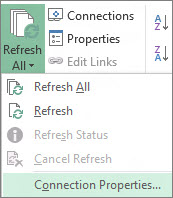
- Norėdami peržiūrėti ryšio ypatybes, programoje "Excel" pasirinkite Duomenų>užklausos & Ryšiai , kad peržiūrėtumėte visų darbaknygėje naudojamų ryšių sąrašą.
- Pasirinkite skirtuką Ryšiai , dešiniuoju pelės mygtuku spustelėkite ryšį, tada spustelėkite Ypatybės.
- Jei skirtuko Naudojimas dalyje Atnaujinimo valdymas išvalytas žymės langelis Atnaujinti šį ryšį Atnaujinti viską "Power Pivot" lange, gausite atšaukimą, kai bandysite Atnaujinti viską "PowerPivot" lange.
Duomenų naujinimas 3D žemėlapiuose
Jei pasikeičia jūsų naudojami žemėlapio duomenys, galite juos atnaujinti rankiniu būdu 3D žemėlapiuose. Pakeitimai bus rodomi žemėlapyje. Toliau aprašyta, kaip tai padaryti.
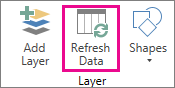
3D žemėlapiuose pasirinkite Pagrindinis atnaujinti>duomenis.
Duomenų įtraukimas į „Power Map“
Norėdami įtraukti naujų duomenų į trimačius žemėlapius"Power Map":
3D žemėlapiuose eikite į žemėlapį, į kurį norite įtraukti duomenų.
Palikite 3D žemėlapių langą atidarytą.
Programoje "Excel" pasirinkite darbalapio duomenis, kuriuos norite įtraukti.
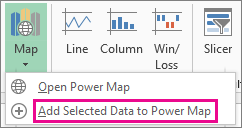
"Excel" juostelėje spustelėkite rodyklę >Įterpti> žemėlapį Įtraukti pasirinktus duomenis į "Power Map". 3D žemėlapiai bus automatiškai atnaujinti ir bus rodomi papildomi duomenys. Daugiau informacijos rasite " Power Map" duomenų gavimas ir paruošimas.
Duomenų naujinimas "Excel" tarnybose
Atnaujinant išorinius duomenis "Excel" tarnybose taikomi unikalūs reikalavimai.
Duomenų atnaujinimo valdymas
Galite valdyti, kaip atnaujinti duomenis iš išorinio duomenų šaltinio, atlikdami vieną ar kelis iš šių veiksmų.
Atnaujinti atidarant naudojant"Excel Services"
Programoje "Excel" galite sukurti darbaknygę, kuri automatiškai atnaujina išorinius duomenis, kai failas atidaromas. Šiuo atveju "Excel" tarnybos visada atnaujina duomenis prieš parodydamos darbaknygę ir sukurdamos naują seansą. Naudokite šį saitą, jei norite užtikrinti, kad, atidarius darbaknygę naudojant "Excel" tarnybas, visada būtų rodomi naujausi duomenys.
Darbaknygėje, kurioje yra išorinių duomenų ryšiai, pasirinkite skirtuką Duomenys .
In the Connections group, select Connections> , select >the connection Properties.
Pasirinkite skirtuką Naudojimas ir atidarydami failą pasirinkite Atnaujinti duomenis.
Įspėjimas
Jei išvalysite žymės langelį Atnaujinti duomenis atidarydami failą , bus rodomi talpykloje esantys darbaknygės duomenys, o tai reiškia, kad vartotojui rankiniu būdu atnaujinus duomenis, vartotojas mato dabartinio seanso metu atnaujintus duomenis, tačiau duomenys neįrašomi darbaknygėje.
Atnaujinimas naudojant .odc failą
Jei naudojate "Office" duomenų ryšio failą (.odc), būtinai pažymėkite žymės langelį Visada naudoti ryšio failą :
- Darbaknygėje, kurioje yra išorinių duomenų ryšiai, pasirinkite skirtuką Duomenys .
- In the Connections group, select Connections> , select >the connection Properties.
- Pasirinkite skirtuką Apibrėžimas , tada pasirinkite Visada naudoti ryšio failą.
Patikimos failų vietos svetainės parametrai, trumpasis seanso skirtasis laikas ir išorinių duomenų talpyklos gyvavimo laikas, taip pat gali turėti įtakos atnaujinimo operacijoms. Norėdami gauti daugiau informacijos, kreipkitės į administratorių arba į žinyno sistemą.
Neautomatinis atnaujinimas
Pasirinkite langelį "PivotTable" ataskaitoje.
"Excel Web Access" įrankių juostos meniu Naujinimas pasirinkite Atnaujinti pasirinktą ryšį.
Pastaba
- Jei ši atnaujinimo komanda nematoma, puslapio dalies autorius išvalė ypatybę Atnaujinti pasirinktą ryšį, Atnaujinti visus ryšius . Daugiau informacijos ieškokite "Excel Web Access" puslapio dalies pasirinktinės ypatybės.
- Bet kuri interaktyvi operacija, kuri sukelia pakartotinę OLAP duomenų šaltinio užklausą, inicijuoja rankinę atnaujinimo operaciją.
- Atnaujinti visus ryšius – "Excel Web Access" įrankių juostos meniu Naujinimas spustelėkite Atnaujinti visus ryšius.
-
Periodinis atnaujinimas – galite nurodyti, kad duomenys būtų automatiškai atnaujinami nurodytu intervalu atidarius darbaknygę kiekvienam darbaknygės ryšiui. Pvz., atsargų duomenų bazė gali būti atnaujinama kas valandą, todėl darbaknygės autorius nustatė, kad ji būtų automatiškai atnaujinama kas 60 minučių.
Puslapio dalių autorius gali pasirinkti arba išvalyti ypatybę Leisti "Excel Web Access" periodiškai atnaujinti duomenis , kad leistų arba draustų periodinį atnaujinimą. Pasibaigus šiam laikotarpiui, pagal numatytuosius nustatymus "Excel Web Access" puslapio dalies apačioje matysite atnaujinimo įspėjimą.
"Excel Web Access" puslapio dalies autorius taip pat gali nustatyti ypatybę Rodyti periodinį duomenų atnaujinimą , kad valdytų pranešimo, rodomo "Excel" tarnyboms seanso metu periodiškai atnaujinus duomenis, veikimą:
Daugiau informacijos ieškokite "Excel Web Access" puslapio dalies pasirinktinės ypatybės. - Visada - reiškia, kad pranešimas rodomas su raginimu kiekvienu intervalu.
- Pasirinktinai - reiškia, kad vartotojas gali pasirinkti tęsti periodinį atnaujinimą nerodydamas pranešimo.
- Niekada – reiškia, kad "Excel Web Access" periodiškai atnaujina nerodydama pranešimo ar raginimo.
- Atšaukti atnaujinimą – kol darbaknygė atnaujinama, "Excel" tarnybos rodo pranešimą su raginimu, nes tai gali užtrukti ilgiau, nei tikitės. Galite pasirinkti Atšaukti , kad sustabdytumėte atnaujinimą, kad galėtumėte baigti jį vėliau patogesniu laiku. Bus rodomi duomenys, kuriuos užklausos grąžino prieš atšaukiant atnaujinimą.


Taip pat žr.
"„Power Query“ for Excel" žinynas
Darbaknygės išorinių duomenų atnaujinimas "SharePoint Server"
Formulės perskaičiavimo, iteracijos arba tikslumo keitimas programoje "Excel"
Išorinio turinio blokavimas arba atblokavimas "Office" dokumentuose