
"Excel" yra daug susietų duomenų tipų , kuriuos galite naudoti iš karto. Tačiau taip pat galite sukurti savo duomenų tipą iš bet kurio palaikomo duomenų šaltinio naudodami "„Power Query“". Pirmiausia importuojate duomenis naudodami "„Power Query“", tada formuojate duomenis taip, kaip norite, ir galiausiai įkeliate duomenų tipą į darbalapį, kad galėtumėte dirbti su duomenimis. Kaip ir kitus duomenų tipus, galite peržiūrėti duomenis "Excel" lentelėje, rodyti juos kaip lengvai skaitomą kortelę arba naudoti formulėse.
Pastaba: naujo duomenų tipo kūrimas galimas ne visose "Microsoft 365" versijose ar konfigūracijose. Jei nematote parinkties Kurti duomenų tipą, jūsų "Excel" versija gali nepalaikyti šios funkcijos arba galbūt dar jos negavote. Norėdami gauti daugiau informacijos, kaip užtikrinti, kad turite atnaujintą prenumeratą, žr. "Microsoft 365" verslui prenumerata.
Duomenų tipo kūrimas naudojant "Power Query" „Power Query“ rengyklę
Šioje procedūroje naudojamas pavyzdys, pagrįstas Amerikos prezidentų sąrašu iš Vikipedijos.
1 etapas: Duomenų importavimas
Norėdami importuoti duomenis iš žiniatinklio, pasirinkite Duomenys>iš žiniatinklio.
URL lauke įveskite "https://en.wikipedia.org/wiki/List_of_presidents_of_the_United_States" ir pasirinkite Gerai.
Kairiojoje dialogo lango Naršyklė srityje pasirinkite Prezidentai, kuriame duomenys rodomi lentelės rodinyje, tada pasirinkite Transformuoti duomenis (apatiniame dešiniajame kampe).

2 etapas: Duomenų formavimas
Atidaroma „Power Query“ rengyklė su jūsų pasirinktais duomenimis.
Pažymėkite vieną arba daugiau stulpelių. Šiame pavyzdyje pasirinkite President2, Party[b]2, Election ir VicePresident. Stulpelio tvarką naujajame duomenų tipe lemia pasirinkimo tvarka.
Patarimas Norėdami pasirinkti bet kurį stulpelį, paspauskite "Ctrl" + spustelėkite. Norėdami pasirinkti gretimus stulpelius, paspauskite klavišą "Shift" + "Spustelėkite".

Pastaba "„Power Query“" formulės laukelyje automatiškai rodo susietą M formulę. Daugiau informacijos žr. „Power Query“ M formulės kalba.
Pasirinkite Transformuoti>Duomenų tipo kūrimą, kuri atidaro dialogo langą Kurti duomenų tipą .
Norėdami pakeisti duomenų tipo stulpelio antraštę, lauke Duomenų tipo pavadinimas įveskite "JAV prezidentas". Ši stulpelio antraštė taip pat yra duomenų tipo pavadinimas.
Norėdami nurodyti duomenų tipo rodomą stulpelį, pasirinkite Rodyti stulpelį. Pavyzdžiui, pasirinkite President2 , kuriame yra prezidento vardas.
Atkreipkite dėmesį Numatytasis rodomas stulpelis yra pirmasis pažymėtas stulpelis.
Jei norite, pasirinkite Išsamiau , kad pamatytumėte visus galimus stulpelius, iš naujo pažymėkite, kurie rodomi, ir pertvarkykite tų pasirinktų stulpelių seką.
Kai baigsite, pasirinkite Gerai.
Rezultatai
Sukuriamas duomenų tipo stulpelis su duomenų tipo piktograma ir stulpelio antrašte "JAV prezidentas". Visi iš pradžių pasirinkti stulpeliai yra sutraukti į vieną stulpelį.

Atkreipkite dėmesį Naujas veiksmas sukuriamas užklausos parametrų srities dalyje Pritaikyti veiksmai. Daugiau informacijos rasite "„Power Query“" formulių kūrimas programoje "Excel".
3 etapas: Duomenų tipo įtraukimas į "Excel" lentelę
Norėdami įtraukti duomenų tipą į "Excel" lentelę darbalapyje, pasirinkite Pagrindinis>,Uždaryti & Įkelti. "„Power Query“" duomenų tipo naudojimas palaikomas tik "Excel" lentelėje.
Duomenų tipas rodo mygtuką Įterpti duomenis
 , kurį naudojate dirbdami su kiekvienu stulpeliu.
Su naujuoju duomenų tipu galite dirbti įvairiais būdais. Pavyzdžiui:
Išskleisti vieną iš duomenų tipo ypatybių, pvz., Viceprezidentas, į lentelės stulpelį, pasirinkus mygtuką Įterpti duomenis
:
Peržiūrėkite stulpelio informaciją kortelėje, pvz., Jonas Adamsas, pasirinkdami duomenų tipo piktogramą:

Išskleiskite vieną iš duomenų tipo ypatybių, pvz., Pasirinkimas, į lentelės stulpelį, naudodami lygybės ženklą (=) ir "Intellisense":

Daugiau informacijos rasite Kaip parašyti formules, kurios nurodo duomenų tipą.
Įdėtojo duomenų tipo kūrimas
Taip pat galite kurti duomenų tipus, kuriuose yra duomenų tipų, jei norite tvarkyti duomenis keliais lygiais:
Sukurkite duomenų tipą naudodami „Power Query“ rengyklė, kaip paaiškinta anksčiau.
Pakartokite tuos pačius veiksmus, bet dabar, kai atidarysite dialogo langą Kurti duomenų tipą, stulpelyje Rodymas pasirinkite anksčiau sukurtą duomenų tipą:

Naujam duomenų tipui galite suteikti bet kokį norimą pavadinimą; Šiame pavyzdyje tai yra "President_2".
Pažymėkite Gerai.
Rezultatas bus duomenų tipas, kuriame yra ankstesnis jūsų sukurtas duomenų tipas.
Norėdami įtraukti duomenų tipą į "Excel" lentelę darbalapyje, pasirinkite Pagrindinis > , Uždaryti & Įkelti.
Prisiminimas: "„Power Query“" duomenų tipo naudojimas palaikomas tik "Excel" lentelėje.
Dabar galite peržiūrėti antrinių duomenų tipą pasirinkdami jį kortelėje:
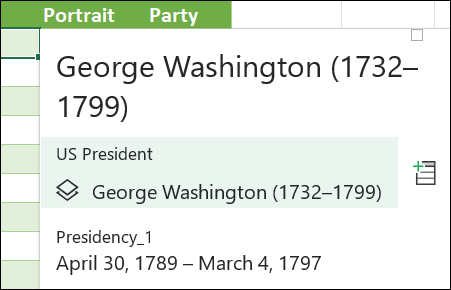
Galite grįžti į aukščiausio lygio duomenų tipą paspausdami rodyklę atgal viršutiniame kampe:

Daugiau informacijos apie darbą su duomenų tipais, įskaitant duomenų atnaujinimą ir vaizdų įtraukimą į kortelę, rasite susietų duomenų tipų DUK ir patarimai.
Daugiau apie duomenų tipų kūrimą
Duomenų importavimas iš išorinių duomenų šaltinių („Power Query“)
"„Power Query“" formulių kūrimas