
Kai svetainės vadovas arba sąrašo tvarkytojas apibrėžia dokumentų bibliotekos etikečių strategiją "Microsoft Office SharePoint Server 2007" arba "SharePoint Server 2010" svetainėje, jūsų gali būti reikalaujama įterpti etiketes į dokumentus juos įrašant arba spausdinant. Įterpę etiketę ir užpildę visą reikiamą informaciją, galite užrakinti etiketę, kad nebūtų atnaujinta informacija. Jei vėliau norite atnaujinti žymos turinį, turite atrakinti žymą.
Etikečių strategijos funkcija nepasiekiama "SharePoint 2013" ir naujesnėse versijose.
Pastaba
Svetainės arba sąrašo tvarkytojas taip pat gali užrakinti žymą pagal numatytuosius nustatymus.
Svarbu
Galimybė užrakinti arba atrakinti etiketę galima tik "Microsoft Office Professional Plus", "Microsoft Office Enterprise", "Microsoft Office Ultimate" ir atskirose "Word", "Excel" ir "PowerPoint" versijose.
Kaip etiketės informacija susijusi su dokumento ypatybėmis?
Etiketės laukai atitinka dokumentų bibliotekos stulpelius. Įterpus etiketę į "Word" dokumentą, "Excel" darbaknygę ar "PowerPoint" pateiktį, etiketė automatiškai atnaujinama informacija iš dokumento ypatybių. Tada žymą galima užrakinti arba atrakinti. Jei etiketė yra atrakinta, žymos informacija ir dokumento ypatybės lieka sinchronizuotos:
- Kai redaguojate dokumento ypatybes bibliotekoje, tie atnaujinimai rodomi etiketėje.
- Redaguojant etiketės informaciją ir įrašius dokumentą, šie atnaujinimai rodomi bibliotekos stulpeliuose.
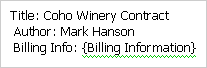
Kol žyma atrakinta, dokumento ypatybių pakeitimai visada atsispindi etiketės informacijoje, ir atvirkščiai, kaip parodyta toliau pateiktoje iliustracijoje.

 .
.
Tačiau galite užrakinti žymą, kad dokumento ypatybių pakeitimai nebūtų automatiškai atnaujinami etiketės informacijoje. Toliau pateiktoje iliustracijoje parodyta, kad užrakinta etiketė nėra automatiškai atnaujinama reaguojant į dokumento ypatybių pakeitimus.

Užrakinti etiketę naudinga, kai dokumento pradinė etiketės reikšmė bus naudojama kaip elemento pavadinimas, pvz., "Coho" vyninės sutartis", nes etiketė lieka tokia pati, net jei pavadinimas ar kitos dokumento ypatybės yra peržiūrimos. Jei "Coho" vyninė pakeis pavadinimą, atrakinsite etiketę, kad atnaujintumėte dokumento pavadinimą.
Pastaba
Negalite užrakinti etiketės, kol neužpildysite visos etiketės informacijos. Visi etiketės laukai yra būtini. Taip pat atkreipkite dėmesį, kad bet kuris vartotojas, turintis teisę redaguoti failą, gali užrakinti arba atrakinti žymą.
Žymės užrakinimas
Įterpę arba užpildę etiketę, galite užrakinti etiketę, kad ji nebūtų automatiškai naujinama pagal dokumento ypatybes. Etiketes galima užrakinti tik tada, kai etiketė yra visiškai užpildyta.
Jei biblioteka dar neatidaryta, spustelėkite jos pavadinimą greitosios paleisties srityje.
Jei greitosios paleisties srityje jūsų bibliotekos pavadinimas nerodomas, spustelėkite Peržiūrėti visos svetainės turinį, tada spustelėkite savo bibliotekos pavadinimą.Nukreipkite žymiklį į dokumentą, spustelėkite pasirodžiusią rodyklę, tada spustelėkite Redaguoti "Microsoft Office" programos pavadinime. Pavyzdžiui, spustelėkite Redaguoti programoje "Microsoft Office Word".
Dokumente, darbaknygėje arba pateiktyje dešiniuoju pelės mygtuku spustelėkite etiketę, tada kontekstiniame meniu spustelėkite Užrakinti etiketę .
Pastaba
- Jei etiketė rodoma dokumento antraštėje, pirmiausia turite dešiniuoju pelės mygtuku spustelėti etiketę, tada kontekstiniame meniu spustelėti Redaguoti antraštę .
- Jei etiketėje trūksta informacijos, būsite paraginti užpildyti visą reikiamą informaciją, kad galėtumėte užrakinti etiketę.
Atrakinti žymą
Jei etiketė užrakinta, turite ją atrakinti prieš redaguodami etiketės turinį.
Jei biblioteka dar neatidaryta, spustelėkite jos pavadinimą greitosios paleisties srityje.
Jei greitosios paleisties srityje jūsų bibliotekos pavadinimas nerodomas, spustelėkite Peržiūrėti visos svetainės turinį, tada spustelėkite savo bibliotekos pavadinimą.Nukreipkite žymiklį į dokumentą, spustelėkite pasirodžiusią rodyklę, tada spustelėkite Redaguoti "Microsoft Office" programos pavadinime. Pavyzdžiui, spustelėkite Redaguoti programoje "Microsoft Office Word".
Dokumente, darbaknygėje arba pateiktyje dešiniuoju pelės mygtuku spustelėkite etiketę, tada kontekstiniame meniu spustelėkite Atrakinti etiketę .
Pastaba
Jei etiketė rodoma dokumento antraštėje, pirmiausia turite dešiniuoju pelės mygtuku spustelėti etiketę, tada kontekstiniame meniu spustelėti Redaguoti antraštę .