
Kad tinkamai veiktų, darbaknygės saitai turi būti palaikomi ir atnaujinami. Reikės juos atnaujinti, kad gautumėte naujausias reikšmes ir rastumėte juos darbaknygėje, jei jie sugenda.
Darbaknygės atnaujinimo ir naujinimo saitai
Toliau aprašyta, kaip užtikrinti, kad gaunate naujausias reikšmes iš šaltinio darbaknygių.
Visų darbaknygės saitų atnaujinimas
- Norėdami atidaryti sritį Darbaknygės saitai , pasirinkite Duomenų>užklausos ir Ryšių>darbaknygės saitai.
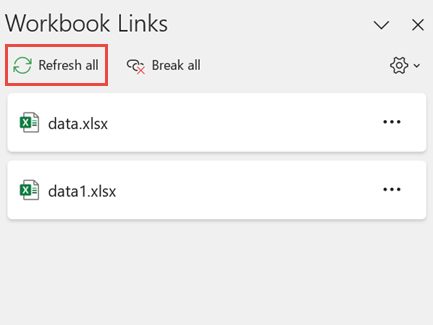
- Srities viršuje pasirinkite Atnaujinti viską .
Atnaujinkite konkrečios darbaknygės saitą
- Norėdami atidaryti sritį Darbaknygės saitai , pasirinkite Duomenų>užklausos ir Ryšių>darbaknygės saitai.
- Pasirinkite darbaknygę iš sąrašo ir pasirinkite Atnaujinti.

Automatiškai atnaujinti visus darbaknygės saitus
Pastaba
Stalinėse darbaknygėse nėra komandos Automatiškai atnaujinti , nes ši operacija paprastai atliekama atidarant darbaknygę automatiškai perskaičiuojant. Daugiau informacijos rasite Formulės perskaičiavimo, iteracijos arba tikslumo keitimas programoje "Excel".
Darbaknygės saitų atnaujinimo paleidimo raginimo valdymas
Galite nuspręsti, ar šios darbaknygės saitai bus atnaujinti atidarant failą pagal vartotojo parametrus, ar neatnaujinti atidarant failą, ar bus atnaujinami automatiškai, nepranešus vartotojui.
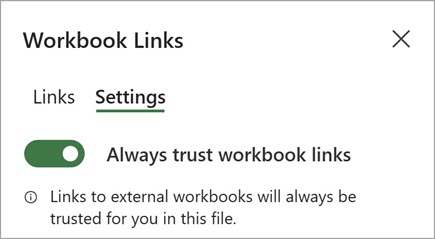
Ši parinktis paveikia visus šios darbaknygės vartotojus. Jei pasirenkate neatnaujinti saitų ir neraginti, darbaknygės vartotojai nežinos, kad duomenys yra pasenę.
Norėdami atidaryti sritį Darbaknygės saitai , pasirinkite Duomenų>užklausos ir Ryšių>darbaknygės saitai.
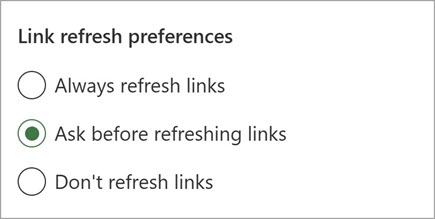
Viršutiniame dešiniajame srities kampe pasirinkite ir išplėskite parinktį Atnaujinti parametrus , tada pasirinkite vieną iš šių parinkčių:
- Prašyti atnaujinti Prašo vartotojo atnaujinti arba neatnaujinti atidarius darbaknygę.
- Visada atnaujinti Automatiškai atnaujina visus saitus, kai darbaknygė atidaroma.
- Neatnaujinti Atidarius neatnaujinamas ir vartotojo neklausiama.
Darbaknygės saitų naujinimo valdymas
Atidarant paskirties darbaknygę, kai šaltinio darbaknygė nėra atidaryta, duomenų patikimumo juosta gali įspėti jus, kad reikia atnaujinti saitus.
Galite nustatyti, ar norite, kad duomenų patikimumo juosta įspėtų jus ir ar, nepasirodžius įspėjimui, naujintų visus saitus. Taip pat galite pasirinkti naujinti tik tam tikrus saitus, jei darbaknygėje jų yra daugiau nei vienas.
Visų arba nė vieno darbaknygės saito neautomatinis naujinimas
- Uždarykite visas šaltinio darbaknyges. Jei viena šaltinio darbaknygė yra atidaryta, o kitos uždarytos, naujinimai bus nevienodi.
- Atidarykite paskirties vietos darbaknygę.
- Įspėjimo apie nesaugius saitus dialogo lange pasirinkite Naujinti. Taip atnaujinami visi darbaknygės duomenų saitai.
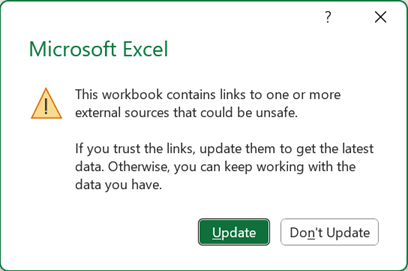
Jei norite atnaujinti tik konkrečius saitus, pasirinkite Nenaujinti ir žr. toliau pateiktą darbaknygės šaltinio keitimą .
Kai gaunate saugos įspėjimo juostą, atidarančią darbaknygę
Jei pirmą kartą atidarę darbaknygę matote saugos įspėjimo juostą, vadinasi, darbaknygė dar nėra patikima. Jei norite pasitikėti darbaknyge:
Pasirinkite Įgalinti turinį. Taip darbaknygė tampa patikima šiame seanse ir atnaujinami saitai.
Jei pasirodo dialogo langas, kuriame prašoma dokumentą padaryti patikimu, pasirinkite Taip , kad ateityje išvengtumėte saugos įspėjimo juostos. Jei pasirinksite Ne, kitą kartą atidarę darbaknygę gausite saugos įspėjimo juostą.
Pastaba
Atsižvelgiant į jūsų parametrus, taip pat galite matyti įspėjimo langą apie nesaugius saitus.
Darbaknygės saitų tvarkymas
Kartais reikia pakeisti šaltinio darbaknygę, darbaknygės saitas nutrūksta arba darbaknygės saitas gali būti nebereikalingas.
Atidarykite šaltinio darbaknygę
Prieš atliekant reikšmingus keitimus vertėtų pirmiausia patikrinti ir patikrinti šaltinio darbaknygę.
- Norėdami atidaryti sritį Darbaknygės saitai , pasirinkite Duomenų>užklausos ir Ryšių>darbaknygės saitai.
- Pasirinkite Daugiau komandų (...) šalia reikiamos darbaknygės, tada pasirinkite Atidaryti darbaknygę.
Šaltinio darbaknygės keitimas
Norėdami pakeisti šaltinio darbaknygę visoms paskirties darbaknygėje esančioms nuorodoms:
- Norėdami atidaryti sritį Darbaknygės saitai , pasirinkite Duomenų>užklausos ir Ryšių>darbaknygės saitai.
- Pasirinkite Daugiau komandų (...) šalia reikiamos darbaknygės, tada pasirinkite Keisti šaltinį.
- Dialogo lango Keisti šaltinį dalyje Naujausi pasirinkite naują šaltinio darbaknygę. Arba pasirinkite Naršyti ir dialogo lange atidarykite naują šaltinio failą.
Norėdami pakeisti konkrečios paskirties darbaknygės nuorodos šaltinio darbaknygę:
- Raskite darbaknygę, kurią norite naudoti kaip naują išorinių nuorodų šaltinį, ir užsirašykite jos vietą.
- Paskirties darbaknygėje pažymėkite langelį su išorine nuoroda, kurią norite pakeisti.
- Formulės juostoje ieškokite nuorodos į kitą darbaknygę, pvz., C:\Reports\[Budget.xlsx], ir pakeiskite tą nuorodą naujos šaltinio darbaknygės vieta.
Neveikiančio darbaknygės saito taisymas
- Norėdami atidaryti sritį Darbaknygės saitai , pasirinkite Duomenų>užklausos ir Ryšių>darbaknygės saitai.
- Šalia duomenų darbaknygės su saitais, kuriuos norite pataisyti, pasirinkite Daugiau komandų (...), tada pasirinkite Keisti šaltinį.
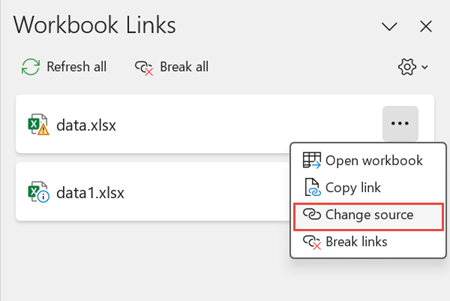
- Dialogo lange Šaltinio keitimas eikite į failo, kuriame yra susieti duomenys, vietą.
- Pasirinkite naują šaltinio failą.
Darbaknygės saito nutraukimas
Norėdami atidaryti sritį Darbaknygės saitai , pasirinkite Duomenų>užklausos ir Ryšių>darbaknygės saitai.
Pasirinkite Daugiau komandų (...) šalia reikiamos darbaknygės, tada pasirinkite Nutraukti saitus.
Svarbu
- Kai nutraukiamas saitas į darbaknygės šaltinio darbaknygę, visos formulės, naudojančios reikšmę šaltinio darbaknygėje, pakeičiamos į dabartines reikšmes. Pavyzdžiui, nutraukus saitą su darbaknygės saitu =SUM([Budget.xls]Annual! C10:C25), formulė SUM pakeičiama bet kokia apskaičiuota reikšme. Šio veiksmo anuliuoti negalima, todėl galite įrašyti atsarginę paskirties darbaknygės versiją.
- Jei naudojate išorinį duomenų diapazoną, užklausos parametras gali naudoti duomenis iš kitos darbaknygės. Jei norite, patikrinkite ir pašalinkite visus šio tipo saitus.
Visų darbaknygės saitų nutraukimas
- Norėdami atidaryti sritį Darbaknygės saitai , pasirinkite Duomenų>užklausos ir Ryšių>darbaknygės saitai.
- Pasirinkite Lūžti viską srities viršuje.
Darbaknygės saitų radimas
Nėra automatinio būdo, kaip rasti visus darbaknygės saitus. Formulėse, apibrėžtuose pavadinimuose, objektuose (pvz., teksto laukuose arba figūrose), diagramų pavadinimuose ir diagramų duomenų sekose turi atrodyti kitaip.
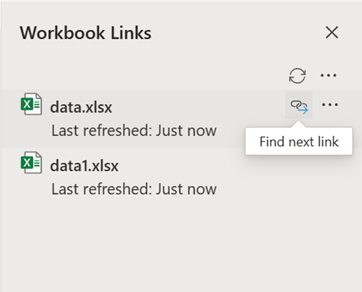
Saitas Rasti kitą darbaknygę
Darbaknygėje gali būti keli darbaknygės saitai. Toliau nurodyta, kaip rasti norimą modulį.
- Norėdami atidaryti sritį Darbaknygės saitai , pasirinkite Duomenų>užklausos ir Ryšių>darbaknygės saitai.
- Pasirinkite darbaknygę iš sąrašo, tada pasirinkite Rasti kitą.

Formulėse naudojamų darbaknygės saitų radimas
Paspauskite Ctrl + F , kad paleistumėte dialogo langą Radimas ir keitimas .
Spustelėkite Parinktys.
Laukelyje Rasti įveskite .xl.
Lauke Viduje spustelėkite Darbaknygė.
Lauke Kur ieškoti spustelėkite Formulės.
Spustelėkite Rasti viską.
Rodomame sąrašo lauke ieškokite formulių, kuriose yra .xl. Šiuo atveju "Excel" rado kelis biudžeto Master.xlsx egzempliorius.

Norėdami pažymėti langelį, kuriame yra darbaknygės saitas, spustelėkite tos eilutės langelio adreso saitą sąrašo lauke.
Patarimas
Spustelėkite bet kurio stulpelio antraštę, kad stulpelis būtų surikiuotas ir sugrupuotų visus darbaknygės saitus.
Darbaknygės saitų, naudojamų apibrėžtuose pavadinimuose, radimas
Skirtuko Formulės grupėje Apibrėžti pavadinimai spustelėkite Pavadinimų tvarkytuvas.
Patikrinkite kiekvieną sąrašo įrašą ir darbaknygės saitų ieškokite stulpelyje Nurodo . Darbaknygės saituose yra nuoroda į kitą darbaknygę, pvz., [Budget.xlsx].

Patarimas
- Spustelėkite bet kurio stulpelio antraštę, kad stulpelis būtų surikiuotas ir sugrupuotų visus darbaknygės saitus.
- Jei norite panaikinti kelis elementus iš karto, galite grupuoti kelis elementus naudodami klavišus "Shift" ar "Ctrl" ir spustelėkite kairįjį pelės klavišą.
Darbaknygės saitų, naudojamų objektuose, teksto laukuose arba figūrose, radimas
- Paspauskite Ctrl + G, dialogo lango Eiti į nuorodą, tada spustelėkite Specialieji>objektai>Gerai. Bus pasirinkti visi aktyvaus darbalapio objektai.

- Paspauskite klavišą "Tab", kad pereitumėte į kiekvieną pasirinktą objektą, tada ieškokite formulės juostoje Nuorodos į kitą darbaknygę, pvz., [Budget.xlsx], mygtuko


Diagramų pavadinimuose naudojamų darbaknygės saitų radimas
- Spustelėkite diagramos, kurią norite patikrinti, pavadinimą.
- Formulės juostoje ieškokite nuorodos į kitą darbaknygę, pvz., [Budget.xls].
Darbaknygės saitų, naudojamų diagramos duomenų sekoje, radimas
- Pasirinkite norimą tikrinti diagramą.
- Skirtuko Maketas grupėje Dabartinė pažymėta sritis spustelėkite lauke Diagramos elementai esančią rodyklę, tada spustelėkite duomenų seką, kurią norite patikrinti.
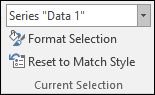
- Formulės juostoje ieškokite nuorodos į kitą darbaknygę, pvz., [Budget.xls] funkcijoje SERIES.
Senstelėjusios komandos Redaguoti saitus naudojimas
Senesnę komandą Redaguoti saitus pakeičia komanda Darbaknygės saitai . Tačiau galite susigrąžinti seną komandą Redaguoti saitus, įtraukdami senstelėjusią komandą Redaguoti saitus į savo pasirinktinę grupę juostelėje. Komandos Redaguoti saitus negalite įtraukti į užklausų ir ryšių grupę.
Komandą Redaguoti saitus įtraukimas į pasirinktinę grupę
Naudodami juostelės tinkinimą sukurkite pasirinktinę grupę ir tik tada galėsite įtraukti redagavimo saitus į pasirinktinę grupę juostelėje, kaip nurodyta toliau:
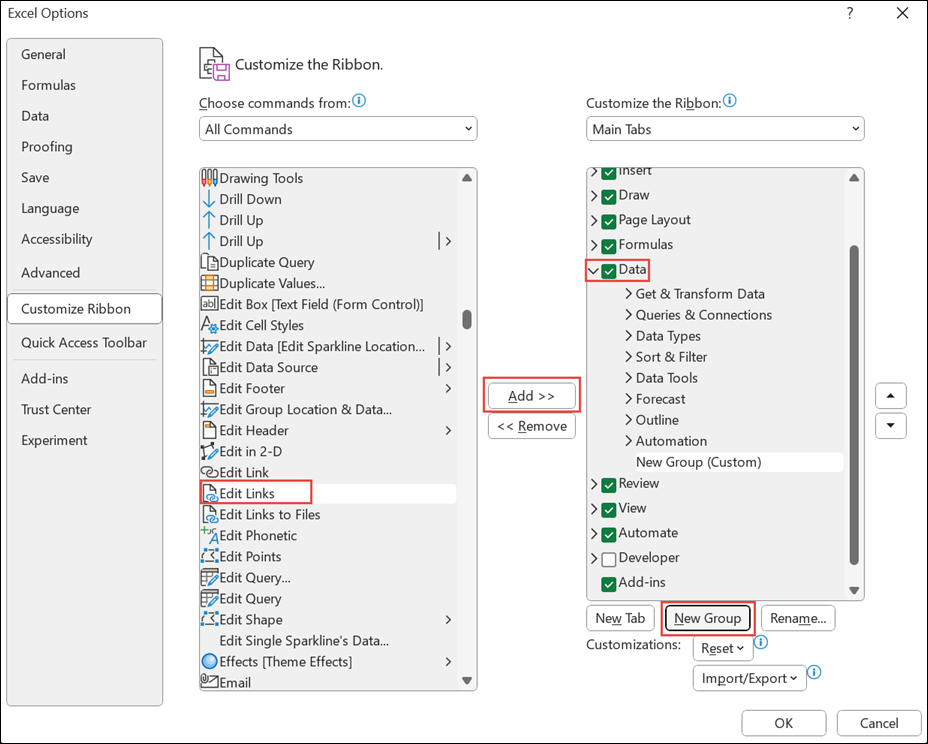
- Dešiniuoju pelės mygtuku spustelėkite juostelę ir pasirinkite Tinkinti juostelę.
- Išplečiamajame sąraše pasirinkite Visos komandos.
- Pasirinkite Redaguoti saitus ir pasirinkite skirtuką Duomenys .
- Spustelėkite Nauja grupė , tada pasirinkite Įtraukti. Saitų redagavimas įtrauktas į jūsų tinkintą grupę.
Redagavimo saitus taip pat galite įtraukti į sparčiosios prieigos įrankių juostą. Daugiau informacijos ieškokite Sparčiosios prieigos įrankių juostos tinkinimas. Jei darbaknygėje nėra darbaknygės saitų, komanda Redaguoti saitus yra neryški.
Dialogo langas Redaguoti saitus
Atidarius dialogo langą Redaguoti saitus, pateikiamos kelios parinktys, kaip dirbti su esamais saitais. Galite pasirinkti atskiras darbaknyges spustelėdami klavišą CTRL + SPUSTELĖJĘ arba CTRL + A.
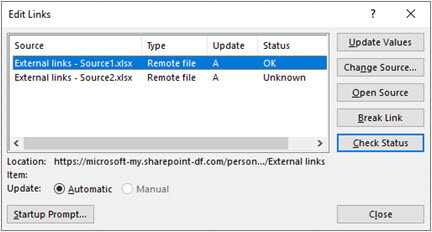
Edit Links commands
Naujinti reikšmes
Bus atnaujintos visos pasirinktos darbaknygės.
Keisti šaltinį
Ši parinktis yra naudinga, jei norite nukreipti esamus saitus į kitą šaltinį. Pavyzdžiui, galite turėti ankstesnių metų darbaknygę ir prasidėjus naujiems metams reikia nurodyti naują darbaknygę. Pasirinkus Keisti šaltinį , bus atidarytas failų naršyklės dialogo langas, kuriame galėsite pereiti į naujo šaltinio darbaknygę. Jei darbaknygėje yra daugiau nei vienas darbalapis, būsite paraginti nurodyti, su kuriuo iš jų susieti. Tiesiog spustelėkite norimą lapą, tada spustelėkite Gerai.
Pastaba
Galima nukreipti darbaknygę atgal į save, pasirinkus ją dialogo lange Šaltinio keitimas. Taip bus atskirti visi formulių saitai su iš pradžių susieta šaltinio darbaknyge.
Atvirojo kodo
Bus atidaryta šaltinio darbaknygė.
Nutraukti saitą
Svarbu
Jei nutraukėte šaltinio saitą, visos formulės, kurios naudoja šaltinį, bus pakeistos į dabartines reikšmes. Pvz., saitas =SUM([Budget.xlsx]Metinis! C10:C25) bus konvertuotos į šaltinio darbaknygės reikšmių sumą. Šis veiksmas negali būti atšauktas, todėl pirmiausia galite įrašyti failo versiją.
Dialogo lango Redaguoti saitus sąraše Šaltinis spustelėkite saitą, kurį norite nutraukti.
Galite pasirinkti atskiras darbaknyges spustelėdami klavišą CTRL + SPUSTELĖJĘ arba CTRL + A.Spustelėkite Nutraukti saitą.
Jei saitas naudojo apibrėžtą pavadinimą, taip pat galite naikinti pavadinimą. Pavadinimo naikinimas:
Skirtuko Formulės grupėje Apibrėžti pavadinimai spustelėkite Pavadinimų tvarkytuvas.
Stulpelyje Pavadinimas spustelėkite norimą naikinti pavadinimą, tada spustelėkite Naikinti.
Pastaba
Jei naudojate išorinį duomenų diapazoną, užklausos parametras taip pat gali naudoti duomenis iš kitos darbaknygės. Jei norite, galite rasti ir pašalinti visus tokio pobūdžio saitus.
Patikrinti būseną
Tai tiesiog rodo pranešimą srityje Redaguoti saitus, ar susieta darbaknygė vis dar yra tinkamas šaltinis. Turėtų būti rodoma OK, bet jei ne, turėsite patikrinti šaltinio darbaknygę. Daugeliu atvejų šaltinio darbaknygė gali būti perkelta arba panaikinta nutraukiant saitą. Jei darbaknygė vis dar yra, galite naudoti parinktį Keisti šaltinį , kad iš naujo susietumėte darbaknygę.
Dažnai užduodami klausimai
Kodėl darbaknygėje matau naujų saitų?
Ankstesnės "Excel" versijos slepia saitus pavadinimuose, kurie šiuo metu darbaknygėje nenaudojami. Saitai visada egzistavo ir nebėra paslėpti. Norėdami pašalinti saitą, srityje Darbaknygės saitai pasirinkite Nutraukti pasirinktos darbaknygės saitus.
Ar galiu pakeisti vieną formulę jos suskaičiuota reikšme?
Taip. Pakeitus formulę jos reikšme, „Excel“ visam laikui pašalina formulę. Jei formulę reikšme pakeitėte netyčia ir norite ją atkurti, pasirinkite Pagrindinis ir pasirinkite Anuliuoti arba paspauskite Ctrl+Z iškart po to, kai įvedėte ar įklijavote reikšmę.
- Paspauskite Ctrl + C, kad nukopijuotumėte langelį su formule.
- Paspauskite "Alt" + E + S + V , kad įklijuotumėte formulę kaip jos reikšmę, arba pasirinkite Pagrindinis>mainų sritis>Įklijuoti>reikšmes.
Ką daryti, jei aš neprisijungęs prie šaltinio?
Įspėjimo apie nesaugius saitus dialogo lange pasirinkite Nenaujinti . „Excel“ negali naujinti iš neprijungto šaltinio. Pavyzdžiui, šaltinis gali būti tinkle, prie kurio nesate prisijungę.
Ką daryti, jei nenoriu, kad mano dabartiniai duomenys būtų pakeisti naujais?
Įspėjimo apie nesaugius saitus dialogo lange pasirinkite Nenaujinti .
Kaip atnaujinti, jei tai netrunka taip ilgai?
Įspėjimo apie nesaugius saitus dialogo lange pasirinkite Nenaujinti . Jei duomenys neprivalo būti patys naujausi, galite nenaujinti visų saitų ir taip sutaupyti laiko. Atidarę darbaknygę, eikite į skirtuką Duomenys ir grupėje Užklausos & ryšiai pasirinkite Darbaknygės saitai, tada naujinkite saitus tik iš jums reikiamų šaltinių.
Kaip nematyti šio raginimo, kai kažkas kitas sukūrė darbaknygę?
Dialogo lange Įspėjimas apie nesaugius saitus pasirinkite Nenaujinti ir kreipkitės į darbaknygės savininką. Taip pat galite išsiaiškinti, kurie saitai yra darbaknygėje. Skirtuko Duomenys grupėje Užklausos & Ryšiai pasirinkite Darbaknygės saitai.
Kaip nebematyti raginimo, jei kiekvieną kartą pateikiu tą patį raginimą?
Srities Darbaknygės saitai viršutiniame dešiniajame kampe galite pasirinkti ir išplėsti parinktį Atnaujinti parametrus ir pasirinkti nuosekliai, kad nebematytumėte šios darbaknygės paleidimo raginimo.
Kaip neraginti visų atidarytų darbaknygių, o saitus naujinti automatiškai?
Ši parinktis paveikia visas kompiuteryje atidarytas darbaknyges. Kituose kompiuteriuose darbaknyges atsidarę vartotojai nepaveikiami.
- Skirtuke Failas pasirinkite Parinktys , tada pasirinkite Išplėstinės.
- Dalyje Bendra išvalykite langelį Prašyti atnaujinti automatinius saitus. Kai šis žymės langelis nepažymėtas, saitai yra automatiškai naujinami ir įspėjimas nerodomas.
Kaip vienodai pateikti raginimą kiekvienam šios darbaknygės vartotojui?
Įspėjimas
Ši parinktis paveikia visus šios darbaknygės vartotojus. Jei pasirinksite saitų nenaujinti ir nerodyti raginimo, tos darbaknygės vartotojai nežinos, kad duomenys yra seni.
Viršutiniame dešiniajame srities Darbaknygės saitai kampe pasirinkite ir išplėskite parinktį Atnaujinti parametrus, tada pasirinkite reikiamą parinktį.
Pastaba
Jūs vis tiek būsite informuojami apie visus nutrūkusius saitus.
Ką daryti, jei naudoju parametro užklausą?
Saitas su parametrų užklausa negali būti naujinamas, nebent atidaryta šaltinio darbaknygė.
- Įspėjimo apie nesaugius saitus dialogo lange pasirinkite Nenaujinti .
- Uždarykite paskirties darbaknygę.
- Atidarykite šaltinio darbaknygę.
- Atidarykite paskirties vietos darbaknygę.
- Pasirinkite Atnaujinti.
Kodėl negaliu pasirinkti "Neautomatinis" kaip konkretaus išorinio saito naujinimo parinkties?
Formulės saitai visada nustatomi kaip Automatinis.



Taip pat žr.
Darbaknygės saitų valdymo ir saugojimo programoje "Excel" aprašas