
Norint spausdinti "PivotTable" norimu būdu, dažnai reikia naudoti darbalapių ir "PivotTable" spausdinimo funkcijų derinį. Jei norite naudoti šias funkcijas, darbalapyje turi būti tik viena ataskaita arba turite nustatyti spausdinimo sritį, kurioje būtų tik viena ataskaita.
Patarimas
Norėdami gauti geriausius rezultatus, vykdykite šiuos skyrius iš eilės.
Spausdinimo srities nustatymas
Jei darbalapyje yra daugiau nei viena "PivotTable" ataskaita, nustatykite spausdinimo sritį, kurioje būtų tik norima spausdinti ataskaita.
Spustelėkite „PivotTable“.
Skirtuko Analizė grupėje Veiksmai spustelėkite Pažymėti, tada spustelėkite Visa "PivotTable".
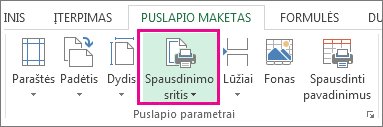
Skirtuko Puslapio maketas grupėje Puslapio sąranka spustelėkite Spausdinimo sritis, tada spustelėkite Nustatyti spausdinimo sritį.
Puslapio maketo koregavimas rodinyje Puslapio maketas
Puslapio maketo rodinys naudingas ruošiant duomenis spausdinti. Pavyzdžiui, liniuotėmis galite išmatuoti duomenų plotį ir aukštį, keisti puslapio padėtį, pridėti arba keisti puslapių antraštes ir poraštes, nustatyti spausdinimo paraštes ir slėpti arba rodyti eilučių ir stulpelių antraštes.
Skirtuko Rodymas grupėje Darbaknygės rodiniai spustelėkite Puslapio maketas.
Patarimas
Taip pat galite spustelėti Puslapio maketo rodinio mygtuko
 būsenos juostoje.
Koreguokite puslapio maketą.
Eilučių ir stulpelių žymų kartojimas kiekviename puslapyje kaip spausdinimo pavadinimai
Galite pakartoti ataskaitos eilučių ir stulpelių žymas kiekviename išspausdintame puslapyje kaip spausdinimo pavadinimus. Kai keičiate ataskaitos maketą, kad etiketės būtų rodomos skirtingose darbalapio eilutėse ir stulpeliuose, naujos etiketės eilutės ir stulpeliai bus automatiškai kartojami, kai kitą kartą spausdinsite ataskaitą.
Skirtuko Puslapio maketas grupėje Puslapio parametrai spustelėkite Spausdinimo pavadinimai.
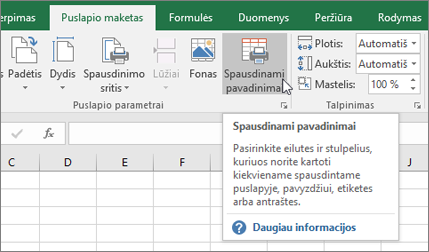
Dialogo lange Puslapio sąranka įsitikinkite, kad išvalyti žymės langeliai Kartotinos eilutės viršuje ir Pakartotini stulpeliai kairėje .
Uždarykite dialogo langą Puslapio sąranka .
Skirtuko Analizė grupėje "PivotTable" spustelėkite Parinktys.
Dialogo lange "PivotTable" parinktys spustelėkite skirtuką Spausdinimas ir pažymėkite žymės langelį Nustatyti spausdinimo pavadinimus .
Jei jūsų ataskaitoje yra daugiau nei viena eilutės etiketė ir taip pat norite pakartoti išorines eilučių etikečių elementus kiekviename puslapyje, pažymėkite žymės langelį Kartoti eilučių žymas kiekviename išspausdintame puslapyje .
Puslapių lūžių nustatymas po kiekviena išorine eilutės žyma
Kai ataskaitoje yra kelios eilučių etiketės ir puslapio lūžis patenka į eilučių etikečių elementų grupę, galite nustatyti, kad ataskaita automatiškai kartotų elementų žymas išorinėse etiketėse kito puslapio viršuje. Ataskaitoje, kurioje yra dvi ar daugiau eilučių etikečių, visos, išskyrus dešinįją, yra išorinės eilučių žymos. Toliau pateiktame pavyzdyje ataskaita nustatyta taip, kad elementai Rytų ir 2 ketv. iš išorinių eilučių etikečių Regionas ir Ketvirtis būtų spausdinami kitame puslapyje po puslapio lūžio.
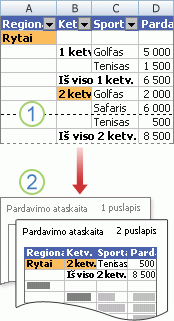
1. Puslapio lūžis elementų grupėje.
2. Elementų etiketės iš išorinių eilučių etiketės kartojamos 2 puslapyje.
- Dešiniuoju pelės mygtuku spustelėkite išorinę eilutės etiketę, kurioje yra elementai, kuriuos norite spausdinti atskiruose puslapiuose, tada kontekstiniame meniu spustelėkite Lauko parametrai .
- Dialogo lange Lauko parametrai spustelėkite skirtuką Maketas & Spausdinimas .
- Pažymėkite žymės langelį Įterpti puslapio lūžį po kiekvieno elemento .
Puslapių lūžių koregavimas visoje ataskaitoje
Rekomenduojama peržiūrėti visą "PivotTable" naudojant puslapio lūžio peržiūrą, jei reikėtų papildomai koreguoti puslapių lūžius.
- Skirtuko Rodymas grupėje Darbaknygės rodiniai spustelėkite Puslapio lūžio peržiūra.
Galite įterpti naujų neautomatinių puslapių lūžių ir perkelti bei naikinti automatinius puslapių lūžius. Daugiau informacijos ieškokite Puslapio lūžių įtraukimas, naikinimas arba perkėlimas.
Nuspręskite, ar spausdinti išplėtimo ir sutraukimo mygtukus
Galbūt norėsite arba nenorėsite spausdinti išplėtimo ir sutraukimo mygtukų. Norėdami nuspręsti, ar norite spausdinti išplėtimo ir sutraukimo mygtukus, atlikite šiuos veiksmus:
Norėdami rodyti arba slėpti išplėtimo ir sutraukimo mygtukus darbalapyje, skirtuko Analizė grupėje Rodyti/slėpti spustelėkite +/- mygtukus.
Norėdami rodyti arba slėpti išplėtimo ir sutraukimo mygtukus išspausdintoje ataskaitoje, atlikite šiuos veiksmus:
Skirtuko Analizė grupėje "PivotTable" spustelėkite Parinktys.
Spustelėkite skirtuką Spausdinimas , tada pažymėkite arba išvalykite žymės langelį Spausdinti išplėtimo/sutraukimo mygtukus, kai jie rodomi "PivotTable ".
Pastaba
Šiam žymės langeliui būtina įjungti komandą +/- mygtukai, esančią skirtuko Parinktys grupėje Rodyti/slėpti.
Patikrinkite galutinį maketą spaudinio peržiūros režimu, tada spausdinkite ataskaitą
- Norėdami patikrinti galutinį spaudinio maketą, spustelėkite Failo > spausdinimas ir peržiūrėkite peržiūrą.
Spartusis klavišas Taip pat galite paspausti CTRL+F2.
Jei reikia, atlikite galutinius pakeitimus. Daugiau informacijos rasite Darbalapio puslapių peržiūra prieš spausdinant. - Kai peržiūra atrodo tinkamai, spustelėkite Spausdinti.
Reikia daugiau pagalbos?
Visada galite kreiptis eksperto į "Excel" technologijų bendruomenę arba gauti pagalbos bendruomenėse.