

Darbalapio peržiūra prieš spausdinimą padeda išvengti netikėtų rezultatų ir popieriaus švaistymo.
Pažymėję vieną ar kelis lapus ir spustelėję Spausdinti> failą, matysite peržiūrą, kaip duomenys atrodys spaudinyje.
Pažymėkite darbalapius, kuriuos norite peržiūrėti.
Spustelėkite Failas, tada spustelėkite Spausdinti , kad būtų rodomas peržiūros langas ir spausdinimo parinktys.
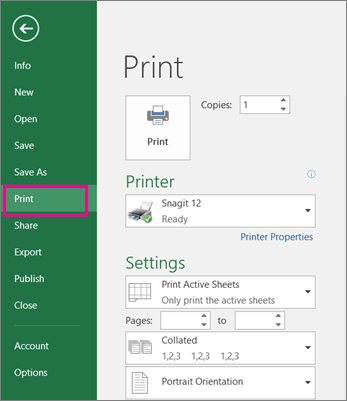
Spartusis klavišas Taip pat galite paspausti Ctrl + F2.
Pastaba
- Jei nenaudojate spalvinio spausdintuvo, peržiūra rodoma nespalvotai, net jei lapuose yra spalvų.
- Kitas puslapis ir Ankstesnis puslapis galimi tik tada, kai pasirenkate daugiau nei vieną lapą arba kai lapą sudaro daugiau nei vienas duomenų puslapis. Norėdami peržiūrėti kelis darbalapius, dalyje Parametrai spustelėkite Visa darbaknygė.
Daugiau naudingos informacijos
- Norėdami peržiūrėti kitą ir ankstesnį puslapius, lango Spaudinio peržiūra apačioje spustelėkite rodykles paskesniam puslapiui ir ankstesniam puslapiui arba įveskite puslapio numerį.
- Norėdami išeiti iš spaudinio peržiūros ir grįžti į savo darbaknygę, spustelėkite bet kurią rodyklę, esančią lango Spaudinio peržiūra viršutiniame kairiajame kampe.
- Norėdami peržiūrėti puslapio paraštes, lango Spaudinio peržiūra apatiniame dešiniajame kampe spustelėkite mygtuką Rodyti paraštes.
- Norėdami pakeisti paraštes, vilkite jas į norimą aukštį ir plotį. Taip pat galite keisti stulpelių pločius, vilkdami spaudinio peržiūros puslapio viršuje arba apačioje esančias rankenėles. Daugiau informacijos apie puslapio paraštes žr. Puslapio paraščių nustatymas prieš spausdinant darbalapį.
Patarimas
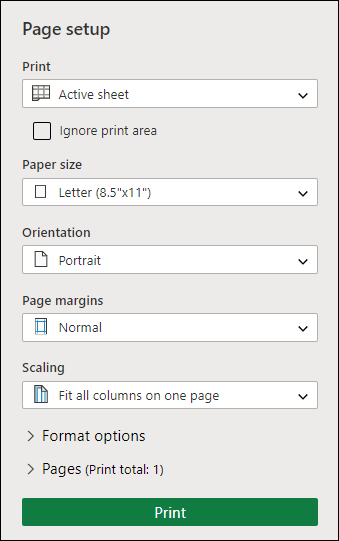
Norėdami keisti puslapio sąranką, pvz., puslapio padėtį ir dydį, pasirinkite atitinkamas parinktis dalyje Failo>spausdinimo>parametrai.
Vieno ar kelių lapų žymėjimas
| Norėdami pažymėti | Atlikite tai |
|---|---|
| Vienas lapas | Spustelėkite lapo skirtuką.
Jei norimo skirtuko nematote, spustelėkite slinkties mygtukus, kol jis pasirodys, tada spustelėkite jį. 
|
| Du arba daugiau šalia esančių lapų | Spustelėkite pirmojo lapo skirtuką. Tada laikydami nuspaudę klavišą SHIFT spustelėkite paskutiniojo norimo pažymėti lapo skirtuką. |
| Du arba daugiau ne šalia esančių lapų | Spustelėkite pirmojo lapo skirtuką. Tada laikydami nuspaudę klavišą CTRL spustelėkite kitų norimų pažymėti lapų skirtukus. |
| Visi darbaknygės lapai | Dešiniuoju pelės mygtuku spustelėkite lapo skirtuką, tada spustelėkite Pažymėti visus lapus. |
Patarimas
Pasirinkus kelis lapus, lapo viršuje esančioje pavadinimo juostoje pasirodo [Grupė]. Norėdami atšaukti pažymėtus kelis lapus darbaknygėje, spustelėkite bet kurį nepažymėtą darbalapį. Jei nepažymėtų lapų nematote, dešiniuoju pelės mygtuku spustelėkite pažymėto lapo skirtuką, tada spustelėkite Išgrupuoti lapus.
Taip pat žr.
- Spausdinimas programoje „Excel“
- Darbalapio arba darbaknygės spausdinimas
- Puslapio paraščių nustatymas prieš spausdinant darbalapį
- Spausdinimo srities darbalapyje nustatymas arba išvalymas
- Darbalapio tinklelių spausdinimas
Reikia daugiau pagalbos?
Visada galite kreiptis eksperto į "Excel" technologijų bendruomenę arba gauti pagalbos bendruomenėse.