
Pagal numatytuosius nustatymus programa "Microsoft Excel" darbalapius spausdina stačiai (aukštis didesnis nei plotis). Kiekviename darbalapyje atskirai galite pakeisti puslapio padėtį į gulsčią.
Puslapio padėties pakeitimas pasirengus spausdinti
Pažymėkite darbalapį ar darbalapius, kurio (-ių) padėtį norite keisti.
Patarimas
Pažymėjus kelis darbalapius, darbalapio viršuje esančioje pavadinimo juostoje pasirodo [Grupė]. Norėdami atšaukti pažymėtus kelis darbalapius, pažymėkite bet kurį nepažymėtą darbalapį. Jei nepažymėtų lapų nematote, dešiniuoju pelės mygtuku spustelėkite pažymėto lapo skirtuką, tada pasirinkite Išgrupuoti lapus.
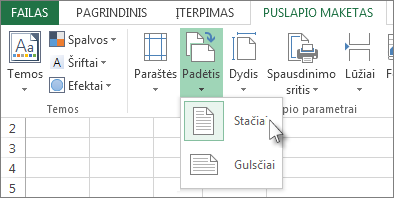
Skirtuko Puslapio maketas grupėje Puslapio sąranka pasirinkite Padėtis, tada pasirinkite Stačias arba Gulsčias.
Pastaba
- Jeigu nesukonfigūravote spausdintuvo, parinktis Padėtis bus pilka ir negalėsite jos pasirinkti. Norėdami tai išspręsti, turite sukonfigūruoti spausdintuvą. Parinktis taip pat yra pilka, kai redaguojate langelio turinį. Norėdami tai išspręsti, paspauskite „Enter“, kad priimtumėte pakeitimus, arba „Esc“, kad juos atšauktumėte.
- Kiekviename darbalapyje atskirai galite pakeisti puslapio padėtį, todėl galite spausdinti kelis darbaknygės darbalapius viena padėtimi (pvz., stačiai), o kitus tos pačios darbaknygės darbalapius – kita padėtimi (pvz., gulsčiai). Paprasčiausiai nustatykite norimą darbalapio padėtį, tada spausdinkite darbalapį ar darbaknygę.
Darbalapių puslapių padėties keitimas, kai jie parengti spausdinti
- Pažymėkite norimą spausdinti darbalapį, darbalapius ar darbalapio duomenis.
- Pasirinkite Spausdinti failą>.
- Išplečiamajame lauke Puslapio padėtis pasirinkite Stačia arba Gulsčia padėtis.
- Kai būsite pasiruošę spausdinti, pasirinkite Spausdinti.
Šablono, kuriame gulsčia padėtis naudojama kaip numatytoji, sukūrimas
Norėdami sutaupyti laiko, galite kaip šabloną įrašyti darbaknygę, sukonfigūruotą spausdinti gulsčiai. Tada galite naudoti šį šabloną kitoms darbaknygėms sukurti.
Šablono kūrimas
Darbaknygės kūrimas.
Pažymėkite darbalapį ar darbalapius, kurio (-ių) padėtį norite keisti.
Kaip pažymėti darbalapiusNorėdami pažymėti Atlikite šiuos veiksmus Vienas lapas Pasirinkite lapo skirtuką.

Jei norimo skirtuko nematote, pasirinkite skirtukų slinkties mygtukus, kol jis pasirodys, tada pasirinkite jį.

Du arba daugiau šalia esančių lapų Pažymėkite pirmojo lapo skirtuką. Tada laikydami nuspaudę klavišą "Shift" pažymėkite paskutiniojo norimo pažymėti lapo skirtuką. Du arba daugiau ne šalia esančių lapų Pažymėkite pirmojo lapo skirtuką. Tada laikydami nuspaudę klavišą "Ctrl" pažymėkite kitų norimų pažymėti lapų skirtukus. Visi darbaknygės lapai Dešiniuoju pelės mygtuku spustelėkite lapo skirtuką, tada spustelėkite Pažymėti visus lapus. Pastaba
Pažymėjus kelis darbalapius, darbalapio viršuje esančioje pavadinimo juostoje pasirodo [Grupė]. Norėdami atšaukti pažymėtus kelis darbalapius, pažymėkite bet kurį nepažymėtą darbalapį. Jei nepažymėtų lapų nematote, dešiniuoju pelės mygtuku spustelėkite pažymėto lapo skirtuką, tada pasirinkite Išgrupuoti lapus.
Skirtuko Puslapio maketas grupėje Puslapio sąranka pasirinkite Padėtis, tada pasirinkite Gulsčias.
Pastaba
Jeigu nesukonfigūravote spausdintuvo, parinktis Padėtis bus pilka ir negalėsite jos pasirinkti. Norėdami tai išspręsti, turite sukonfigūruoti spausdintuvą. Parinktis taip pat yra pilka, kai redaguojate langelio turinį. Norėdami tai išspręsti, paspauskite „Enter“, kad priimtumėte pakeitimus, arba „Esc“, kad juos atšauktumėte.
Jei reikia, atlikite kitus keitimus.
Patarimas
Jeigu norite iš karto tinkinti kelis darbalapius, galite laikinai sugrupuoti darbalapius, atlikti pakeitimus, tada panaikinti grupavimą. Norėdami sugrupuoti darbalapius, dešiniuoju pelės mygtuku spustelėkite bet kurį darbalapio apačioje esantį skirtuką. Laikinajame meniu spustelėkite Pažymėti visus lapus. Pavadinimo juostoje turėtumėte matyti darbaknygės pavadinimą, po kurio yra žodis [Grupė]. Tada pakeiskite padėtį į gulsčią arba atlikite kitus norimus tinkinimus. Norėdami išjungti grupavimą, dešiniuoju pelės mygtuku spustelėkite bet kurį skirtuką, tada pasirinkite Išgrupuoti lapus (arba tiesiog pasirinkite kitą darbalapio skirtuką).
Pasirinkite skirtuką Failas .
Pasirinkite Įrašyti kaip, tada pasirinkite vietą, kur bus įrašytas darbalapis. Pavyzdžiui, pasirinkite Šis kompiuteris arba Naršyti, o tada – Darbalaukis.
Lauke Čia įveskite failo vardą , įveskite norimą šablono vardą.
Lauke Įrašomo failo tipas pasirinkite "Excel" šabloną (*.xltx) arba " Excel" Macro-Enabled šabloną (*.xltm), jei darbaknygėje yra makrokomandų, kurias norite padaryti pasiekiamas šablone.
Pasirinkite Įrašyti.
Šablonas automatiškai nusiunčiamas į aplanką Šablonai.
Norėdami kurti darbaknygę pagal šabloną darbaknygei sukurti, atlikite toliau nurodytus veiksmus.- Pasirinkite Failas>Naujas.
- Pasirinkite Asmeninis.
- Pasirinkite piktogramą arba įrašyto šablono pavadinimą.