
Jei darbalapyje yra komentarų gijų arba pastabų, galite jas išspausdinti.
Pastaba
"„Excel““", skirtoje „Microsoft 365“, galite rinktis iš dviejų tipų komentarų: komentarų gijos ir pastabos. Daugiau informacijos rasite straipsnyje Komentarų gijos ir pastabos.
Komentarų spausdinimas naudojant ankstesnes "Excel" versijas
Pasirinkite darbalapį, kuriame yra komentarų, kuriuos norite spausdinti, tada atlikite vieną iš šių veiksmų:
- Norėdami rodyti atskirą komentarą, dešiniuoju pelės mygtuku spustelėkite langelį ir pasirinkite Rodyti / slėpti komentarus.
- Norėdami matyti visus darbalapio komentarus, eikite į skirtuką >Peržiūra Rodyti visus komentarus.
- Norėdami perkelti persidengiančius komentarus arba pakeisti jų dydį, spustelėkite komentaro lauko kraštinę, kad būtų rodomos dydžio keitimo rankenėlės.
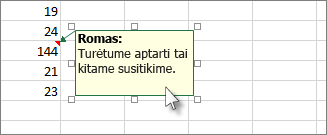
Galite pakeisti komentaro lauko dydį vilkdami bet kurias dydžio keitimo rankenėles arba perkelti jį pasirinkdami bet kurią kraštinės dalį, tada vilkite kur norite.
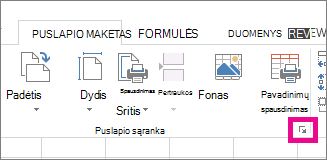
Skirtuko Puslapio maketas grupėje Puslapio sąranka spustelėkite dešinėje esantį iškylantįjį meniu, kad būtų atidarytas dialogo langas Puslapio sąranka .
Pasirinkite skirtuką Lapas .
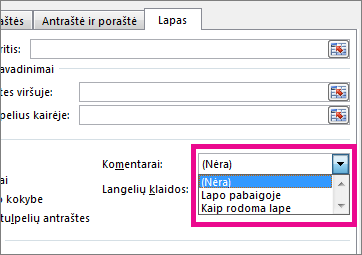
Lauke Komentarai pasirinkite Lapo pabaigoje arba Kaip rodoma lape.
Spustelėkite Spausdinti arba Spaudinio peržiūra , kad pamatytumėte komentarų peržiūrą.
Komentarų su gijomis ir pastabų spausdinimas programoje "„Excel“", skirta „Microsoft 365“
Pasirinkite darbalapį, kuriame yra norimų spausdinti komentarų gijų ir pastabų.
Skirtuko Puslapio maketas grupėje Puslapio sąranka spustelėkite dešinėje esantį iškylantįjį meniu, kad būtų atidarytas dialogo langas Puslapio sąranka .
Pasirinkite skirtuką Lapas .
Lauke Komentarai spustelėkite Lapo pabaigoje.
Pastaba
Programoje "„Excel““", skirtoje „Microsoft 365“, negalite spausdinti komentarų su gijomis, kai jie rodomi darbalapyje, bet galite spausdinti pastabas. Žr. kitą skyrių apie pastabų spausdinimą programoje "„Excel“", skirtą „Microsoft 365“.
Spustelėkite Spausdinti arba Spaudinio peržiūra , kad matytumėte komentarų ir pastabų peržiūrą.
Pastabų spausdinimas tik "„Excel““", skirta „Microsoft 365“
Galite spausdinti pastabas taip, kaip jos rodomos lape.
Pasirinkite darbalapį, kuriame yra norimos spausdinti pastabos, tada atlikite vieną iš šių veiksmų:
- Norėdami rodyti atskirą pastabą, dešiniuoju pelės mygtuku spustelėkite langelį, tada spustelėkite Rodyti / slėpti pastabą.
- Norėdami rodyti visas pastabas, eikite į skirtuką >Peržiūra Pastabos>Rodyti visas pastabas.
- Jei norite perkelti persidengiančias pastabas arba pakeisti jos dydį, spustelėkite jos lauko kraštinę, kad būtų rodomos dydžio keitimo rankenėlės.
Galite keisti pastabos dydį vilkdami bet kurias dydžio keitimo rankenėles arba perkelti ją pažymėdami bet kurią kraštinės dalį, tada vilkti kur norite.
Skirtuko Puslapio maketas grupėje Puslapio sąranka spustelėkite dešinėje esantį iškylantįjį meniu, kad atidarytumėte dialogo langą Puslapio sąranka .
Pasirinkite skirtuką Lapas .
Lauke Komentarai spustelėkite Kaip rodoma lape (senstelėjęs).
Pastaba
Programoje "„Excel““", skirtoje „Microsoft 365“, negalite spausdinti tik pastabų lapo pabaigoje. Tačiau lapo pabaigoje galite spausdinti ir komentarų gijas, ir pastabas. Žr. ankstesnį skyrių apie komentarų su gijomis ir pastabų spausdinimą programoje "„Excel“", skirtą „Microsoft 365“.
Spustelėkite Spausdinti arba Spaudinio peržiūra , kad matytumėte pastabų peržiūrą.
Reikia daugiau pagalbos?
Visada galite kreiptis eksperto į "Excel" technologijų bendruomenę arba gauti pagalbos bendruomenėse.