

Atnaujinote į naują "Excel" versiją ir jums reikia bendrai naudoti darbaknyges su žmonėmis, kurie dar neatnaujino versijos. Suderinamumo tikrintuvas padeda nustatyti funkcijas ir informaciją, kurios neveiks senesnėse versijose. Kai kurias iš šių problemų galite išspręsti prieš bendrindami darbaknygę.
Failo įrašymas .xls formatu ir suderinamumo tikrintuvo problemų peržiūra
Atlikite šiuos veiksmus:
Pasirinkite Eksportuoti>Keisti>failo tipą.
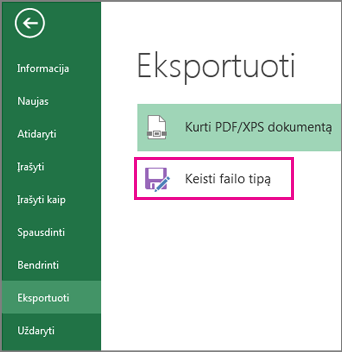
Dalyje Darbaknygės failų tipai pasirinkite darbaknygės failo tipą.
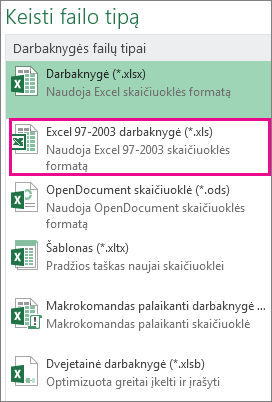
Iššokančiajame lange Įrašyti kaip pasirinkite darbaknygės aplanko vietą.
Lauke Failo vardas įveskite naują failo vardą arba naudokite esamą.
Pasirinkite Įrašyti.
Paleiskite "Excel" suderinamumo tikrintuvą
Norėdami patikrinti, ar darbaknygė suderinama, patys paleiskite suderinamumo tikrintuvą, kai pirmą kartą įrašysite darbaknygę. Tada nustatykite, kad kaskart įrašant darbaknygę suderinamumo tikrintuvas būtų paleistas automatiškai.
Atlikite šiuos veiksmus:
Pasirinkite failo>informaciją>Tikrinti, ar yra problemų.
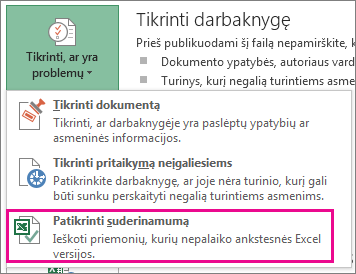
Pasirinkite Tikrinti suderinamumą.
Jei nuo šiol norite automatiškai tikrinti suderinamumą, pažymėkite žymės langelį Įrašant šią darbaknygę patikrinti suderinamumą .
Patarimas
Taip pat galite nurodyti "Excel" versijas, kurias norite įtraukti tikrindami suderinamumą. Visos versijos yra pažymėtos pagal numatytuosius parametrus, todėl tiesiog atžymėkite versijas, kurių nenorite įtraukti.
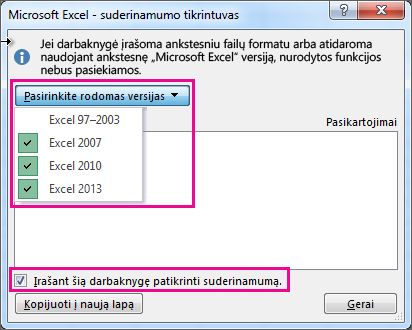
Jei tikrintuvas randa problemų, saitas Rasti perkels jus į norimą darbalapio vietą, o saitas Žinynas perkels jus į problemos informaciją ir galimus sprendimus.
"Access" naudojimas duomenų funkcijoms sujungti duomenų funkcijoms, kurios naudoja kelias lenteles
Pastaba
Norėdami išspręsti šią problemą taip pat galite naudoti funkciją VLOOKUP programoje "Excel", tačiau procesas yra gana sudėtingas ir darosi sudėtingesnis, nes daugėja jungiamų duomenų šaltinių.
Ankstesnės versijos, pvz., "Excel 2019", nepalaiko duomenų funkcijų, analizuojančių kelias lenteles, nes tos versijos neturi duomenų modelio. Jei darbaknygėje yra tokių priemonių, galbūt galėsite jas parengti naudoti ankstesnėse versijose, sujungdami funkcijos duomenų šaltinius į vieną lentelę ir tada naudodami tą naują lentelę kaip duomenų šaltinį.
Vienas iš būdų tai atlikti yra naudoti "Access", kad duomenų šaltiniai būtų sujungti ir atkurti kaip užklausa, kurią galima importuoti į darbaknygę. Procesas vyksta taip:
- Programoje "Access" importuokite kiekvieną pradinį duomenų šaltinį kaip naują lentelę.
- Programoje "Excel" atidarykite dialogo langą Ryšiai spustelėdami Duomenų>duomenų įrankiai>Ryšiai ir atkreipkite dėmesį į ryšius tarp pradinių duomenų šaltinių.
- Programoje "Access " iš naujo sukurkite kiekvieną ryšį.
- Programoje "Access " sukurkite užklausą , kurioje būtų visi laukai, reikalingi jūsų "Excel" duomenų funkcijai.
- Programoje "Excel" importuokite užklausą į naują darbalapį kaip lentelę.
Kai duomenys yra vienoje "Excel" lentelėje, pasirinkite tą lentelę kaip duomenų šaltinį duomenų funkcijoms, kurios naudojo kelias lenteles, arba iš naujo sukurkite duomenų funkcijas ir pasirinkite naują lentelę kaip duomenų šaltinį.
Reikia daugiau pagalbos?
Visada galite kreiptis eksperto į "Excel" technologijų bendruomenę arba gauti pagalbos bendruomenėse.
Taip pat žr.
Programos "Excel" formatavimas ir funkcijos, neperkeliamos į kitus failo formatus