
Ar naudodami "Office" produktų grupę turite naudoti "Excel", ar "Access" lentelių duomenims tvarkyti? Papildomame straipsnyje " Access" arba "Excel" naudojimas duomenims valdyti" aptariama kiekvieno produkto nauda ir jų teikiamos galimybės. Tačiau kodėl verta rinktis vieną ar kitą? Jei saugote duomenis "Access" ir prisijungiate prie jų iš "Excel", jūs gaunate abiejų pranašumų. Pateikiame dešimt priežasčių, kodėl labai pravartu naudoti "Excel" ir "Access" kartu.
1 priežastis: "Access" yra skirta visų tipų vartotojams
Nors "Excel" nėra duomenų bazė, ji plačiai naudojama duomenims saugoti ir dažnai naudojama paprastoms duomenų bazių problemoms spręsti. Tačiau programa "Excel" yra bazinių failų duomenų bazė, o ne sąryšinė duomenų bazė. Kai paprastas lenteles reikia pertvarkyti į kelias susijusių duomenų lenteles, "Access" yra pirmasis pasirinkimas informacijos srities darbuotojams greitai sukurti duomenų bazės programą. "Access" visada buvo puiki "duomenų nukreipimo vieta", skirta rinkti ir sujungti skirtingus įmonės duomenis, kurių didžioji dalis yra "Excel" darbaknygėse. Kai duomenys bus "Access", galėsite įtraukti daugiau lentelių ir jas sujungti, kurti užklausas (arba duomenų rodinius), struktūrizuoti duomenis ir apibrėžti duomenų tipus, kad užtikrintumėte duomenų vientisumą, bendrinti ir naujinti duomenis su daugeliu vartotojų bei kurti išsamias ataskaitas ir formas.
Skirtingai nei paprastas "Excel" skaičiuoklės maketas, "Access" organizuota kitaip su keliais tarpusavyje susijusiais objektais, kurie iš pradžių gali pasirodyti bauginantys. Tačiau nereikia būti specialistu, kad galėtumėte naudoti "Access". "Access" yra skirta visų tipų vartotojams, todėl ją galite naudoti tik tiek, kiek norite.
Nulupkite atgal Prieiga prie sluoksnio vienu metu.
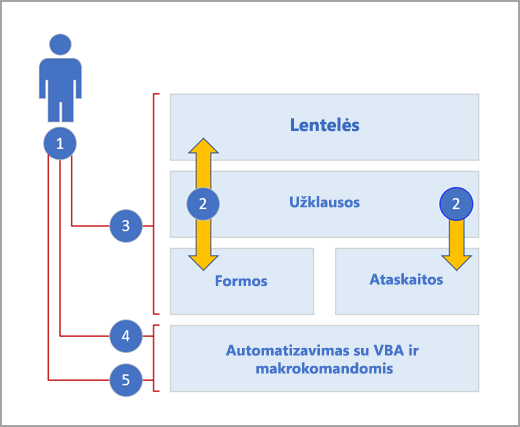
1. Naudokite "Access" trimis būdais: kaip atsitiktinis vartotojas, patyręs vartotojas arba kūrėjas.
2. Lentelės, užklausos, formos ir ataskaitos kuriamos viena kita ir sudaro duomenų bazės programos pagrindą.
3. Atsitiktiniai vartotojai gali greitai atlikti darbą naudodami vediklius, ypatybių kūrimo priemones, sklandžią "Office" vartotojo sąsają ir "Excel" panašias funkcijas.
4. Patyrę vartotojai turi makrokomandas, ypatybių sritį, reiškinius ir duomenų bazės kūrimo įrankius, kad galėtų gilintis ir nuveikti daugiau.
5. Kūrėjai gali dirbti su moduliais ir kurti VBA kodą, kad galėtų kurti pasirinktinius duomenų bazių sprendimus ir diegti vykdymo programas.
2 priežastis: "Excel" darbalapio kopijavimas į "Access" duomenų lapą
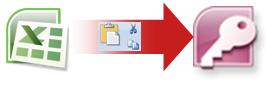
Geras būdas pradėti – nukopijuoti duomenis iš "Excel" į "Access". Galite sukurti "Access" lentelę ir rodyti ją duomenų lapo rodinyje, kuris labai panašus į "Excel" darbalapį. Įprastas lentelių kūrimo užduotis, pvz., apibrėžti duomenų tipą, lauko pavadinimą arba naują lauką, galite atlikti tiesiog duomenų lapo rodinyje. Pavyzdžiui, jei tuščiame lauke įvedate datą, "Access" nustato to lauko datos/laiko duomenų tipą. Jei įvedate tekstą, pvz., pavadinimą, "Access" laukui pritaiko duomenų tipą Tekstas. Jei norite perkelti lauką, tiesiog spustelėkite ir vilkite jį.
Kai kopijuojate duomenis iš "Excel" ir įklijuojate juos programoje "Access", jums net nereikia iš pradžių sukurti lentelės ar atidaryti lentelės kaip duomenų lapo rodinio. "Access" automatiškai paklaus, ar jūsų duomenys turi antraštes, leidžia gerai spėti, kaip naudoti tinkamą duomenų tipą, ir sukuria "Access" lentelę. Paprasčiau negali būti.
Daugiau informacijos rasite Tuščio duomenų lapo atidarymas.
3 priežastis: Duomenų bendrinimas susiejant su programos Access programos Excel darbalapiu
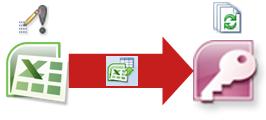
Vienas lengviausių būdų pasinaudoti "Excel" ir "Access" teikiamais pranašumais – susieti "Excel" darbalapį su "Access" lentele. Naudokite "Access" saitą, kai planuojate duomenis laikyti "Excel", bet taip pat reguliariai naudokitės kai kuriomis iš daugelio "Access" funkcijų, pvz., ataskaitų teikimu ir užklausų teikimu. Jūs susiejate duomenis iš "Access", o ne iš "Excel".
"Access" palaiko du visiškai skirtingus duomenų bazių lentelių kūrimo būdus. Vartotojai gali kurti naujas vietines lenteles duomenims "Access" duomenų bazėje saugoti arba jie gali kurti saitus su esamais duomenimis už "Access" duomenų bazės ribų. Duomenys susietose lentelėse rodomi ir veikia daugeliu atžvilgių taip pat, kaip savosios lentelės. Susietų lentelių tvarkytuvo vediklis padeda sekti, rasti ir atnaujinti "Excel" darbalapį ar kitą duomenų šaltinį, jei jis perkeliamas ir saitas nutrūksta.
Kai susiejate su programos Excel darbalapiu ar pavadintu diapazonu, programa Access sukuria naują lentelę, susietą su programos Excel duomenimis. Jei norite pridėti, redaguoti ar naikinti duomenis, atlikite keitimus programoje "Excel" ir atnaujinkite (arba iš naujo pateikite užklausą) duomenis "Access" lentelėje. Tačiau programoje Access lentelės turinio redaguoti negalima. Kai duomenys susieti su "Excel", programoje "Access" galite kurti ataskaitas, užklausas ir tik skaityti skirtas formas.
Daugiau informacijos rasite Duomenų importavimas iš "Excel" darbaknygės arba susiejimas su jais.
4 priežastis: Duomenų perkėlimas importuojant "Excel" duomenis į "Access"
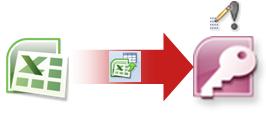
Jei nusprendžiate nukirpti duomenų laidą, galite perkelti duomenis į programą "Excel" importuodami duomenis į "Access". Atkreipkite dėmesį, kad žodis "importuoti" programose "Excel" ir "Access" turi dvi skirtingas reikšmes. Programoje "Excel" importuodami (arba jungdamiesi) sukuriate nuolatinį ryšį su duomenimis, kuriuos galima atnaujinti. Programoje "Access" importuodami duomenis į "Access" perkeliate vieną kartą, bet be nuolatinio duomenų ryšio. Kai importuojate duomenis, "Access" saugo juos naujoje arba esamoje lentelėje nekeisdama "Excel" duomenų. Programoje "Access" galite importuoti bet kurį arba visus programos "Excel" darbaknygės darbalapius atlikdami vieną operaciją.
Importavimo vediklis padės atlikti importavimo veiksmus ir padėti priimti svarbius sprendimus dėl duomenų tipų keitimo ir antraščių įtraukimo. Jei importuodami duomenis susiduriate su klaidomis, "Access" įspėja ir įrašo klaidas lentelėje, kad galėtumėte greitai jas rasti ir ištaisyti. Pavyzdžiui, stulpelyje, kurį laikėte skaitiniu, gali būti paslėptas raidinis ir skaitinis pašto indeksas arba gali būti aptiktas pirminio rakto lauko ID dublikatas. Galite atlikti keitimus "Excel" darbaknygėje ir iš naujo importuoti duomenis arba atlikti keitimus naujoje "Access" lentelėje. Atlikę operaciją, galite įrašyti naudotus veiksmus ir net sukurti "Outlook" užduotį, kuri primins, kada reikia reguliariai atlikti importavimo operaciją.
Importavus duomenis, jie dabar yra vietiniai "Access" ir galite naudoti duomenų lapus ir formas, kad įtrauktumėte, redaguotumėte ir panaikintumėte duomenis. Importavę duomenis galite nuspręsti, ar panaikinti juos iš "Excel". Paprastai naudinga turėti tik vieną vietą duomenims naujinti.
Pastaba
Importuojant duomenis iš "Excel" į "Access", formulės neimportuojamos, o tik tų formulių rezultatai.
Daugiau informacijos rasite:
- Duomenų importavimas iš „Excel“ darbaknygės arba susiejimas su jais
- Importavimo ar eksportavimo operacijos kaip specifikacijos įrašymas
- Importavimo arba eksportavimo operacijos planavimas
- Įrašytos importavimo arba eksportavimo operacijos vykdymas
- Duomenų užduočių valdymas
5 priežastis: prisijungiama prie "Access" duomenų iš "Excel"
Taip pat galite iš naujo prijungti "Access" duomenis prie "Excel". Norėdami tai padaryti, programoje "Excel" sukurkite ryšį su "Access" duomenų baze (.odc), kuris dažnai saugomas "Office" duomenų ryšio faile (.odc), ir nuskaitykite visus duomenis iš lentelės arba užklausos. Prisijungę prie duomenų, galite automatiškai atnaujinti (arba atnaujinti) "Excel" darbaknyges iš pradinės "Access" duomenų bazės, kai duomenų bazė atnaujinama nauja informacija.
Daugiau informacijos rasite:
6 priežastis: "Access" ataskaitų naudojimas su "Excel" duomenimis
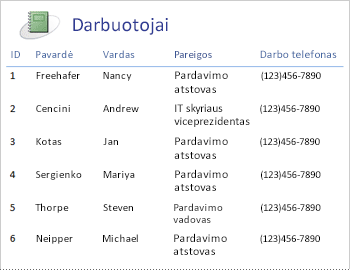
Kai duomenys bus programoje "Access", galėsite pasinaudoti puikiu ataskaitų kūrimo ir tinkinimo įrankių rinkiniu. Norite sukurti ataskaitą vos keliais spustelėjimais? Naudokite ataskaitų vedlį. Norite kurti ir modifikuoti ataskaitos maketą realiuoju laiku naudodami realiojo laiko duomenis, perkelti duomenų blokus ir keisti jų dydį, įtraukti ir šalinti laukus ir akimirksniu matyti kuriamus pakeitimus? Naudokite maketo rodinį. Norite sąveikauti su ataskaita, kad galėtumėte ieškoti, filtruoti ir rikiuoti tiesioginius duomenis? Naudokite ataskaitos rodinį. Norite savarankiškai įtraukti komandų mygtukų, puslapių numerių, paveikslėlių, hipersaitų ir profesionaliai atrodančių stilių? Naudokite daugybę valdiklių vediklių ir galerijų juostelės skirtuko Dizainas grupėse Valdikliai ir Maketas. Naudodami "Access" galite lengvai kurti paprastas ataskaitas, grupines ir suvestines ataskaitas, adresų žymas, grafines ataskaitas ir papildomas ataskaitas.
Sukūrę ataskaitą, naudokite "Access" ataskaitai platinti elektroniniu būdu. Pavyzdžiui, galite siųsti ataskaitą naudodami el. laišką arba įrašyti ataskaitą skirtingais formatais, pvz., kaip "Access" momentinę kopiją arba PDF failą, kad įtrauktumėte ją į tinklalapį arba "SharePoint" svetainę.
Daugiau informacijos rasite:
- Ataskaitų kūrimo vadovas
- Paprastos ataskaitos kūrimas
- Ataskaitos modifikavimas
- Sugrupuotos arba suvestinės ataskaitos kūrimas
7 priežastis: "Access" formų naudojimas su "Excel" duomenimis
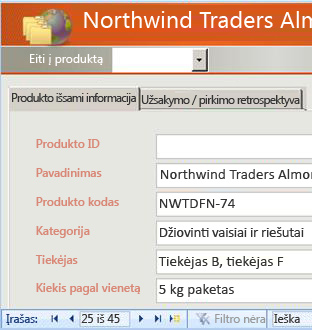
Kai duomenys bus programoje "Access", galėsite pasinaudoti daugybe formų kūrimo ir tinkinimo įrankių. Norite sukurti formą vos keliais spustelėjimais? Formų vediklio naudojimas. Norite kurti ir modifikuoti formos maketą realiuoju laiku naudodami realiojo laiko duomenis, perkelti duomenų blokus ir keisti jų dydį, įtraukti ir šalinti laukus ir akimirksniu matyti kuriamus pakeitimus? Naudokite maketo rodinį. Norite atskirai įtraukti komandų mygtukų, sąrašų laukų, pasirinktinio įvedimo laukų, parinkčių grupių, paveikslėlių, įvesties šablonų, diagramų, hipersaitų ir profesionaliai atrodančių stilių? Naudokite daugybę valdiklių vediklių ir galerijų juostelės skirtuko Dizainas grupėse Valdikliai ir Maketas. Naudodami "Access" galite lengvai kurti paprastas formas, formas su skirtukais, tęstines formas, laikinąsias formas, modalinius dialogo langus ir antrines formas.
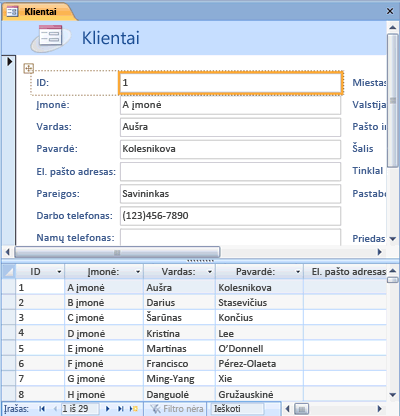
Programoje "Access" galite lengvai kurti perskirtąją formą, kurioje rodomas sinchronizuotas duomenų lapas ir formos rodinys, kad galėtumėte išnaudoti visas abiejų galimybes. Sukūrus tvarkingą formą lengva slinkti, filtruoti ir net ieškoti duomenų už formos naudojant standartinius naršymo mygtukus ir ieškos lauką formos apačioje.
Daugiau informacijos rasite:
- Formos kūrimas naudojant formos įrankį
- Perskirtosios formos kūrimas
- Pasirinkimų sąrašo kūrimas naudojant sąrašo lauką arba pasirinktinio įvedimo lauką
- Leiskite vartotojams rasti įrašą pasirinkdami reikšmę iš sąrašo
- Konkrečių įrašų radimas duomenų bazėje
8 priežastis: Filtravimas, rūšiavimas ir užklausų kūrimas programoje "Access" yra kaip "Excel"
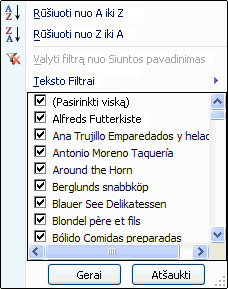
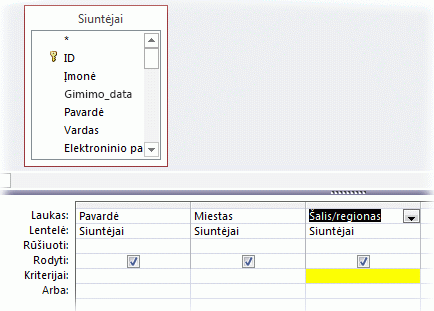
Nesvarbu, kurį produktą naudojate, filtruojate duomenis, kad galėtumėte dirbti su duomenų pogrupiu, ir juos rikiuojate taip, kaip norite. Programoje "Access" "Excel" vartotojai gali filtruoti ir rūšiuoti duomenis duomenų lapo rodinyje ir nereikia iš naujo mokytis visiškai naujos vartotojo sąsajos. Piktogramos, komandų meniu, komandos, kriterijai ir dialogo langai yra labai panašūs, nesvarbu, ar dirbate su tekstu, skaičiais, datomis ar tuščiais laukais. Be duomenų lapo rodinio, galite net įrašyti filtrus ir rikiavimus.
Galite sukurti užklausą programoje "Access" ir net nežinoti, ką reiškia SQL. Keturi užklausų vedikliai padeda kurti paprastas užklausas, rasti dublikatus, rasti nesutampančius įrašus ir kurti kryžmines užklausas. Jums net nereikia kurti užklausos; Paprasčiausiai filtruokite ir surikiuokite duomenis taip, kaip norite, kad jie atrodytų ir jie būtų įrašyti kartu su duomenų lapu.
Daugiau informacijos rasite:
- Įrašų rūšiavimas pagal teksto, skaitines arba datos reikšmes
- Filtro taikymas, norint peržiūrėti atrinktus „Access“ duomenų bazės įrašus
- Susipažinimas su užklausomis
9 priežastis: laiškų suliejimas arba etikečių kūrimas
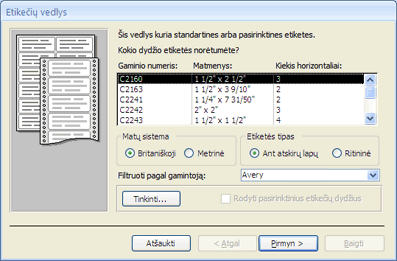
Dabar, kai jūsų šeima išaugo, jūsų šventinių atvirukų sąrašas staiga tapo didesnis ir jums reikia stebėti daug daugiau gimtadienių ir sukakčių. Ne bėda. "Access" lentelę arba užklausą galite naudoti kaip laiškų suliejimo duomenų šaltinį ir laiškų suliejimo operaciją sukurti naudodami "Word" laiškų suliejimo vedlį laiškams, atvirukams, el. laiškams ir vokams. Jei jums tiesiog reikia sukurti pašto etiketes, naudokite etikečių vediklį programoje "Access", kad sukurtumėte ir spausdintumėte etiketes iš savo sukurtos ataskaitos. Galite netgi automatiškai pridėti brūkšninį kodą, atitinkantį kiekvieną kliento adresą.
Daugiau informacijos rasite:
- Lentelės ar užklausos kaip laiškų suliejimo duomenų šaltinio naudojimas
- Kurkite adresų žymas programoje "Access"
10 priežastis: "Excel" ir "Access" derinimas su "SharePoint" technologijomis
Ir "Access", ir "Excel" pateikia komandas, skirtas prisijungti prie duomenų "SharePoint" sąrašuose. "Excel" teikia tik skaitymo (vienkryptį) ryšį su susietais "SharePoint" sąrašais; "Access" leidžia skaityti ir rašyti (dvipusius) duomenis susietuose "SharePoint" sąrašuose. "Access" ir "SharePoint" sąrašai puikiai veikia kartu. "Access" ir "SharePoint" duomenų tipai, pvz., raiškusis tekstas, tik pridėjimas (kad būtų galima sekti redakcijos retrospektyvą atmintinės lauke), priedai, automatinis numeravimas, peržvalgos ir kelių reikšmių laukai, užtikrina sklandžią integraciją ir mažai duomenų nenuoseklumų (jei iš jų apskritai yra).
Susieję "SharePoint" sąrašo duomenis su "Access" duomenų baze, netgi galėsite vietinėje "Access" duomenų bazėje naudoti "SharePoint" sąrašo duomenis neprisijungę, dirbti su duomenimis vietoje, tada iš naujo prisijungti prie "SharePoint" svetainės, kad nusiųstumėte keitimus. Visus kitų vartotojų atliktus duomenų keitimus konfliktus tvarkys neatitikimų sprendimo vediklis. Formos ir ataskaitos, kurias sukūrėte programoje "Access", yra pagrįstos tais pačiais duomenimis, bet susietos su "SharePoint" sąrašais.
"Excel" teikia šias integravimo su "SharePoint Server" galimybes.
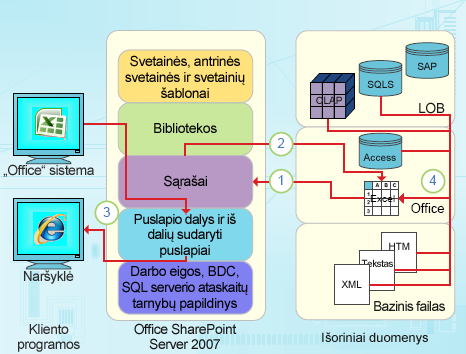
1. Vieną kartą importuoti "Excel" darbalapio duomenis į "SharePoint" sąrašą ar eksportuoti "Excel" darbalapio duomenis į "SharePoint" sąrašą, kad būtų galima kurti nuolatinį, vienpusį duomenų ryšį.
2. Naudokite nuolatinį, vienpusį duomenų ryšį, kad atnaujintumėte duomenis "Excel" darbalapyje iš "SharePoint" sąrašo.
3. Publikuoti "Excel" darbaknyges "Excel" tarnybose ir rodyti bei dirbti su duomenimis naudojant "Excel Web Access" puslapio dalį iš dalių sudarytame puslapyje.
4. Importuokite (prijunkite) duomenis į "Excel" darbaknygę iš OLAP serverių, "„SQL Server“" ir "Access" duomenų bazių bei plokščiųjų failų.
"Access" teikia šias integravimo su "SharePoint Server" galimybes.
1. Vieną kartą importuoti arba eksportuoti duomenis iš "Access" rodinių į "SharePoint" sąrašą ir atvirkščiai.
2. Susiekite duomenis tarp "Access" lentelių ir "SharePoint" sąrašo sukurdami nuolatinį dvikryptį ryšį. (Atnaujintus sąrašo duomenis galima matyti "Access" lentelėje; atnaujintus "Access" lentelės duomenis galima matyti sąraše.)
3. Sąrašo duomenų paėmimas neprisijungus, naujinimas naudojant "Access", grąžinimas į internetą, naujinimų sinchronizavimas ir konfliktų sprendimas.
4. Rodyti ir redaguoti sąrašo duomenis "Access" duomenų lapo, formos ir ataskaitos rodiniuose.
Daugiau informacijos rasite:
- Duomenų importavimas arba duomenų susiejimas „SharePoint“ sąraše
- „Excel“ lentelės eksportavimas į „SharePoint“ sąrašą
Kiti veiksmai: tapimas patyrusiu "Access" vartotoju
Galite sukurti gana sudėtingas darbalaukio duomenų bazės programas niekada nerašydami nė vienos eilutės VBA kodo. Kiekvienas "Access" objektas turi platų ypatybių ir įvykių rinkinį, lengvai pasiekiamą ypatybių lape, kad būtų lengviau tinkinti sprendimą. Kiekvienas objektas turi išsamius dizainerius, kurie atskleidžia visas jums prieinamas funkcijas. Papildomi duomenų bazių šablonai prieinami "Office Online". Laukų ir lentelių šablonai padeda greitai kurti ir tinkinti naujas lenteles. Naudodami įtaisytuosius duomenų bazės kūrimo įrankius galite sukurti naują duomenų bazę nuo pradžių.
"Access" makrokomandos naudoja deklaratyvią aplinką, kuriai nereikia rašyti VBA kodo, todėl jums nereikia būti kūrėju. Kiekvienas makrokomandos veiksmas atlieka užduotį, pvz., atidaro formą, vykdo užklausą, randa įrašus arba parodo pranešimą. Makrokomandas galite įdėti bet kuriame ataskaitos, formos ar valdiklio įvykyje. Dauguma makrokomandų turi argumentų, todėl galite į jas įtraukti sąlyginę logiką, kad jos atliktų tai, ko norite. Jūs netgi galite apibrėžti kintamuosius ir tikrinti klaidas, vėlgi nerašydami VBA kodo.
Sukurti prototipą ir jį valdyti IT skyrius. Sukurkite sprendimą savo komandai, kai to reikia kuo greičiau, ir darykite tai su plikais darbuotojais. Stebėkite įmonės vakarėliui parduotus bilietus, sekite gamybos medžiagų galiojimo laiką arba spausdinkite dalių priėmimo etiketes. Sekti komandų projektų užduotis, problemas ir rezultatus. Sukurkite pardavimo galimybių duomenų bazę norėdami stebėti potencialius pardavimus nedidelėje pardavimo specialistų grupėje.