Kai reikia sudėti skaičių stulpelį ar eilutę, palikite šį darbą programai "Excel". Pasirinkite langelį šalia skaičių, kuriuos norite sumuoti, skirtuke Pagrindinis pasirinkite Automatinė sudėtis, paspauskite klavišą Enter ir viskas atlikta.

Pasirinkus Automatinė sudėtis, "Excel" automatiškai įveda formulę (kuri naudoja funkciją SUM) skaičiams sudėti.
Štai pavyzdys. Norėdami į šį pramogų biudžetą įtraukti sausio mėnesio skaičius, pasirinkite langelį B7, esantį iš karto po skaičių stulpeliu. Tada pasirinkite Automatinė sudėtis. B7 langelyje rodoma formulė ir "Excel" paryškina langelius, kuriuos sudedate.

Paspauskite Enter, kad langelyje B7 būtų rodomas rezultatas (95,94). Taip pat galite matyti formulę formulių juostoje "Excel" lango viršuje.

Pastaba
- Norėdami sudėti skaičių stulpelį, pasirinkite langelį, esantį iš karto po paskutiniu stulpelio skaičiumi. Norėdami sudėti skaičių eilutę, pažymėkite langelį dešinėje.
-
Automatinės sudėties funkcija yra dviejose vietose: pagrindinė>automatinė sudėtis ir formulių>automatinė sudėtis.
- Kai sukuriate formulę, galite nukopijuoti ją kituose langeliuose, užuot įvedę ją nuolat ir vėl. Pavyzdžiui, jei nukopijuojate formulę langelyje B7 į langelį C7, formulė langelyje C7 automatiškai prisitaiko prie naujos vietos ir apskaičiuoja skaičius langeliuose C3:C6.
- Taip pat automatinę sudėtį galite naudoti daugiau nei viename langelyje vienu metu. Pavyzdžiui, galite pažymėti abu langelius B7 ir C7, pasirinkti Automatinė sudėtis ir sumuoti abu stulpelius vienu metu.
- Skaičius taip pat galite sumuoti sukurdami paprastą formulę.
Kai reikia sudėti skaičių stulpelį ar eilutę, palikite šį darbą programai "Excel". Pasirinkite langelį šalia skaičių, kuriuos norite sumuoti, skirtuke Pagrindinis pasirinkite Automatinė sudėtis, paspauskite klavišą Enter ir viskas atlikta.
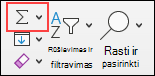
Pasirinkus Automatinė sudėtis, "Excel" automatiškai įveda formulę (kuri naudoja funkciją SUM) skaičiams sudėti.
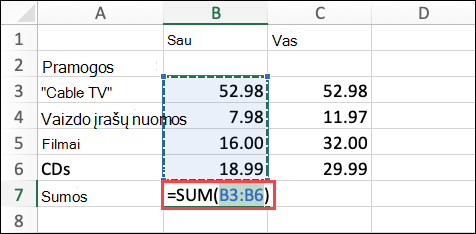
Štai pavyzdys. Norėdami į šį pramogų biudžetą įtraukti sausio mėnesio skaičius, pasirinkite langelį B7, esantį iš karto po skaičių stulpeliu. Tada pasirinkite Automatinė sudėtis. B7 langelyje rodoma formulė ir "Excel" paryškina langelius, kuriuos sudedate.
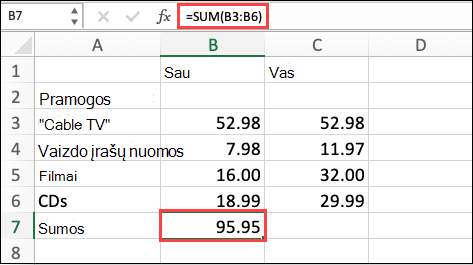
Paspauskite Enter, kad langelyje B7 būtų rodomas rezultatas (95,94). Taip pat galite matyti formulę formulių juostoje "Excel" lango viršuje.
Pastaba
- Norėdami sudėti skaičių stulpelį, pasirinkite langelį, esantį iš karto po paskutiniu stulpelio skaičiumi. Norėdami sudėti skaičių eilutę, pažymėkite langelį dešinėje.
-
Automatinės sudėties funkcija yra dviejose vietose: pagrindinė>automatinė sudėtis ir formulių>automatinė sudėtis.
- Kai sukuriate formulę, galite nukopijuoti ją kituose langeliuose, užuot įvedę ją nuolat ir vėl. Pavyzdžiui, jei nukopijuojate formulę langelyje B7 į langelį C7, formulė langelyje C7 automatiškai prisitaiko prie naujos vietos ir apskaičiuoja skaičius langeliuose C3:C6.
- Taip pat automatinę sudėtį galite naudoti daugiau nei viename langelyje vienu metu. Pavyzdžiui, galite pažymėti abu langelius B7 ir C7, pasirinkti Automatinė sudėtis ir sumuoti abu stulpelius vienu metu.
- Skaičius taip pat galite sumuoti sukurdami paprastą formulę.
"Android" planšetiniame kompiuteryje arba "Android" telefone
- Darbalapyje bakstelėkite pirmą tuščią langelį po langelių, kuriuose yra skaičiai, diapazonu, arba bakstelėkite ir vilkite, kad pasirinktumėte norimą apskaičiuoti langelių diapazoną.
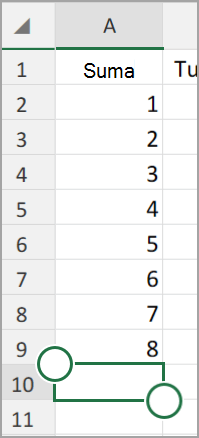
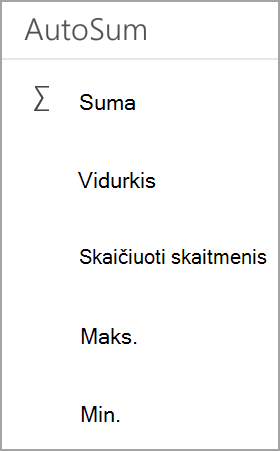
- Bakstelėkite Automatinė sudėtis.

- Bakstelėkite Sum.
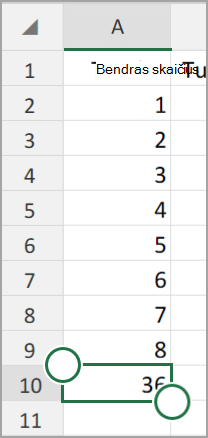
- Bakstelėkite varnelę.

Atlikta!
Kai reikia sudėti skaičių stulpelį ar eilutę, palikite šį darbą programai "Excel". Pasirinkite langelį šalia skaičių, kuriuos norite sumuoti, skirtuke Pagrindinis pasirinkite Automatinė sudėtis, paspauskite klavišą Enter ir viskas atlikta.
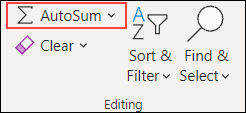
Pasirinkus Automatinė sudėtis, "Excel" automatiškai įveda formulę (kuri naudoja funkciją SUM) skaičiams sudėti.
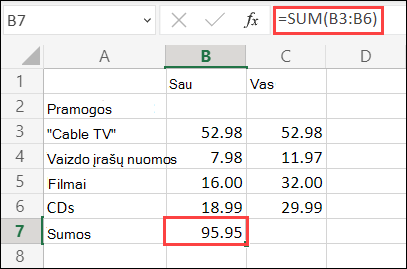
Štai pavyzdys. Norėdami į šį pramogų biudžetą įtraukti sausio mėnesio skaičius, pasirinkite langelį B7, esantį iš karto po skaičių stulpeliu. Tada pasirinkite Automatinė sudėtis. B7 langelyje rodoma formulė ir "Excel" paryškina langelius, kuriuos sudedate.
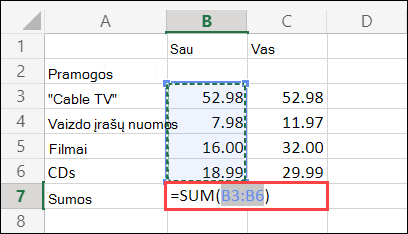
Paspauskite Enter, kad langelyje B7 būtų rodomas rezultatas (95,94). Taip pat galite matyti formulę formulių juostoje "Excel" lango viršuje.
Pastaba
- Norėdami sudėti skaičių stulpelį, pasirinkite langelį, esantį iš karto po paskutiniu stulpelio skaičiumi. Norėdami sudėti skaičių eilutę, pažymėkite langelį dešinėje.
-
Automatinės sudėties funkcija yra dviejose vietose: pagrindinė>automatinė sudėtis ir formulių>automatinė sudėtis.
- Kai sukuriate formulę, galite nukopijuoti ją kituose langeliuose, užuot įvedę ją nuolat ir vėl. Pavyzdžiui, jei nukopijuojate formulę langelyje B7 į langelį C7, formulė langelyje C7 automatiškai prisitaiko prie naujos vietos ir apskaičiuoja skaičius langeliuose C3:C6.
- Taip pat automatinę sudėtį galite naudoti daugiau nei viename langelyje vienu metu. Pavyzdžiui, galite pažymėti abu langelius B7 ir C7, pasirinkti Automatinė sudėtis ir sumuoti abu stulpelius vienu metu.
- Skaičius taip pat galite sumuoti sukurdami paprastą formulę.
