
Užuot naudoję skaičiuotuvą, matematinius veiksmus atlikite programa "Microsoft Excel"!
Galite įvesti paprastas formules, skirtas sudėti, dalyti, dauginti ir atimti du ar daugiau skaitinių reikšmių. Arba naudokite automatinio sumavimo funkciją, kad greitai sudėtumėte reikšmių seką neįvesdami jos formulėje rankiniu būdu. Sukūrę formulę, galite nukopijuoti ją gretimuose langeliuose – nereikia kurti tos pačios formulės iš naujo.
Atimti programoje "Excel"
Dauginimas naudojant "Excel"
Padalinkite programoje "Excel"
Sužinokite daugiau apie paprastas formules
Visi formulės įrašai prasideda lygybės ženklu (=). Paprastoms formulėms tiesiog įveskite lygybės ženklą ir po jo skaitines reikšmes, kurias norite apskaičiuoti, ir matematinius ženklus, kuriuos norite naudoti: pliuso ženklą (+), norėdami sudėti, minuso ženklą (-), norėdami atimti, žvaigždutę (*), norėdami sudauginti, ir pasvirąjį brūkšnį (/), norėdami padalyti. Tada paspauskite ENTER ir „Excel“ iškart apskaičiuos ir parodys formulės rezultatą.
Pavyzdžiui, kai langelyje C5 įvedate =12.99+16.99 ir paspaudžiate ENTER, „Excel“ apskaičiuoja rezultatą ir tame langelyje rodo 29.98.
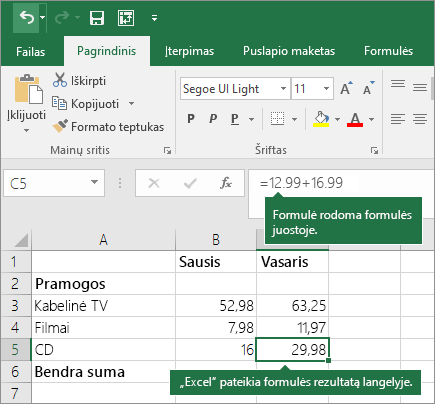 Jūsų langelyje įvesta formulė lieka matoma formulės juostoje ir rodoma kaskart pažymėjus tą langelį.
Svarbu
Nors yra funkcija SUM , nėra funkcijos SUBTRACT . Vietoj to formulėje naudokite minuso (–) operatorių; pvz., =8-3+2-4+12. Arba galite naudoti minuso ženklą norėdami konvertuoti skaičių į jo neigiamą reikšmė funkcijoje SUM; pavyzdžiui, formulė =SUM(12,5,-3,8,-4) naudoja funkciją SUM sudėti 12, 5, atimti 3, pridėti 8 ir atimti 4 tokia eilės tvarka.
Automatinės sudėties naudojimas
Paprasčiausias būdas įtraukti SUM formulę į darbalapį yra naudoti automatinę sudėtį. Pažymėkite tuščią langelį tiesiai virš diapazono, kurį norite sumuoti, arba po juos, tada juostelės skirtuke Pagrindinis ar Formulė spustelėkite Automatinė sudėtis>Suma. Automatinės sudėties funkcija automatiškai nustatys sudėties diapazoną ir sukurs formulę. Tai taip pat veikia horizontaliai, jei pasirenkate langelį diapazono, kurį norite sumuoti, kairėje ar dešinėje.
Pastaba
Automatinės sudėties funkcija neveikia su negretimais diapazonais.
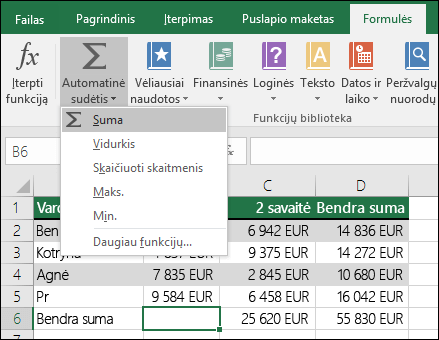
Automatinė sudėtis vertikaliai
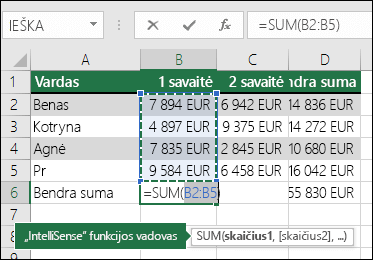
Aukščiau pateiktame paveikslėlyje matoma, kad automatinės sudėties funkcija automatiškai aptinka langelius B2: B5 kaip diapazoną, kurį reikia sudėti. Tereikia paspausti ENTER, kad jį patvirtintumėte. Jei reikia įtraukti / pašalinti kelis langelius, laikykite nuspaudę klavišą "Shift" + reikiamą rodyklės klavišą, kol pasirinksite reikiamus langelius. Tada paspauskite klavišą "Enter", kad užbaigtumėte užduotį.
"IntelliSense" funkcijų vadovas: slankioji žymė SUM(skaičius1,[skaičius2], ...) po funkcija yra jos "IntelliSense" orientyras. Spustelėjus SUM arba funkcijos pavadinimą, jis pasikeis į mėlynos spalvos hipersaitą su tos funkcijos žinyno tema. Spustelėjus atskirus funkcijos elementus, bus paryškintos atitinkamos formulės dalys. Šiuo atveju bus paryškinta tik B2: B5, nes šioje formulėje yra tik viena skaičiaus nuoroda. „IntelliSense“ žymė rodoma visoms funkcijoms.
Automatinė sudėtis horizontaliai
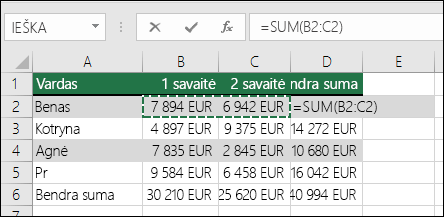
Sužinokite daugiau straipsnyje apie funkciją SUM.
Stenkitės neperrašyti tos pačios formulės
Sukūrę formulę, galite nukopijuoti ją kituose langeliuose – nereikia perrašyti tos pačios formulės. Galite nukopijuoti formulę arba naudoti užpildo rankenėlės , norėdami nukopijuoti formulę į gretimus langelius.
Pavyzdžiui, kai kopijuojate formulę langelyje B6 į C6, formulė tame langelyje bus automatiškai pakeista ir atnaujintos langelio koordinatės stulpelyje C.
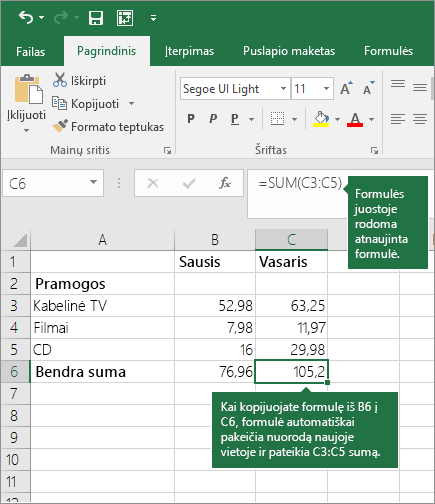
Kopijuodami formulę įsitikinkite, kad langelių nuorodos yra teisingos. Langelių nuorodos gali keistis, jei jos turi sąlygines nuorodas. Daugiau informacijos rasite Formulės kopijavimas ir įklijavimas į kitą langelį arba darbalapį.
Ką galima naudoti formulėje norint imituoti skaičiuotuvo mygtukus?
| Skaičiuotuvo mygtukas | „Excel“ metodas | Aprašas, pavyzdys | Rezultatas |
|---|---|---|---|
| + (pliuso mygtukas) | + (plius) | Naudoti formulėje norint sudėti skaičius. Pavyzdys: =4+6+2 | 12 |
| - (minuso mygtukas) | - (minus) | Naudoti formulėje norint atimti skaičius arba užrašyti neigiamą skaičių. Pavyzdys: =18-12 Pavyzdys: =24*-5 (24 kart minus 5) |
6 -120 |
| x (daugybos mygtukas) | * (žvaigždutė) | Naudoti formulėje norint sudauginti skaičius. Pavyzdys: =8*3 | 24 |
| ÷ (dalybos mygtukas) | / (dešinysis pasvirasis brūkšnys) | Naudoti formulėje norint vieną skaičių padalyti iš kito. Pavyzdys: =45/5 | 9 |
| % (procentų mygtukas) | % (procentai) | Naudoti formulėje su * norint padauginti iš procentų. Pavyzdys: =15%*20 | 3 |
| √ (kvadratinė šaknis) | SQRT (funkcija) | Funkciją SQRT naudoti formulėje norint sužinoti skaičiaus kvadratinę šaknį. Pavyzdys: =SQRT(64) | 8 |
| 1/x (tarpusavio) | =1/n | Naudoti =1/n formulėje, kur n yra skaičius, kurį norite padalyti iš 1. Pavyzdys: =1/8 |
0.125 |
Reikia daugiau pagalbos?
Visada galite kreiptis eksperto į "Excel" technologijų bendruomenę arba gauti pagalbos bendruomenėse.
Skaičiavimo operatoriai ir operacijų tvarka programoje "Excel""Excel" formulių apžvalgaKaip išvengti sugadintų formuliųKlaidų formulėse radimas ir taisymas"Excel" spartieji klavišai ir funkciniai klavišai"Excel" funkcijos (pagal abėcėlę)"Excel" funkcijos (pagal kategoriją)