
Jei žinote, kokį rezultatą norite gauti pasinaudoję formule, bet nesate tikras, kokia įvesties reikšmė turi būti formulėje tam rezultatui gauti, galite naudoti priemonę Tikslo siekimas. Tarkime, jums prireikė pasiskolinti šiek tiek pinigų. Jūs žinote, kiek pinigų jums reikia, per kiek laiko norėsite grąžinti pasiskolintą sumą ir po kiek galėsite mokėti kiekvieną mėnesį. Naudojant tikslingąją paiešką galima nustatyti palūkanų normą, kurią reikės užtikrinti siekiant paskolos tikslų.
Jei žinote, kokį rezultatą norite gauti pasinaudoję formule, bet nesate tikras, kokia įvesties reikšmė turi būti formulėje tam rezultatui gauti, galite naudoti priemonę Tikslo siekimas. Tarkime, jums prireikė pasiskolinti šiek tiek pinigų. Jūs žinote, kiek pinigų jums reikia, per kiek laiko norėsite grąžinti pasiskolintą sumą ir po kiek galėsite mokėti kiekvieną mėnesį. Naudojant tikslingąją paiešką galima nustatyti palūkanų normą, kurią reikės užtikrinti siekiant paskolos tikslų.
Pastaba
Tikslingoji paieška veikia tik su viena kintama įvesties reikšme. Jei norite priimti daugiau nei vieną įvesties reikšmę; Pavyzdžiui, tiek paskolos sumą, tiek mėnesinės paskolos įmokos sumą naudojate sprendimo paieškos papildinį. Daugiau informacijos rasite Problemos apibrėžimas ir sprendimas naudojant sprendimo paieškos priemonę.
Žingsnis po žingsnio naudojantis pavyzdžiu
Žvilgtelėkime išsamiau į anksčiau pateiktą pavyzdį.
Norite suskaičiuoti jūsų tikslą atitinkančią paskolos palūkanų normą, todėl naudokite funkciją PMT. Funkcija PMT apskaičiuoja mėnesinės įmokos sumą. Šiame pavyzdyje mėnesinės įmokos suma yra jūsų siekiamas tikslas.
Darbalapio parengimas
Atverkite naują, tuščią darbalapį.
Pirma, į pirmą stulpelį įtraukite keletą etikečių, kad būtų lengviau skaityti darbalapį.
- A1 langelyje įveskite Paskolos suma.
- A2 langelyje įveskite Terminas mėnesiais.
- A3 langelyje įveskite Palūkanų norma.
- A4 langelyje įveskite Įmoka.
Tada įtraukite žinomas reikšmes.
B1 langelyje įveskite 100000. Tai suma, kurią jums reikia pasiskolinti.
B2 langelyje įveskite 180. Tai mėnesių, per kuriuos turite grąžinti paskolą, skaičius.
Pastaba
Nors žinote norimą mokėjimo sumą, neįveskite jos kaip vertės, nes mokėjimo suma yra formulės rezultatas. Vietoj to, įtrauksite formulę į darbalapį ir vėliau nurodysite mokėjimo reikšmę, kai naudosite tikslingąją paiešką.
Tada įtraukite formulę, kuriai turite tikslą. Pavyzdžiui, naudokite funkciją PMT:
- B4 langelyje įveskite =PMT(B3/12,B2,B1). Ši formulė apskaičiuoja įmokos sumą. Šiame pavyzdyje jūs norite kas mėnesį mokėti 2 250 EUR. Jums nereikia tos sumos čia įvesti, nes reikia naudoti tikslingąją paiešką, siekiant nustatyti palūkanų normą, o tikslingajai paieškai reikia, kad pradėtumėte nuo formulės.
Formulė nurodo langelius B1 ir B2, kuriuose yra reikšmės, kurias nurodėte atlikdami ankstesnius veiksmus. Formulė taip pat nurodo B3 langelį, kuriame nurodysite, kad tikslingoji paieška nustato palūkanų normą. Formulė padalija B3 reikšmę iš 12, nes jūs nurodėte mėnesinę įmoką, o funkcija PMT naudoja metinę palūkanų normą.
Kadangi langelyje B3 reikšmės nėra, "Excel" nustato, kad palūkanų norma yra 0 % ir, naudodama pavyzdyje pateiktas reikšmes, pateikia mokėjimo sumą – 555,56 EUR. Tos reikšmės galite nepaisyti.
- B4 langelyje įveskite =PMT(B3/12,B2,B1). Ši formulė apskaičiuoja įmokos sumą. Šiame pavyzdyje jūs norite kas mėnesį mokėti 2 250 EUR. Jums nereikia tos sumos čia įvesti, nes reikia naudoti tikslingąją paiešką, siekiant nustatyti palūkanų normą, o tikslingajai paieškai reikia, kad pradėtumėte nuo formulės.
Tikslingoji paieška naudojama palūkanų normai nustatyti
Skirtuko Duomenys grupėje Prognozė spustelėkite Sąlyginė analizė, tada spustelėkite Tikslo siekimas.
Lauke Nustatyti langelį įveskite langelio, kuriame yra formulė, pagal kurią norite skaičiuoti, nuorodą. Pavyzdyje ši nuoroda yra langelis B4.
Lauke Reikšmė įveskite norimą formulės rezultatą. Šiame pavyzdyje tai yra -900. Atkreipkite dėmesį, kad šis skaičius yra neigiamas, nes jis reiškia mokėjimą.
Lauke Pagal keičiamą langelį įveskite langelio, kuriame yra norima koreguoti reikšmė, nuorodą. Pavyzdyje ši nuoroda yra langelis B3.
Pastaba
Langelis, kurį keičia tikslingoji paieška, turi būti susietas su formule, esančia langelyje, kurį nurodėte langelio nustatymas .
Spustelėkite Gerai.
Tikslingoji paieška vykdoma ir pateikia rezultatą, kaip parodyta toliau pateiktoje iliustracijoje.
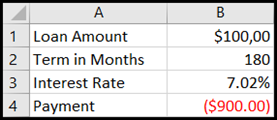
Langeliuose B1, B2 ir B3 pateikiamos paskolos sumos, termino trukmės ir palūkanų normos reikšmės.
B4 langelyje rodomas formulės =PMT(B3/12,B2,B1) rezultatas.Galiausiai suformatuokite paskirties langelį (B3) taip, kad jame rezultatas būtų rodomas kaip procentinis dydis.
- Skirtuko Pagrindinis grupėje Skaičius spustelėkite Procentas.
- Spustelėkite Didinti dešimtainį skaitmenį arba Mažinti dešimtainį skaitmenį, norėdami nustatyti dešimtainio skaičiaus vietų skaičių.