
Sprendimo paieška yra "Microsoft Excel" priedo programa, kurią galite naudoti sąlyginei analizei. Naudodami sprendimo paiešką, galite rasti optimalią (maksimalią arba minimalią) formulės reikšmę viename darbalapio langelyje vadinamame tikslo langeliu , kuris priklauso nuo kitų darbalapio formulių langelių reikšmių apribojimų. Sprendimo paieška veikia grupėje langelių, vadinamų sprendimo kintamaisiais arba tiesiog kintamųjų langeliais, kurie naudojami skaičiuojant formules tikslo ir apribojimo langeliuose. Sprendimo paieška koreguoja sprendimo kintamojo langelių reikšmes, kad būtų atitikti apribojimo langelių apribojimai ir pateikia pageidaujamą rezultatą tikslo langelyje.
Paprasčiau tariant, galite naudoti sprendimo paiešką, kad nustatytumėte didžiausią arba mažiausią vieno langelio reikšmę pakeisdami kitus langelius. Pavyzdžiui, galite keisti numatomo reklamavimo biudžeto sumą ir pamatyti poveikį numatomai pelno sumai.
Sprendimo paieškos skaičiavimo pavyzdys
Šiame pavyzdyje kiekvieno ketvirčio reklamavimo lygis turi įtakos parduotų vienetų skaičiui, netiesiogiai nustatydamas pardavimo įplaukų dydį, susijusias išlaidas ir pelną. Sprendimo paieška gali keisti ketvirčio reklamavimo biudžetus (sprendimo kintamųjų langeliai B5:C5) iki biudžeto sumos apribojimo, lygaus 20 000 USD (langelis F5), kol bendras pelnas (tikslo langelis F7) pasiekia maksimalią leidžiamą sumą. Kintamųjų langeliuose esančios reikšmės naudojamos kiekvieno ketvirčio pelnui skaičiuoti, todėl jos susijusios su formule, esančia tikslo langelyje F7, =SUM(Q1 pelnas:Q2 pelnas).
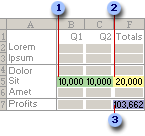
1. Kintamųjų langeliai
2. Apribotas langelis
3. Tikslo langelis
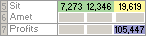
Paleidus sprendimo paiešką, naujos reikšmės yra tokios.
Uždavinio apibrėžimas ir sprendimas
Skirtuko Duomenys grupėje Analizė pasirinkite Sprendimo paieškos priemonė.

Pastaba
Jei sprendimo paieškos komanda arba grupė Analizė nepasiekiama, turite suaktyvinti sprendimo paieškos priedą. Daugiau informacijos ieškokite kaip suaktyvinti sprendimo paieškos priedą.

Lauke Nustatyti tikslą įveskite langelio nuorodą arba tikslo langelio pavadinimą. Tikslo langelyje turi būti formulė.
Atlikite vieną iš šių veiksmų.
- Jei norite, kad tikslo langelio reikšmė būtų kuo didesnė, pasirinkite Maks.
- Jei norite, kad tikslo langelio reikšmė būtų kuo mažesnė, pasirinkite Min.
- Jei norite, kad tikslo langelio reikšmė būtų tam tikra reikšmė, pasirinkite Reikšmė, tada į lauką įveskite reikšmę.
- Lauke Pagal keičiamus kintamųjų langelius įveskite kiekvieno sprendimo kintamojo langelių diapazono pavadinimą arba nuorodą. Negretimas nuorodas atskirkite kableliais. Kintamųjų langeliai turi būti tiesiogiai arba netiesiogiai susieti su tikslo langeliu. Jūs galite nurodyti iki 200 kintamųjų langelių.
Lauke Apribojimai įveskite visus norimus taikyti apribojimus, atlikdami šiuos veiksmus.
Dialogo lange Sprendimo paieškos parametrai pasirinkite Įtraukti.
Lauke Langelio nuoroda įveskite langelio nuorodą arba norimo diapazono langelio, kuriam priskiriamas apribojimas, pavadinimą.
Pasirinkite ryšį ( <=, =, =, >int, bin, arba dif ), kurį norite nustatyti tarp nurodyto langelio ir apribojimo. Jei pasirinksite sveikasis skaičius, lauke Apribojimas bus rodomas sveikasis skaičius. Jei pasirinksite bin, lauke Apribojimas bus rodomas dvejetainis failas. Jei pasirinksite dif, lauke Apribojimas bus rodoma alldifferent.
Jei pasirinksite <=, = arba >= ryšiui lauke Apribojimas , įveskite skaičių, langelio nuorodą, pavadinimą arba formule.
Atlikite vieną iš šių veiksmų.
Norėdami priimti apribojimą ir įtraukti kitą, pasirinkite Įtraukti.
Norėdami priimti apribojimą ir grįžti į dialogo langą Sprendimo paieškos parametrai , pasirinkite Gerai.
Pastaba
Galite taikyti int, bin, ir dif ryšius tik nuo sprendimo priklausomų langelių apribojimuose.
Galite keisti arba panaikinti esamą apribojimą, atlikdami šiuos veiksmus.
- Dialogo lange Sprendimo paieškos parametrai pasirinkite apribojimą, kurį norite pakeisti arba naikinti.
- Pasirinkite Keisti ir atlikite keitimus arba pasirinkite Naikinti.
Pasirinkite Spręsti ir atlikite vieną iš šių veiksmų.
- Norėdami, kad sprendimo reikšmės būtų saugomos darbalapyje, dialogo lange Sprendimo paieškos rezultatai pasirinkite Palikti sprendimo paieškos sprendimą.
- Norėdami atkurti originalias reikšmes, prieš pasirinkdami Spręsti, pasirinkite Atkurti originalias reikšmes.
- Galite nutraukti sprendimo procesą, paspausdami klavišą "Esc". Programa "Excel" iš naujo apskaičiuos darbalapio reikšmes pagal paskutiniąsias sprendimo kintamųjų langelių reikšmes.
- Norėdami kurti ataskaitą pagal sprendimo paieškos priemonės rastą sprendimą, pasirinkite ataskaitos tipą lauke Ataskaitos ir pasirinkite Gerai. Ataskaita kuriama naujame jūsų darbaknygės darbalapyje. Jei sprendimo paieška neranda sprendimo, pasiekiamos tik tam tikros ataskaitos arba nepasiekiamos jokios ataskaitos.
- Norėdami įrašyti savo sprendimo kintamųjų langelių reikšmes kaip scenarijų, kurį galėsite naudoti vėliau, dialogo lange Sprendimo paieškos rezultatai pasirinkite Įrašyti scenarijų, tada lauke Scenarijaus pavadinimas įveskite scenarijaus pavadinimą.
Sprendimo paieškos bandomieji sprendimai
Apibrėžę problemą, dialogo lange Sprendimo paieškos parametrai pasirinkite Parinktys.
Dialogo lange Parinktys pažymėkite žymės langelį Rodyti iteracijos rezultatus , jei norite matyti kiekvieno bandomojo sprendimo reikšmes, tada pasirinkite Gerai.
Dialogo lange Sprendimo paieškos parametrai pasirinkite Spręsti.
Dialogo lange Rodyti bandomąjį sprendimą atlikite vieną iš šių veiksmų.
- Norėdami sustabdyti sprendimo procesą ir peržiūrėti sprendimo paieškos rezultatų dialogo langą, pasirinkite Stabdyti.
- Norėdami tęsti sprendimo procesą ir peržiūrėti kitą bandomąjį sprendimą, pasirinkite Tęsti.
Sprendimo paieškos keitimas
- Dialogo lange Sprendimo paieškos parametrai pasirinkite Parinktys.
- Dialogo lange pasirinkite arba įveskite skirtukų Visi metodai, GRG netiesiniai ir Plėtotės parinkčių reikšmes.
Uždavinio modelio įrašymas arba įkėlimas
Dialogo lange Sprendimo paieškos parametrai pasirinkite Įkelti / įrašyti.
Įveskite modelio srities langelių diapazoną ir pasirinkite Įrašyti arba Įkelti.
Įrašydami modelį, įveskite vertikalaus langelių diapazono, į kurį norite įterpti uždavinio modelį, pirmojo langelio nuorodą. Įkeldami modelį, įveskite viso langelių diapazono, kuriame yra uždavinio modelis, nuorodą.Patarimas
Galite įrašyti paskutinius žymėjimus dialogo lange Sprendimo paieškos parametrai su darbalapiu, įrašydami darbaknygę. Kiekviename darbaknygės darbalapyje gali būti atskirų sprendimo paieškos sričių ir visos jos įrašomos. Taip pat galite apibrėžti daugiau nei vieną darbalapio uždavinį pasirinkdami Įkelti / įrašyti , kad uždavinius įrašytumėte atskirai.
Metodai, kuriuos naudoja sprendimo paieška
Dialogo lange Sprendimo paieškos parametrai galite pasirinkti bet kurį iš trijų algoritmų arba sprendimo paieškos metodų.
- Apibendrintas sumažintų gradientų (GRG) netiesinis: Naudokite sklandžioms netiesinėms problemoms spręsti.
- LP Simpleksas: Naudokite linijinėms problemoms spręsti.
- Evoliucinis: Naudokite nesklandžioms problemoms spręsti.




Daugiau pagalbos naudojant sprendimo paiešką
Norėdami gauti išsamesnės pagalbos dėl sprendimo paieškos kreipkitės į:
Frontline Systems, Inc.
Pašto dėžutė 4288
Nuolydžio kaimas, NV 89450-4288
(775) 831-0300
Svetainė: http://www.solver.com
El. paštas: info@solver.com
Sprendimo paieškos žinynas www.solver.com.
Sprendimo paieškos programos kodo dalių autorių teisės priklauso 1990-2009, Frontline Systems, Inc. Dalies 1989 autorių teisės priklauso Optimal Methods, Inc.
Reikia daugiau pagalbos?
Visada galite kreiptis eksperto į "Excel" technologijų bendruomenę arba gauti pagalbos bendruomenėse.
Taip pat žr.
Sprendimo paieškos naudojimas kapitalo biudžetui sudaryti
Sprendimo paieškos naudojimas optimaliam produktų deriniui nustatyti
Kaip išvengti sugadintų formulių