

"Microsoft Office" programose rodomi keli paskutiniai failai, atidaryti naudojant tą programą. Ši funkcija įjungta pagal numatytuosius parametrus, tačiau ją galima išjungti, vėl įjungti arba keisti rodomų failų skaičių. Norėdami išjungti prisegimą arba parankinius, nustatykite failų skaičių į nulį.
Pastaba
- Jei ši savybė buvo išjungta, o jūs ją vėl įjungiate, bus rodomi tik tie failai, kuriuos atidarėte ir įrašėte vėl įjungę šią funkciją.
- Jei uždarysite failą ir perkelsite jį į kitą vietą, pvz., naudodami "Windows Explorer", saitas su failu sąraše Naujausi, kur jį sukūrėte, nebeveiks. Failoatidarymosrityje> pasirinkite vietą ir raskite failą, kad jį atidarytumėte. Atidarius failą iš naujos vietos, saitas įtraukiamas į sąrašą. Daugiau informacijos, kaip atidaryti failą tokiu būdu, žr.: Atidarykite failus meniu Failas.
"Prisegimas" programoje "Microsoft 365"
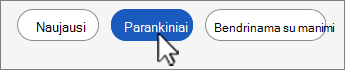
Naujausiose "Microsoft 365" versijose prisegimas mažiau akcentuojamas parankinių naudai. Skirtumas tas, kad dabar failus galite įtraukti arba pašalinti iš atskiro sąrašo, kad būtų lengviau rasti mėgstamiausius arba "prisegtus" failus. Sąrašas Naujausi yra automatinis sąrašas, kurį naudodami failai gali slinkti toliau, kai įtraukiami nauji, tačiau parankinių sąrašas yra nuolatinis arba vartotojo kuruojamas sąrašas. Jūsų failai ten yra parankinių sąraše, kol aiškiai jų nepašalinate. Failo atidarytame lange matysite sąrašus Naujausi ir Parankiniai .
Failo įtraukimas į parankinius
- Skirtuke Failas pasirinkite Atidaryti , kad pamatytumėte sąrašą Naujausi .
- Dešiniuoju pelės mygtuku spustelėkite bet kurį failo vardą ir pasirinkite Įtraukti į parankinius.
Vis tiek matysite failą naujausių sąraše, bet galėsite bet kada greitai atidaryti failą iš sąrašo Parankiniai .
Failo pašalinimas iš parankinių
- Skirtuke Failas pasirinkite Atidaryti ir sąrašo viršuje pasirinkite Parankiniai .
- Dešiniuoju pelės mygtuku spustelėkite failo vardą, kad pašalintumėte ir pasirinkite Pašalinti iš parankinių.
Vis tiek matysite failą sąraše Naujausi.
Dėmesio
Jei dešiniuoju pelės mygtuku spustelėsite ir pasirinksite Pašalinti iš sąrašo faile, esančiame Naujausi arba Parankiniai, jis bus pašalintas iš abiejų vietų.
Failo prisegimas prie vėliausiai naudotų failų sąrašo ankstesnėse versijose
- Skirtuke Failas pasirinkite Atidaryti , kad matytumėte vėliausiai naudotų failų sąrašą.
- Užveskite pelės žymeklį virš failo, kurį norite prisegti, ir pasirinkite Prisegti šį elementą prie sąrašo "
 (failų sąrašo dešinėje).
Prisegus failą prie sąrašo, smeigtuko piktograma atrodo taip: .
.
Patarimas
Dar kartą pasirinkite smeigtuko mygtuką, jei norite atsegti failą.
Prie sąrašo prisegti failai pateikiami chronologine tvarka; vėliausiai naudotas failas yra viršuje.
Atskiro failo šalinimas iš vėliausiai naudotų failų sąrašo
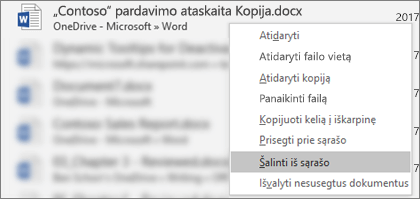
Jei vėliausiai naudotų failų sąraše yra failų, kuriuos norėtumėte pašalinti, dešiniuoju pelės klavišu juos spustelėkite ir pasirinkite Pašalinti iš sąrašo.
Dėmesio
Įsitikinkite, kad pasirinkote Pašalinti iš sąrašo , o ne Ištrinti failą , nebent norite iš tikrųjų pašalinti failą iš visos sistemos.
Vėliausiai naudotų failų sąraše rodomų failų skaičiaus keitimas
- Skirtuke Failas pasirinkite Parinktys , tada pasirinkite Išplėstinės.
- Lauke Rodyti šį naujausių dokumentų skaičių dalyje Rodymas įveskite norimų rodyti failų skaičių.
Patarimas
Jei nenorite matyti jokių failų vėliausiai naudotų failų sąraše, nustatykite parinkties Rodyti šį vėliausiai naudotų dokumentų skaičių reikšmę 0.
Neprisegtų failų išvalymas iš vėliausiai naudotų failų sąrašo
- Skirtuke Failas pasirinkite Atidaryti.
- Dešiniuoju pelės mygtuku spustelėkite sąraše esantį failą, tada pasirinkite Išvalyti neprisegtus dokumentus.
- Pasirinkite Taip , kad išvalytumėte sąrašą.
Ką daryti, jei seni arba netikėti failai staiga atsiranda vėliausiai naudotų failų sąraše?
Vėliausiai naudotų failų sąrašas sinchronizuojamas su "„Microsoft“" paskyra. Tai naudinga, nes jei prisijungiate naudodami skirtingus įrenginius (pvz., stalinį ir nešiojamąjį kompiuterį), tie patys failai pateikiami abiejose vietose, kad būtų lengva juos pasiekti.
Vis dėlto jei turite senesnį įrenginį, kurio kurį laiką nenaudojote, kai prijungsite jį prie interneto, jis bus sinchronizuojamas, ir gali nutikti taip, kad kai kurie dokumentai iš jo seno sąrašo atsiras dabartiniame vėliausiai naudotų failų sąraše.
Taip gali atsitikti taip, jei jūsų kompiuterį naudoja kas nors kitas, pvz., šeimos narys. Jei jie prisijungę kaip jūs, visi dokumentai, su kuriais jie dirba, bus pateikiami jūsų vėliausiai naudotų failų sąraše.
Geriausias būdas pašalinti šiuos netikėtus failus yra vadovautis procedūra, nurodyta skirsnyje „Atskiro failo šalinimas ir vėliausiai naudotų failų sąrašo“. Dešiniuoju pelės mygtuku spustelėkite netikėtus failus ir pasirinkite Pašalinti iš sąrašo.