

Meniu Failas esančiame skirtuke Atidaryti rodomi naujausi failai visuose įrenginiuose ir pateikiami saitai su įprastomis vietomis, kuriose saugote failus.
"Office" failo, skirto "Windows", atidarymas
Atidarykite "Office" programą, pasirinkite Failas>Atidaryti, pasirinkite atidarymo piktogramą arba paspauskite CTRL+O.
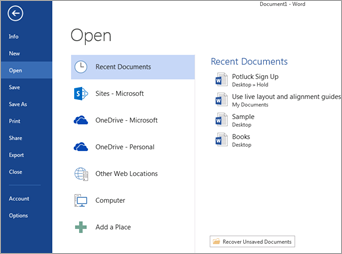
Naujausi failai
Sąraše Naujausia rodomi failai, kuriuos neseniai atidarėte kuriame nors iš savo įrenginių. Jei sąrašas bus per ilgas, galėsite iš jo pašalinti failus. Tiesiog dešiniuoju pelės mygtuku spustelėkite (arba paspauskite ir laikykite) failo pavadinimą, tada pasirinkite Pašalinti iš sąrašo. Taip pat galite pasirinkti Valyti ne parankinius elementus , kad pašalintumėte visus failus, kurie nepasirinkti kaip parankiniai.
Norėdami atlikti kitų naujausių dokumentų sąrašo keitimų, žr. Vėliausiai naudotų failų sąrašo tinkinimas. Jei nenaudojate sąrašo Naujausi failai ir norėtumėte iškart naršyti aplankus, paspauskite Ctrl + F12 , kad tiesiogiai pasiektumėte dialogo langą Atidaryti .
Bendrinami failai
Pasirinkite Bendrinama su manimi , kad atidarytumėte failus, kuriuos su jumis bendrino kiti.
"„OneDrive“" arba "SharePoint" failai
Norėdami pasiekti failus iš "„OneDrive“" arba "SharePoint" bibliotekų, pasirinkite norimą vietą ir raskite norimą failą.
Vietiniai failai
Pasirinkite Šis kompiuteris , kad atidarytumėte vietinius failus, įskaitant keičiamuosius diskus.
Files on the cloud
Norėdami įtraukti naują debesies vietą, pasirinkite Įtraukti vietą.
Patarimas
Norėdami praleisti parinktį Failo>atidarymas ir visada naudoti dialogo langą Atidaryti , atlikite toliau nurodytus veiksmus. Pasirinkite Failo>parinktys>Įrašyti, tada pažymėkite žymės langelį Nerodyti "Backstage" atidarant arba įrašant failus naudojant sparčiuosius klavišus . Tada uždarykite ir iš naujo atidarykite visas atidarytas "Microsoft 365" programas. Atkreipkite dėmesį, kad šis pakeitimas turi įtakos tik tam, ką matote paspaudę CTRL+O, kad pasiektumėte dialogo langą "Open Files".
Failo ieška
Jei norite rasti dokumentą kompiuteryje, bet nežinote, kur jis yra, pasirinkite Naršyti. Pasirinkite Naršyti , kad atidarytumėte failų naršyklę ir ieškotumėte failo. Pasirodžiusiame dialogo lange Atidaryti , įveskite visą failo vardą ar jo dalį arba tekstą, kuris gali būti faile, ieškos lauke, esančiame viršuje dešinėje, ir paspauskite klavišą "Enter". Galėsite rinktis iš parodyto atitinkančių dokumentų sąrašo.
Taip pat žr.
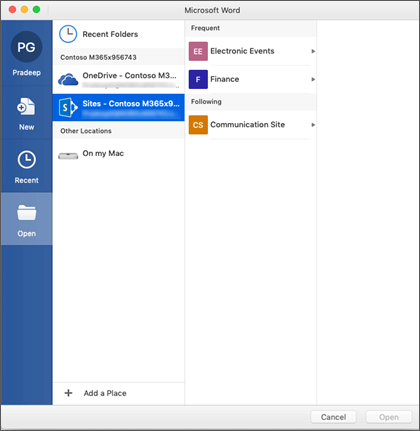
 ) arba paspauskite klavišą + spustelėkite failo pavadinimą, norėdami:
Turite klausimų ar atsiliepimų apie „Microsoft Office“ aspektą, kurio nepaminėjome?
Peržiūrėkite Kaip pateikti atsiliepimų „Microsoft Office“?