

Automatinio atkūrimo funkcija, pasiekiama kai kuriose "Office" programose, bando automatiškai atkurti failus programos ar sistemos gedimo atveju. Tai daroma periodiškai fone įrašant failo kopiją. Pagal numatytuosius parametrus automatinis atkūrimas įrašo atkūrimo failą kas 10 minučių.
Svarbu
Nenaudokite automatinio atkūrimo funkcijos kaip reguliaraus failų įrašymo naudojant automatinį įrašymą (žr. toliau) arba pasirinkdami  Įrašyti. Dažnas failų įrašymas yra geriausias būdas išsaugoti savo darbą.
Kai kuriais atvejais galite nustatyti, kaip dažnai šie automatinio atkūrimo failai bus įrašyti. Pavyzdžiui, jei nustatysite automatinio atkūrimo įrašymą kas 5 minutes, netikėto išsijungimo, pvz., nutrūkus elektros tiekimui, atveju galite atkurti daugiau informacijos, nei nustatę įrašymą kas 10 arba 15 minučių.
Jei failą įrašysite rankiniu būdu, ankstesni automatinio atkūrimo failai bus pašalinti, nes ką tik įrašėte pakeitimus.
Automatinis įrašymas yra kita funkcija, kuri automatiškai įrašo failą dirbant, taip pat, kaip įrašant failą rankiniu būdu, kad nereikėtų rūpintis įrašymu keliaujant. "Mac" sistemoje automatinis įrašymas pasiekiamas programose "Excel", "Word" ir "„PowerPoint“", skirtoje „Microsoft 365“, skirtam „Mac“ prenumeratoriams. Kai įjungtas automatinis įrašymas, automatinio atkūrimo failai retai prireikia.
Daugiau informacijos žr. Kas yra automatinis įrašymas?
Automatinio atkūrimo funkcija įrašyto failo atkūrimas
Paprastai programa automatiškai atkurs jūsų darbą kitą kartą atidarius programą po maitinimo tiekimo trikties ar kito netikėto išjungimo, aptikdama, kad yra automatinio atkūrimo failas, ir automatiškai jį atidarys. Jei norite atkurti failą, turite nedelsdami jį įrašyti prieš uždarydami ar redaguodami.
Norėdami rasti kompiuteryje automatiškai atkurtus failus:
- Atidaryti ieškiklį
- Viršutinėje įrankių juostoje pasirinkite Eiti ir Eiti į aplanką (arba paspauskite SHIFT + ⌘ + G).
- Toliau pateiktoje lentelėje įveskite atitinkamą aplanko kelią. Pakeiskite <vartotojo vardą į vartotojo vardą> :
| Excel | /Users/<username>/Library/Containers/com.microsoft.Excel/Data/Library/Application Support/„Microsoft“ |
|---|---|
| PowerPoint | /Vartotojai/<vartotojo vardas>/Biblioteka/Konteineriai/com. „Microsoft“.Powerpoint/Data/Library/Preferences/AutoRecovery |
| Word | /Vartotojai/<vartotojo vardas>/Biblioteka/Konteineriai/com. "„Microsoft“". Word/Data/Library/Preferences/AutoRecovery |
Pastaba
- Automatinio atkūrimo aplankas yra paslėptas aplankas, todėl tikriausiai jo nematysite, jei tiesiog bandysite į jį pereiti ieškikliu. Naudokite įrankį Pereiti į aplanką ir įveskite visą kelią, kad tai apeitumėte.
- Jei uždarysite failą ir pasirinksite Neįrašyti, automatinio atkūrimo failas bus panaikintas, nes "Office" daro prielaidą, kad viskas gerai ir automatinio atkūrimo failas nereikalingas.
Automatinio atkūrimo failų automatinio įrašymo Word arba PowerPoint dažnio keitimas
Pastaba
Programoje "Excel" negalite nustatyti tik automatinio atkūrimo įrašymo intervalo, nesvarbu, ar jis įjungtas, ar išjungtas. "Excel" automatiškai optimizuoja intervalą, kad suteiktų geriausią galimybę atkurti failus neįrašant failų taip dažnai, kad tai trukdo jūsų darbui.
- "Word" arba "PowerPoint" meniu pasirinkite Nuostatos.
- Select Įrašyti.
- Dalyje Įrašyti automatinio atkūrimo informaciją įveskite, kaip dažnai programa turėtų įrašyti dokumentus.
Automatinio atkūrimo failų įrašymo vietos keitimas programoje "Word"
Pastaba
Automatinio atkūrimo failo vietos negalima keisti programose "Excel" ar "PowerPoint". Šiose programose automatinio atkūrimo failai saugomi aplankuose, kuriuos išvardijome anksčiau.
- "Word" meniu pasirinkite Nuostatos.
- Dalyje Asmeniniai parametrai pasirinkite
 Failų vietos.
 - Dalyje Failų vietos pasirinkite Automatinis failų atkūrimas, tada pasirinkite Modifikuoti.
- Raskite vietą, kurioje norite automatiškai įrašyti failus, tada pasirinkite Atidaryti.
Teksto atkūrimas iš sugadinto failo programoje "Word"
"Word" meniu pasirinkite Nuostatos.
Dalyje Kūrimo ir tikrinimo įrankiai pasirinkite
 Bendra.
Įsitikinkite, kad pažymėta parinktis Patvirtinti failo formato konvertavimą atidarant , tada uždarykite dialogo langą Bendra .
Pasirinkite Failas ir Atidaryti.
Atidarymo meniu apatiniame dešiniajame kampe pasirinkite Atkurti tekstą.
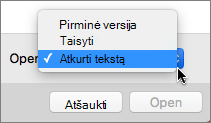
Atidarykite dokumentą.