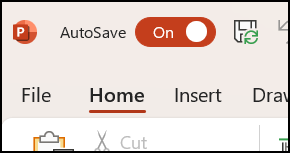
Automatinis įrašymas yra nauja funkcija, pasiekiama "Excel", "Word" ir "„PowerPoint“" prenumeratoriams, kuri automatiškai išsaugo failą kas kelias sekundes, kai dirbate.
Automatinis įrašymas yra įjungtas pagal numatytuosius parametrus "Microsoft 365", kai failas laikomas "„OneDrive“", "„„OneDrive““ verslui" arba "SharePoint Online".
Svarbu
Ar atlikę pradinio dokumento arba šablono keitimus naudojate failą>Įrašyti kaip ? Jei taip, prieš atliekant keitimus rekomenduojame naudoti funkciją Failo>įrašymas kaip kopija. Tokiu būdu funkcija Automatinis įrašymas neperrašys pradinio failo pakeitimais. Jei funkcija Automatinis įrašymas perrašė failą pakeitimais, žr. tolesnį skyrių „Nenorėjau, kad būtų įrašyti mano pakeitimai, kaip grįžti?“
Sistemoje "Windows" automatinis įrašymas pasiekiamas "Excel", "Word" ir "„PowerPoint“", skirtoje „Microsoft 365“ prenumeratoriams. Štai dažniausiai užduodami klausimai apie šią funkciją.
Nenoriu, kad mano keitimai būtų įrašomi. Kaip grąžinti pakeitimus?
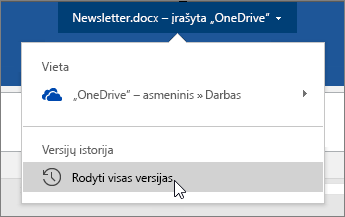
Galite atkurti ankstesnę failo versiją naudodami funkciją Versijų istorija.
|
Lango viršuje spustelėkite failo pavadinimą, tada Versijų istorija. Peržiūrėkite datas ir laikus, kad rastumėte norimą atkurti versiją, tada spustelėkite Atidaryti versiją. Atsidarys antras langas, kuriame pateikiama failo versija. Norėdami atkurti šią versiją, spustelėkite mygtuką Atkurti. Norėdami sužinoti daugiau informacijos apie versijos istoriją, žr. „Office“ failų retrospektyvinių versijų peržiūra. |
|---|
Kai atidarote failą ir atliekate pirmą keitimą, automatinio įrašymo funkcija įrašo pakeitimus ir nauja failo versija įtraukiama į versijų retrospektyvą. Tuomet, net jei Automatinis įrašymas reguliariai įrašo keitimus į failą, naujos versijos per likusį redagavimo seansą tik periodiškai įtraukiamos į versijų retrospektyvą (maždaug kas 10 minučių).
Kaip bendrinti failą, kad žmonės netyčia neatliktų jo pakeitimų?
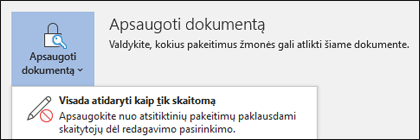
Jei esate failo savininkas, galite nustatyti, kad failas visada būtų atidaromas tik skaityti. Kai žmonės atidaro failą naudodami šį parametrą, jie negalės įrašyti pakeitimų į šį failą, nebent jie specialiai įgalina redagavimą. Norėdami įjungti failui šį parametrą, eikite į Failo>informacijos>apsauga Visada atidaryti dokumentą> tikskaityti. Norėdami išjungti dar kartą jį vėliau, tiesiog pakartokite šį procesą.
Yra kitų būdų apsaugoti failą nuo redagavimo. Jei failas yra „„OneDrive““, galite pakeisti failo teise. Jei failas yra „SharePoint“, galite nustatyti biblioteką, kad būtų reikalaujama paimti ir užrakinti.
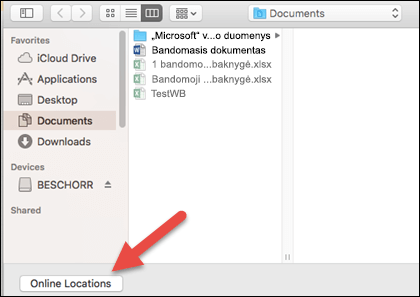
Kas nutiko failui > Įrašyti kaip?
|
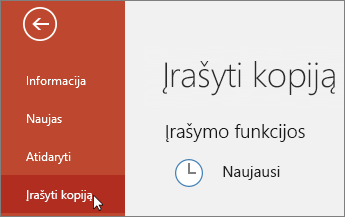
Atidarius dokumentą „„OneDrive““, „„OneDrive““ verslui arba „SharePoint Online“ meniu Failas nebebus parinkties Įrašyti kaip. Tokiais atvejais komanda Įrašyti kopiją rodoma vietoj meniu Failas. |
|---|
Ar dažnai naudojate Įrašyti kaip? Daugelis yra įpratę dirbti su failu naudodami funkciją Failo > įrašymas kaip, kad išsaugotų pakeitimus kopijoje, o ne originale. Tačiau automatinis įrašymas keitimus nuolat įrašo originale. Todėl rekomenduojame naudoti funkciją Failo>įrašymas kopijojeprieš atliekant keitimus , jei norite, kad pakeitimai būtų įrašomi kopijoje, o ne originale.
Nematau automatinio įrašymo. Kaip patikrinti, ar failai įrašomi?
Jei esate "Microsoft 365" prenumeratorius ir turite naujausios versijos "Excel", "Word" ir "PowerPoint", skirtas "Windows", automatinis įrašymas pasirodo viršutiniame kairiajame antraštės juostos kampe. Atkreipkite dėmesį, kad jei turite darbo arba mokymo įstaigos paskyrą, jūsų administratorius gali kontroliuoti, kurią „Office“ versiją galima diegti, ir ji gali būti ne naujausia versija. Sužinokite , kada gausiu naujausias "Microsoft 365" funkcijas?
Jei dar nesate prenumeratorius, nesirūpinkite. Vis dar išlieka automatinio atkūrimo funkcija. Automatinio atkūrimo funkcija apsaugo failus trikties atveju. Atidarius failą po gedimo, dokumentų atkūrimo srityje pasirodo failas su naujausiais pakeitimais. Daugiau informacijos apie tai, kaip ją įjungti, žr. Apsaugokite savo failus, kad jų neprarastumėte įvykus gedimui.
Ir, žinoma, visada galite išsaugoti rankiniu būdu taip, kaip visada, paspausdami CTRL+S, spustelėdami mygtuką Išsaugoti arba eidami į Failų>išsaugojimas.
Esu prenumeratorius, turintis naujausią „Office“ versiją. Kodėl išjungtas automatinis įrašymas?
Automatinis įrašymas yra įjungtas, kai dirbama su failu, kuris įrašomas „„OneDrive““, „„OneDrive““ verslui arba „SharePoint Online“. Jei failas įrašomas į kitą vietą (arba jei jis dar neįrašytas), tada automatinis įrašymas yra išjungtas. Taip nutiks, jei failas yra vietinėje „SharePoint“ svetainėje, failų serveryje, kokioje nors kitoje debesies saugyklos tarnyboje arba įrašytas vietiniame kelyje, pvz., C:\.
Taip pat yra ir kitų priežasčių, kodėl automatinis įrašymas gali būti išjungtas. Toliau pateikiamos dažniausios šios funkcijos išjungimo priežastys:
- Failo formatas yra senesnis, pvz., .xls, .ppt arba .doc.
- Failas yra vietiniame „„OneDrive““ aplanke, o „„OneDrive““ pristabdyta.
- Jūsų failas sinchronizuojamas senesnės versijos „OneDrive“ sinchronizavimo programa. Daugiau informacijos apie "„OneDrive“" naujinimą rasite Failų sinchronizavimas su "„OneDrive“" sistemoje "Windows".
- Failas įdėtas kitame „Office“ faile.
- Pateiktis yra skaidrių demonstravimo režimu.
Jei naudojate „Excel“ ir išbandėte ankstesnius veiksmus, gali būti, kad jūsų faile yra automatinio įrašymo nepalaikomų funkcijų. Atlikite vieną arba kelis iš šių veiksmų, kad:
Pastaba
Kai automatinis įrašymas išjungtas, bendradarbiavimas gali būti ne toks efektyvus, ilgiau užtrukti įtraukiant kitų naujinimus, todėl padidės konfliktų tikimybė. Todėl, jei planuojate dirbti kartu su failu, rekomenduojama vadovautis toliau pateiktomis instrukcijomis, kad iš naujo įjungtumėte automatinį įrašymą.
- Išjungtų funkciją Bendrai naudojama darbaknygė. Ši funkcija yra senesnis bendrinimo būdas. Ji turi daug apribojimų ir buvo pakeista redagavimo vienu metu funkcija.
- Jei įmanoma, slaptažodžio šifravimą pakeiskite slaptumo žymomis. Pirmiausia pašalinkite slaptažodį: eikite į Failo>informacijos>apsauga darbaknygėje. Tada panaikinkite slaptažodį ir spustelėkite Gerai. Po to knygai užklijuokite atitinkamą etiketę: Namų > jautrumas > pasirinkite tinkamą etiketę
- Jei įmanoma, pakeisti ribotą prieigą slaptumo žymomis. Pirmiausia pašalinkite ribotą prieigą: eikite į Failo>informacijos>apsauga Darbaknygės>apsauga Apriboti prieigą ir spustelėkite Neribota prieiga. Tada užklijuokite knygą atitinkama etikete: Namų jautrumas >> pasirinkite tinkamą etiketę
- Jei „SharePoint“ atidarote darbaknygės momentinę kopiją, rinkitės atidaryti failą, užuot rinkęsi momentinę kopiją.
- Išjunkite papildinį, kuris išjungia automatinį įrašymą. Failo>parinkčių> pasirinkimasPapildiniai "Excel>" papildiniai>Eikite ir išvalykite papildinio žymės langelį.
- Pašalinkite suderinamumo patikrą: Failo > informacija > Tikrinti darbaknygę > Tikrinti suderinamumą. Tada išsaugodami šią darbaknygę panaikinkite žymėjimą Tikrinti suderinamumą.
- Jei faile yra įdėtųjų objektų, apsvarstykite galimybę pakeisti tuos objektus saitais. Daugiau informacijos rasite čia.
Ką daryti, jei noriu atlikti "kas jeigu" pakeitimų, kurių neturėtų matyti kiti?
Paprastas būdas yra išjungti jungiklį Automatinis įrašymas prieš atliekant keitimus. Jei norite, kad pakeitimai būtų laikini, o ne įrašyti, uždarykite failą. Kai jūsų paklaus, ar norite įrašyti, spustelėkite Ne. Jei norite įrašyti keitimus, tiesiog vėl įjunkite automatinį įrašymą.
Kas nutiks, jei išjungsiu automatinį įrašymą šiam failui?
Jei nenorite nuolat įrašinėti ir nenorite savo keitimų rodyti kitiems, galite išjungti automatinį įrašymą. Kai būsite pasirengę, spustelėkite Įrašyti (arba paspauskite CTRL+S), kad įrašyti ir parodyti keitimus kitiems su failu dirbantiems žmonėms. (Taip pat galite vėl įjungti jungiklį Automatinis įrašymas, kad įrašyti keitimus ir juos bendrinti.)
„Microsoft“ debesyse esantiems failams numatytoji automatinio įrašymo pozicija visada yra Įjungta. Tačiau, jei atskiro failo automatinio įrašymo būseną nustatysite Išjungta, programa tai atsimins ir funkcija liks išjungta kas kartą atidarant šį failą. Jei failui vėl įjungsite būseną Įjungta, programa tai atsimins ir tam failui funkcija liks įjungta.
Kai automatinis įrašymas išjungtas ir yra atidarytas failas, automatinis atkūrimas sistemos gedimo atveju toliau veikia.
Kaip padaryti, kad numatytasis nustatymas būtų ne Automatinis įrašymas?
Jei atskiram failui automatinį įrašymą išjungsite, programa tai atsimins ir funkcija liks išjungta kas kartą atidarant šį failą. Jei atskiram failui vėl įjungsite būseną Įjungta, programa tai atsimins ir tam failui funkcija liks įjungta.
Jei norite išjungti visų failų automatinį įrašymą pagal numatytuosius nustatymus, eikite į Failų>parinktys>Įrašykite ir atžymėkite žymės langelį šalia automatinio įrašymo "„OneDrive“" ir "SharePoint Online" failus pagal numatytuosius parametrus <programoje>.
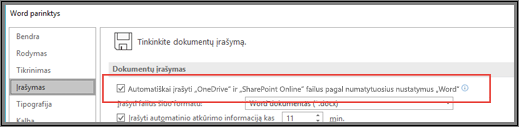
Paleiskite programą „Word“ iš naujo (ar kitą programą, kurioje esate) ir pakeitimas įsigalios.
Pastaba
- Jei norite automatinį įrašymą pagal numatytuosius nustatymus išjungti visose „Office“ programose, pvz., „PowerPoint“ ir „Excel“ taip pat, pakartokite šiuos veiksmus visose šiose programose.
- Jei norite, kad būtų automatiškai įrašomi atskiri failai, galite atidaryti šiuos failus ir rankiniu būdu įjungti automatinį į šių failų įrašymą.