
Naudodami funkciją Figūros kontūras galite pasirinkti teksto lauko, figūros arba "SmartArt" grafinio elemento išorinės kraštinės spalvą, storį arba stilių. Nustatę kraštinės reikšmę Be kontūro, visiškai pašalinate kraštinę.
Svarbu
Programoje "Word" ir "Outlook": Prieš kelis objektų grupės pasirinkimus, kiekvieno objekto teksto kėlimo fiksavimo parinktis turi būti kažkas kita, o ne Vienoje eilutėje su tekstu. Kiekvieną objektą spustelėkite dešiniuoju pelės mygtuku, pasirinkite Kelti teksto eilutę, tada pasirinkite parinktį.
Pastaba
Jei keičiate "SmartArt" grafinio elemento kraštinę, pasirinkite grafinį elementą, pasirinkite skirtuką Formatavimas , tada pasirinkite Figūros kontūras.
Linijos storio nustatymas
Pažymėkite teksto lauko arba figūros kraštinę.
Jei norite keisti kelis teksto laukus ar figūras, spustelėkite pirmą teksto lauką ar figūrą, tada, laikydami nuspaudę klavišą „Ctrl“, spustelėkite kitus teksto laukus ar figūras.Eikite į Formatuoti>figūros kontūrą, nukreipkite žymiklį į Storis, tada pasirinkite storį.
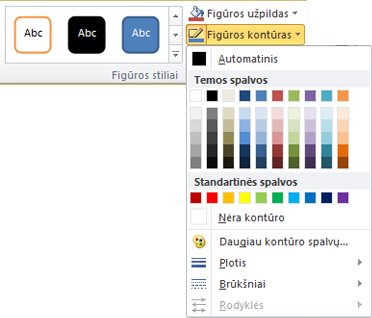
Jei nematote skirtuko Formatas, įsitikinkite, kad pažymėjote teksto lauką arba figūrą.Pastaba
Jei nematote norimo storio, pasirinkite Daugiau linijų ir nustatykite norimą storį lauke Plotis .
Brūkšninės linijos kraštinės kūrimas
- Pažymėkite teksto lauką arba figūrą.
Jei norite keisti kelis teksto laukus ar figūras, spustelėkite pirmą teksto lauką ar figūrą, tada, laikydami nuspaudę klavišą „Ctrl“, spustelėkite kitus teksto laukus ar figūras. - Spustelėkite skirtuką Formatas , spustelėkite Figūros kontūras, nukreipkite žymiklį į Brūkšneliai, tada spustelėkite norimą stilių.
Jei nematote skirtuko Formatas, įsitikinkite, kad pažymėjote teksto lauką ar figūrą.
Pasirinktinio linijos stiliaus naudojimas
- Pažymėkite teksto lauką arba figūrą.
- Skirtuko Formatavimas spustelėkite Figūros kontūras pasirinkite Brūkšneliai, tada pasirinkite Daugiau linijų.
- Srities Formatuoti figūrą dalyje Linija pasirinkite norimas linijos stiliaus parinktis.
Kraštinės šalinimas
- Pažymėkite teksto lauką arba figūrą.
Jei norite keisti kelis teksto laukus ar figūras, spustelėkite pirmą teksto lauką ar figūrą, tada, laikydami nuspaudę klavišą „Ctrl“, spustelėkite kitus teksto laukus ar figūras. - Skirtuke Formatavimas spustelėkite Figūros kontūras, tada – Nėra kontūro.
Išbandykite "eskizinį" kontūrą
Jei naudojate "Microsoft 365", naudodami eskizų kontūrą figūroms galite suteikti įprastų ranka pieštų figūrų išvaizdą.
Pasirinkite savo dokumente esamą figūrą arba nubrėžkite naują.
Pažymėję figūrą, skirtuke Figūros formatas pasirinkite Figūros kontūras>,eskizas, tada pasirinkite linijos plotį.
(Kuo mažesnis taško dydis ("pt"), tuo plonesnė linija.)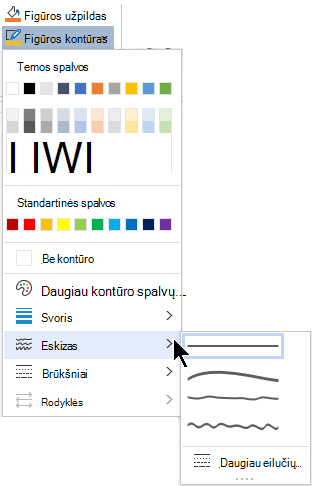
Taip pat žr.
Kraštinių įtraukimas, keitimas arba naikinimas dokumentuose ir paveikslėliuose