
Figūros arba teksto lauko išvaizdą galite keisti pakeisdami jos užpildą arba įtraukdami į ją efektų, pvz., šešėlių, švytėjimo, atspindžių, švelnių briaunų, pakreipimų ir trimačių (3D) pasukimų.
Užpildas yra figūros vidaus spalva, raštas, tekstūrą, paveikslėlis arba perėjimas. Perėjimas yra laipsniškas spalvų ir atspalvių perėjimas, paprastai iš vienos spalvos į kitą arba iš vieno tam tikros spalvos atspalvio į kitą.
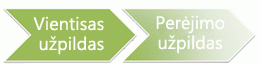
Figūros užpildo spalvos keitimas daro įtaką tik figūros vidui arba priekiui. Jei figūrai įtraukiate efektą, pvz., šešėlį, ir norite suteikti jam kitą spalvą, turite atskirai pakeisti šešėlio spalvą iš užpildo spalvos.
Trimačio vaizdo efektas suteikia figūrai gylį. Galite figūrai įtraukti įtaisytąjį trimačių efektų rinkinį arba pavienius efektus. Galite įtraukti pavienių efektų rinkinius naudodami šias programas: „Excel“, „Outlook“, „Word“ ir „PowerPoint“.
Svarbu
"Word" ir "Outlook" pirmiausia turite fiksuoti kelis objektus prieš juos pasirinkdami. Pažymėkite vieną objektą. Tada paspauskite ir laikykite Ctrl, kol pasirinksite daugiau objektų.
Užpildo arba efekto įtraukimas
Pažymėkite figūrą, į kurią norite įtraukti užpildą. Jei norite įtraukti tą patį užpildą į kelias figūras, pažymėkite pirmą figūrą, tada, laikydami nuspaudę "Ctrl", pasirinkite kitas figūras.
Skirtuko Figūros formatas grupėje Figūros stiliai pasirinkite rodyklę šalia Figūros užpildas.
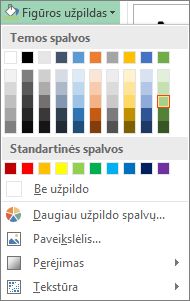
Atlikite vieną iš šių veiksmų:
- Norėdami pridėti arba keisti užpildo spalvą, pasirinkite norimą spalvą.
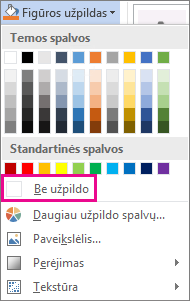
- Jei norite pasirinkti bespalvį, pasirinkite Be užpildo.
- Norėdami naudoti spalvą, kuri nėra viena iš temos spalvų, pasirinkite Daugiau užpildo spalvų, tada pasirinkite norimą spalvą skirtuke Standard arba sumaišykite savo spalvą skirtuke Custom. Pasirinktinės spalvos ir spalvos Standard skirtuke neatnaujinamos, jei vėliau keičiate dokumento temą.
- Norėdami koreguoti figūros skaidrumą, pasirinkite Daugiau užpildo spalvų. Dialogo lango Spalvos apačioje perkelkite slankiklį Skaidrumas arba įveskite skaičių į lauką, esantį prie slankiklio. Skaidrumo procentą galite keisti nuo 0 % (visiškai nepermatomas; numatytasis parametras) iki 100 % (visiškai skaidrus).
- Norėdami pridėti arba keisti užpildo paveikslėlį, pasirinkite Paveikslėlis, raskite aplanką, kuriame yra norimas naudoti paveikslėlis, pasirinkite paveikslėlio failą, tada pasirinkite Įterpti.
- Norėdami pridėti arba keisti užpildo gradientą, nukreipkite žymiklį į Gradientas, tada pasirinkite norimą gradiento variantą. Norėdami tinkinti gradientą, pasirinkite Daugiau gradientų, tada pasirinkite norimas parinktis.
- Norėdami pridėti arba keisti užpildo tekstūrą, nukreipkite žymiklį į Tekstūra ir pasirinkite norimą tekstūrą. Norėdami tinkinti tekstūrą, pasirinkite Daugiau tekstūrų, tada pasirinkite norimas parinktis.
Trafareto užpildo įtraukimas
Dešiniuoju pelės klavišu spustelėkite figūrą, į kurią norite įtraukti trafareto užpildą, ir pasirinkite Formatuoti figūrą.
- Srityje Formatuoti figūrą pasirinkite Užpildas, tada pasirinkite Trafareto užpildas.
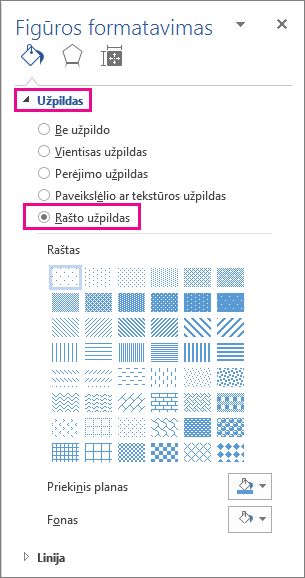
- Srityje Formatuoti figūrą pasirinkite Užpildas, tada pasirinkite Trafareto užpildas.
Pasirinkite trafaretą ir, jei norite, pasirinkite rodykles šalia priekinio plano ir fono bei pasirinkite spalvų derinį.
Figūros efekto įtraukimas arba keitimas
Savo teksto laukams ir figūroms galite įtraukti įvairių efektų, pvz., nuožulnias briaunas arba atspindžius.
Pažymėkite figūrą, kuriai norite įtraukti efektą. Norėdami įtraukti tą patį efektą kelioms figūroms, pažymėkite pirmą figūrą, tada, laikydami nuspaudę "Ctrl", pasirinkite kitas figūras.
Skirtuko Figūros formatas grupėje Figūrų stiliai pasirinkite Figūros efektai ir pasirinkite parinktį iš sąrašo.
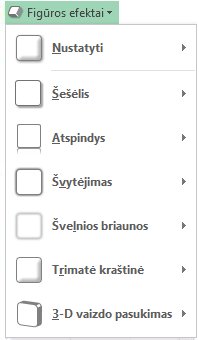
Norėdami įtraukti arba keisti įtaisytąjį efektų rinkinį, nukreipkite žymiklį į Iš anksto nustatyta ir pasirinkite norimą efektą.
Norėdami tinkinti įtaisytąjį efektą, pasirinkite Trimatės parinktys, tada pasirinkite norimas parinktis.Norėdami įtraukti arba keisti šešėlį, nukreipkite žymiklį į Šešėlis, tada pasirinkite norimą šešėlį.
Norėdami tinkinti šešėlį, pasirinkite Šešėlio parinktys, tada pasirinkite norimas parinktis.Norėdami įtraukti arba keisti atspindį, nukreipkite žymiklį į Atspindys, tada pasirinkite norimą atspindžio variantą.
Norėdami tinkinti atspindį, pasirinkite Atspindžio parinktys, tada pasirinkite norimas parinktis.Norėdami įtraukti arba keisti švytėjimą, nukreipkite žymiklį į Švytėjimas, tada pasirinkite norimą švytėjimo variantą.
Norėdami tinkinti švytėjimą, pasirinkite Švytėjimo parinktys, tada pasirinkite norimas parinktis.Norėdami įtraukti arba keisti švelnias briaunas, nukreipkite žymiklį į Švelnios briaunos, tada pasirinkite norimą briaunos dydį ir spalvą.
Norėdami tinkinti švelnias briaunas, pasirinkite Švelnių briaunų parinktys, tada pasirinkite norimas parinktis.Norėdami įtraukti arba keisti kraštinę, nukreipkite žymiklį į Trimatė kraštinė, tada pasirinkite norimą trimatę kraštinę.
Norėdami tinkinti trimatę kraštinę, pasirinkite Trimatės parinktys, tada pasirinkite norimas parinktis.Norėdami įtraukti arba keisti trimatį pasukimą, nukreipkite žymiklį į Trimačio vaizdo pasukimas, tada pasirinkite norimą pasukimą.
Norėdami tinkinti pasukimą, pasirinkite Trimačio vaizdo pasukimo parinktys, tada pasirinkite norimas parinktis.Pastaba
- Norėdami sukurti pasirinktinį efektą, kai pridedate kelis pavienius efektus, pakartokite antrąjį veiksmą.
- Jei norite įtraukti prie figūros trimatį efektą, pvz., trimatė kraštinė, tada įtraukti švelnias briaunas, nematysite jokio figūros pakeitimo, nes trimatis efektas pateikiamas pirma. Tačiau jei panaikinsite trimatį efektą, bus rodomas švelnių briaunų efektas.
Figūros užpildo naikinimas
- Pažymėkite figūrą, kurios užpildą norite panaikinti. Norėdami naikinti tą patį kelių figūrų užpildą, pažymėkite pirmą figūrą, tada, laikydami nuspaudę "Ctrl", pasirinkite kitas figūras.
- Skirtuko Formatavimas grupėje Figūros stiliai pasirinkite rodyklę šalia Figūros užpildas, tada pasirinkite Be užpildo.
Figūros efekto naikinimas
Pažymėkite figūrą, kurios efektą norite panaikinti. Norėdami naikinti tą patį kelių figūrų efektą, pažymėkite pirmą figūrą, tada, laikydami nuspaudę "Ctrl", pasirinkite kitas figūras.
Skirtuko Formatavimas grupėje Figūrų stiliai pasirinkite Figūros efektai, tada atlikite vieną iš nurodytų veiksmų.
Norėdami panaikinti įtaisytąjį figūros efektų rinkinį, nukreipkite žymiklį į Iš anksto nustatytų, tada pasirinkite Nėra išankstinių nustatymų.
Pastaba
Pažymėję Nėra išankstinių parinkčių, nepašalinate jokių jūsų figūrai pritaikytų šešėlio efektų. Norėdami pašalinti iš figūros šešėlius, atlikite toliau nurodytą veiksmą.
Norėdami panaikinti šešėlį, nukreipkite žymiklį į Šešėlis, tada pasirinkite Be šešėlio.
Norėdami panaikinti atspindį, nukreipkite žymiklį į Atspindys, tada pasirinkite Be atspindžio.
Norėdami panaikinti švytėjimą, nukreipkite žymiklį į Švytėjimas, tada pasirinkite Nėra švytėjimo.
Norėdami ištrinti švelnias briaunas, nukreipkite žymiklį į Švelnios briaunos, tada pasirinkite Be minkštų briaunų.
Norėdami panaikinti kraštinę, nukreipkite žymiklį į Trimatė kraštinė, tada pasirinkite Be nuožulnumo.
Norėdami naikinti 3-D pasukimą, nukreipkite žymiklį į 3-D pasukimą, tada pasirinkite Be pasukimo.
Pastaba
Jei įtraukėte kelis pavienius efektus, norėdami juos panaikinti, pakartokite antrąjį veiksmą.
Taip pat žr.
- Norėdami įtraukti figūrą, žr. Figūrų įtraukimas.
- Norėdami sužinoti daugiau apie kitas figūras su efektais, žr. "WordArt" įterpimas arba Sužinokite daugiau apie "SmartArt" grafinius elementus.
- Norėdami keisti paveikslėlio išvaizdą, žr. Meninio efekto taikymas paveikslėliui.
- Norėdami keisti teksto lauko išvaizdą, žr. Teksto lauko arba figūros spalvų keitimas.
- Norėdami keisti teksto lauko ar figūros kraštinę, žr. Teksto lauko ar figūros kraštinės šalinimas arba keitimas.
- Norėdami sukurti judėjimo efektą programoje "PowerPoint", žr. Teksto arba objektų animavimas.