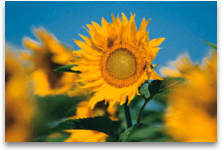
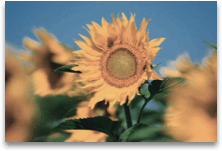
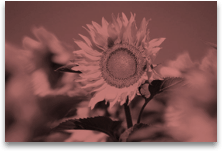
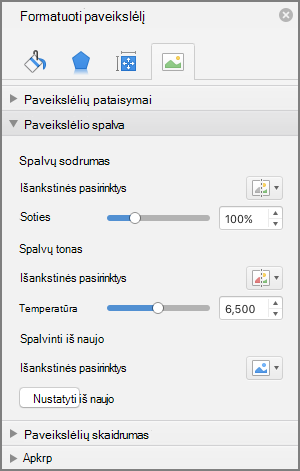
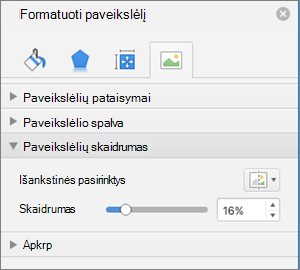
Galite koreguoti paveikslėlio spalvos intensyvumą (sodrumą) ir spalvų toną (temperatūrą) arba jį nuspalvinti iš naujo. Paveikslėliui galite taikyti kelis spalvų efektus.
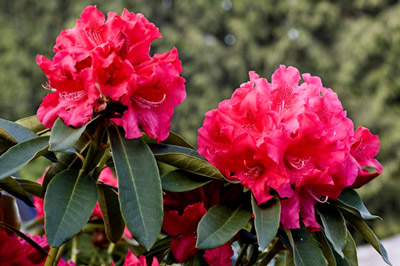
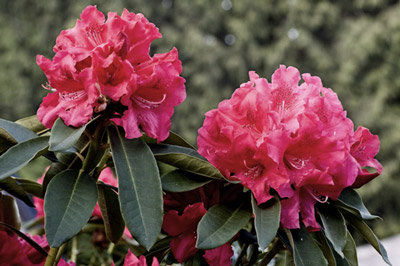
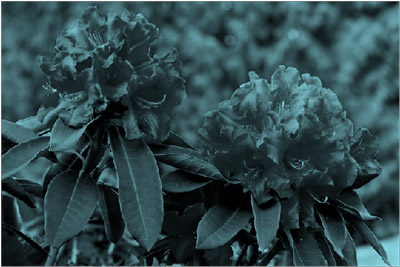
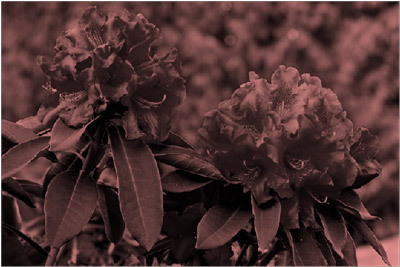
Paveikslėlio spalvos keitimas
Spustelėkite paveikslėlį, kurį norite keisti.
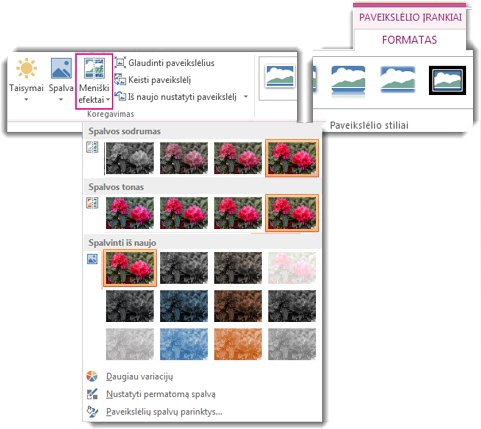
Pasirinkite skirtuką Paveikslėlio formatas ir grupėje Koreguoti pasirinkite Spalva.
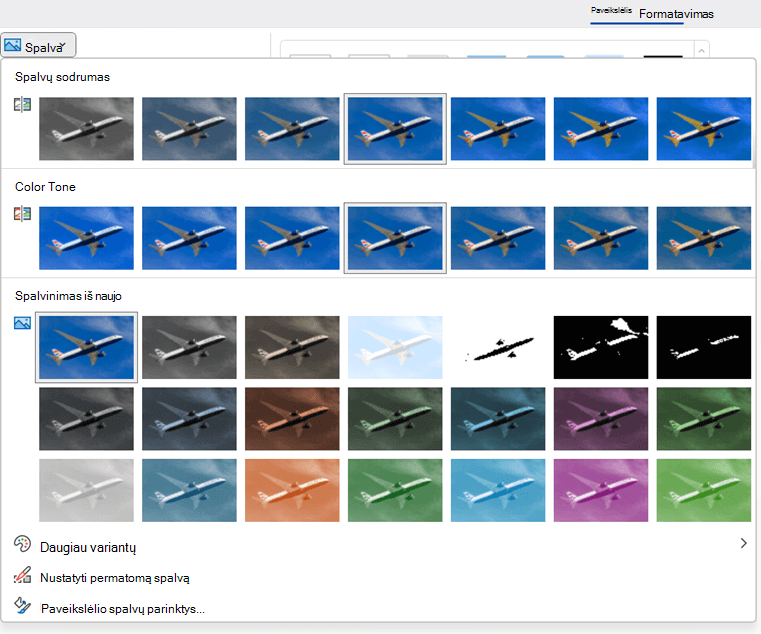
Jei juostelėje nematote skirtuko Paveikslėlio formatas , įsitikinkite, kad pažymėjote paveikslėlį. Kad pažymėtumėte paveikslėlį ir atidarytumėte skirtuką Paveikslėlio formatas , gali prireikti dukart spustelėti paveikslėlį.Atlikite vieną iš šių veiksmų:
- Norėdami keisti spalvos sodrumą (didesnis sodrumas yra ryškesnis, mažesnis – pilkesnis), spustelėkite vieną iš dažniausiai siūlomų koregavimų dalyje Spalvų sodrumas.
- Norėdami pakeisti spalvos temperatūrą, spustelėkite vieną iš dažniausiai siūlomų koregavimų dalyje Spalvų tonas.
- Norėdami taikyti įtaisytąjį stilizuotą efektą, pvz., pilkio pustonius ar sepijos toną, spustelėkite vieną iš dažniausiai siūlomų koregavimų dalyje Spalvinti iš naujo.
Patarimas
Prieš spustelėdami galite užvesti pelės žymiklį virš bet kurio efekto, kad tiesiogiai peržiūrėtumėte, kaip atrodys paveikslėlis, pritaikius tą efektą.
Jei norite, galite tiksliai sureguliuoti spalvos keitimo intensyvumą spustelėdami Paveikslėlio spalvų parinktys arba galite tinkinti savo spalvą spustelėdami Daugiau variacijų>Daugiau spalvų.