
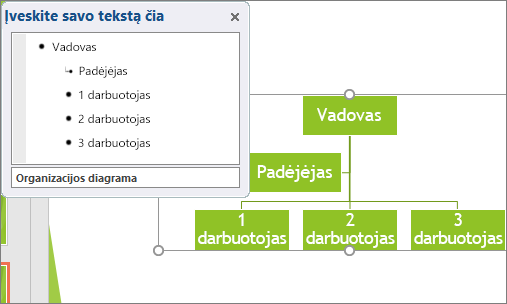
Jei norite parodyti ataskaitų ryšius savo įmonėje ar organizacijoje, galite sukurti "SmartArt" grafinį elementą, kuriame būtų naudojamas organizacijos schemos maketas, pvz., organizacijos schema.
Patarimas
Kitas būdas organizacijos schemai braižyti yra "„Microsoft“" diagramų kūrimo programa "Visio". Jei turite "Visio", skaitykite apie tai, kaip ją naudoti kuriant organizacijos schemą, straipsnyje " Organizacijos schemos kūrimas programoje "Visio".
Organizacijos schemos kūrimo apžvalga
Naudokite "SmartArt" grafiką programose "Excel", "Outlook", "PowerPoint" arba "Word" kurdami organizacijos schemą, rodančią organizacijos ryšius, pvz., skyriaus vadovus ir pavaldžius darbuotojus.
Jei nesate susipažinę su „SmartArt“ grafinių elementų naudojimu, prieš pradėdami kurti organizacijos schemą galite perskaityti toliau nurodytus straipsnius.
Organizacijos schemos kūrimas
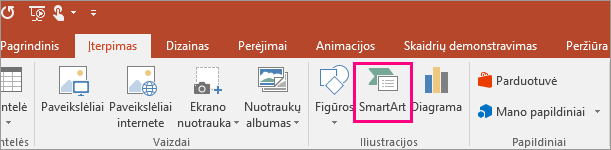
Skirtuko Įterpti grupėje Iliustracijos spustelėkite SmartArt.
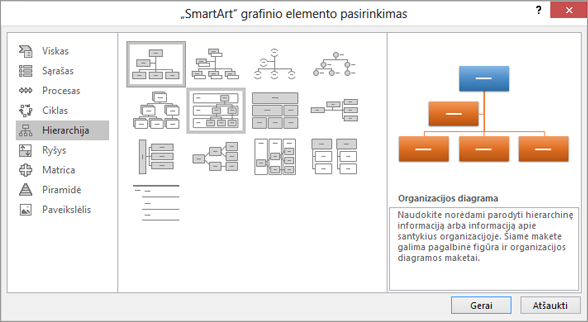
„PowerPoint 2016“ skirtuke Įterpimas esančios grupės Iliustracijos pavyzdysGalerijoje SmartArt grafinio elemento pasirinkimas spustelėkite Hierarchija, organizacijos schemos maketą (pvz., Organizacijos schema), tada – Gerai.
Norėdami įvesti tekstą, atlikite šiuos veiksmus:
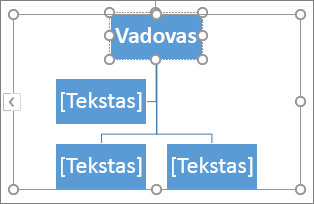
„SmartArt“ grafiniame elemente spustelėkite laukelį ir įveskite tekstą.
Pastaba
Norėdami pasiekti geresnių rezultatų, naudokite šią parinktį, įtraukę visus norimus laukus.
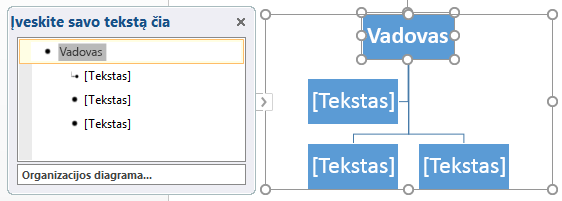
Teksto srityje spustelėkite [Tekstas] ir įveskite norimą tekstą.
Pastaba
Jei teksto sritis nematoma, spustelėkite "SmartArt" grafinio elemento krašte esantį valdiklį.
Nukopijuokite tekstą iš kitos vietos ar programos, srityje [Tekstas] spustelėkite Tekstas ir įklijuokite norimą tekstą.
Ką dar norėtumėte daryti?
Organizacijos schemos su paveikslėliais kūrimas
- Savo dokumento, pateikties arba skaičiuoklės skirtuko Įterpti grupėje Iliustracijos spustelėkite SmartArt.
„PowerPoint 2016“ skirtuke Įterpimas esančios grupės Iliustracijos pavyzdys - Galerijoje Pasirinkti „SmartArt“ grafinį elementą spustelėkite Hierarchija, spustelėkite Organizacijos schema su paveikslėliais arba , Apskritų paveikslėlių hierarchija, tada spustelėkite Gerai.
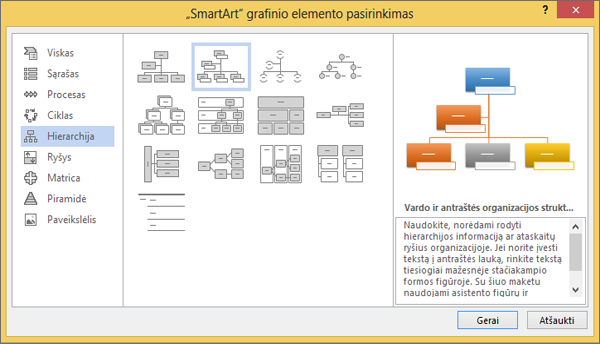
- Norėdami įtraukti paveikslėlį, atitinkame laukelyje spustelėkite paveikslėlio piktogramą, raskite aplanką su naudotinu paveikslėliu ir spustelėkite Įterpti.
- Norėdami įvesti tekstą, vadovaukitės instrukcijomis, nurodytomis straipsnio Organizacijos schemos kūrimas 3 veiksme.
Laukų įtraukimas į organizacijos schemą arba panaikinimas
Laukelio įtraukimas
Spustelėkite esamą laukelį, kuris yra arčiausiai tos vietos, kurioje norite įtraukti naują laukelį.
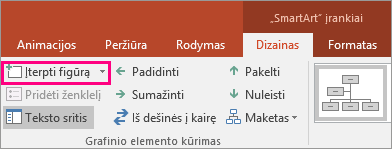
Dalies "SmartArt" įrankiai skirtuke Dizainas (arba "SmartArt" dizainas naujesnėse versijose) spustelėkite rodyklę šalia Pridėti figūrą, tada atlikite vieną iš šių veiksmų:
Pastaba
Jei nematote skirtukų "SmartArt" įrankiai , Dizainas arba "SmartArt" dizainas , įsitikinkite, kad pažymėjote "SmartArt" grafinį elementą. Norint pažymėti ir atidaryti skirtuką Dizainas, gali reikėti du kartus spustelėti „SmartArt“ grafinį elementą.
- Norėdami įterpti laukelį tame pačiame lygyje kaip ir pasirinktas laukelis, tačiau kad jis sektų iš paskos, spustelėkite Įtraukti figūrą po.
- Norėdami įterpti laukelį tame pačiame lygyje kaip ir pasirinktas laukelis, tačiau prieš jį, spustelėkite Įtraukti figūrą prieš.
- Norėdami įterpti laukelį vienu lygiu aukščiau nei pasirinktas laukelis, spustelėkite Įtraukti figūrą viršuje.
Naujas laukelis įterpiamas vietoj pasirinkto laukelio, o šis ir kiti po juo esantys laukeliai perkeliami lygiu žemiau. - Norėdami įterpti laukelį vienu lygiu žemiau nei pasirinktas laukelis, spustelėkite Įtraukti figūrą apačioje.
- Norėdami įtraukti pagalbinį laukelį, spustelėkite Įtraukti pagalbinį.
Pagalbinis laukelis įtraukiamas virš kitų laukelių tame pačiame „SmartArt“ grafinio elemento lygyje, tačiau srityje Tekstas rodomas po kitais to paties lygio laukeliais.
Parinktis Pridėti asistentą galima tik organizacijų schemų maketuose. Ši parinktis nėra galima hierarchijos maketuose, pvz., Hierarchija.
Laukelio panaikinimas
Norėdami panaikinti laukelį, spustelėkite jo kraštinę ir paspauskite klaviatūros klavišą Delete .
Pastaba
Kai laukelį reikia įtraukti į ryšių grafinį elementą, pamėginkite įtraukti figūrą prieš pasirinktą figūrą arba po jos, kad nauja figūra atsidurtų norimoje vietoje.
Norėdami įtraukti figūrą iš srities Tekstas:
- Figūros lygyje perkelkite žymeklį į teksto, į kurį norite įtraukti naują figūrą, pabaigą.
- Paspauskite „Enter“ ir į naują figūrą įveskite norimą tekstą.
- Jei norite įtraukti pagalbinį laukelį, pasirinkę pagalbinį laukelį teksto srityje paspauskite „Enter“.
Nors negalite automatiškai linija sujungti dviejų aukščiausio lygio laukelių organizacijos schemos maketuose, pvz., Organizacijos schema, galite imituoti šį ryšį įtraukdami laukelį į „SmartArt“ grafinio elemento aukščiausią lygį ir nubrėždami laukelius jungiančią liniją. ( Skirtuko Įterpimas grupėje Iliustracijos pasirinkite Figūra, pažymėkite liniją, tada nubrėžkite liniją tarp dviejų laukų.) Sužinokite daugiau apie linijų brėžimą skaitydami Linijos arba jungties brėžimas arba naikinimas.
Norėdami perkelti laukelį, spustelėkite atitinkamą laukelį ir nuvilkite jį į naują vietą. Norėdami perkelti laukelį ar truputėlį jį stumtelėti, spausdami klaviatūros rodyklių klavišus laikykite nuspaudę „Ctrl“.
Vientisos linijos pakeitimas punktyrine linija
Norėdami punktyrine linija parodyti ryšį tarp dviejų laukelių, pakeiskite du laukelius jungiančios linijos stilių.
- Spustelėkite „SmartArt“ grafinį elementą, kurio liniją norite keisti.
- Dešiniuoju pelės mygtuku spustelėkite liniją, tada kontekstiniame meniu spustelėkite Formatuoti figūrą.
- Spustelėkite Linija arba Linijos stilius, tada pažymėkite norimą Brūkšnio tipą.
Organizacijos schemos atvirkštinės įtraukos maketo keitimas
Atvirkštinės įtraukos maketas turi įtakos visų laukelių, esančių po pasirinktu laukeliu, maketui. Nors organizacijos schemai kurti galite naudoti kitus hierarchijos maketus, atvirkštinės įtraukos maketai galimi tik organizacijos schemos maketams.
Spustelėkite laukelį organizacijos schemoje, kuriai norite taikyti atvirkštinės įtraukos maketą.
Dalies "SmartArt" įrankiai skirtuko Dizainas (arba "SmartArt" dizainas naujesnėse versijose) grupėje Kurti grafinį elementą spustelėkite Maketas, tada atlikite vieną iš šių veiksmų:
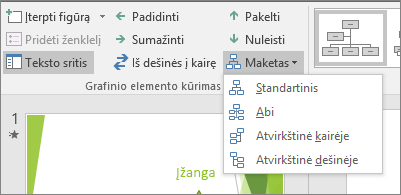
Pastaba
Jei nematote skirtukų "SmartArt" įrankiai , Dizainas arba "SmartArt" dizainas , įsitikinkite, kad pažymėjote "SmartArt" grafinį elementą. Norint pažymėti ir atidaryti skirtuką Dizainas, gali reikėti du kartus spustelėti „SmartArt“ grafinį elementą.
- Norėdami visus laukelius centruoti po pasirinktu laukeliu, spustelėkite Standartinis.
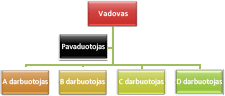
- Norėdami centruoti pasirinktą laukelį viršuje, o žemiau esančius laukelius išdėstyti horizontaliai po du kiekvienoje eilėje, spustelėkite Abu.
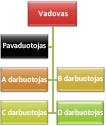
- Norėdami pasirinktą laukelį perkelti į žemiau esančių laukelių dešinę pusę ir tuos laukelius lygiuoti kairėje pusėje vertikaliai, spustelėkite Atvirkštinė kairėje.
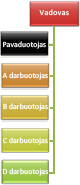
- Norėdami pasirinktą laukelį perkelti į žemiau esančių laukelių kairę pusę ir tuos laukelius lygiuoti dešinėje pusėje vertikaliai, spustelėkite Atvirkštinė dešinėje.
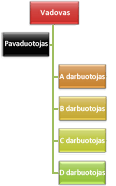
- Norėdami visus laukelius centruoti po pasirinktu laukeliu, spustelėkite Standartinis.
Organizacijos schemos spalvų keitimas
Spalvų derinius, gautus iš temos spalvų, galite taikyti "SmartArt" grafinio elemento laukeliams.
- Spustelėkite „SmartArt“ grafinį elementą, kurio spalvas norite pakeisti.
- Dalies "SmartArt" įrankiai skirtuko Dizainas (arba "SmartArt" dizainas naujesnėse versijose) grupėje "SmartArt" stiliai spustelėkite Keisti spalvas.
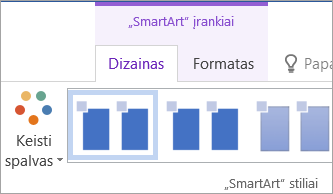
Jei nematote skirtukų "SmartArt" įrankiai , Dizainas arba "SmartArt" dizainas , įsitikinkite, kad pažymėjote "SmartArt" grafinį elementą. - Spustelėkite norimą spalvų derinį.
Patarimas
Perkėlę žymiklį virš miniatiūros, galite matyti, kaip spalvos bus rodomos jūsų „SmartArt“ grafiniame elemente.
Organizacijos schemos lauko spalvos keitimas
- Dešiniuoju pelės mygtuku spustelėkite laukelio kraštinę, tada laikinajame meniu spustelėkite Formatuoti figūrą.
- Dalyje Užpildas spustelėkite Vientisas užpildas.
- Spustelėkite Spalva, tada spustelėkite norimą spalvą.
- Norėdami nurodyti, kiek turi matytis pro fono spalvą, paslinkite slankiklį Skaidrumas arba į šalia slankiklio esantį lauką įveskite skaičių. Skaidrumo procentą galite keisti nuo 0 % (visiškai nepermatomas, numatytasis parametras) iki 100 % (visiškai skaidrus).
„SmartArt“ efektų įtraukimas į organizacijos schemą
„SmartArt“ stilius yra įvairių efektų derinys, pvz., linijų stilius, suapvalinti kampai ar trimačiai elementai, kuriuos galite taikyti „SmartArt“ grafinio elemento laukeliams, norėdami sukurti unikalią ir profesionalią išvaizdą.
- Spustelėkite „SmartArt“ grafinį elementą, kurio „SmartArt“ stilių norite keisti.
- Dalies "SmartArt" įrankiai skirtuko Dizainas (arba naujesnėse versijose "SmartArt" dizainas ) grupėje "SmartArt" stiliai spustelėkite norimą "SmartArt" stilių.
Norėdami matyti daugiau "SmartArt" stilių, spustelėkite mygtuką Daugiau .
.
Jei nematote skirtukų „SmartArt“ įrankiai arba Dizainas, įsitikinkite, kad pasirinkote „SmartArt“ grafinį elementą.
Patarimas
Kai kuriose senesnėse versijose norėdami rasti dar daugiau efektų parinkčių, pvz., šešėlį, švytėjimą ir atspindį, dalies "SmartArt" įrankiai skirtuko Formatavimas grupėje Figūros stiliai spustelėkite Figūros efektai ir pasirinkite norimą efektą.
Taip pat žr.
Informacijos rodymas arba slėpimas "Visio" organizacijos schemoje