
„SmartArt“ grafinis elementas yra vaizdinis jūsų informacijos ir idėjų pristatymas. Ją sukursite pasirinkę pranešimą atitinkantį maketą. Kai kurie maketai (pvz., organizacijos schemos ir Veno diagramos) vaizduoja konkrečios rūšies informaciją, o kiti tiesiog pagerina sąrašo su ženkleliais išvaizdą.
Kartu su kitomis funkcijomis, pvz., temomis, "SmartArt" grafiniai elementai keliais pelės spustelėjimais padeda sukurti dizainerio kokybės iliustracijas.
Šiame straipsnyje:
- „SmartArt“ grafinių elementų apžvalga
- Į ką reikia atsižvelgti renkantis maketą
- Apie teksto sritį
- „SmartArt“ grafinių elementų stilius, spalva ir efektai
- „SmartArt“ grafinių elementų animacija
- Sužinokite daugiau susijusiuose straipsniuose
„SmartArt“ grafinių elementų apžvalga
"SmartArt" grafinį elementą galite kurti programose "Excel", "PowerPoint", "Word" arba el. laiške, jei naudojate klasikinę "Outlook". Mygtukas "SmartArt" yra skirtuke Įterpimas ir, atsižvelgiant į jūsų ekrano dydį, gali atrodyti kaip bet kuris iš šių:


Kitose "Microsoft 365" programose "SmartArt" grafinių elementų kūrimas neleidžiamas, tačiau "SmartArt" grafinius elementus galima nukopijuoti ir įklijuoti į šias programas kaip vaizdus.
SmartArt grafinio elemento išvaizdą galite keisti pakeisdami figūros arba teksto užpildą, įtraukdami efektus, pvz., šešėlius, atspindžius, švytėjimą ar sušvelnintas briaunas, arba įtraukdami trimačius (3D) efektus, pvz., pakreipimus arba pasukimus.
Apie darbą su "SmartArt" grafiniais elementais galite sužinoti daug daugiau skaitydami susijusią informaciją, pateiktą šio straipsnio apačioje.
Į ką reikia atsižvelgti renkantis maketą
Kai renkatės savo „SmartArt“ grafinio elemento maketą, atsakykite sau į klausimą, ką norite išreikšti ir ar norite informaciją rodyti konkrečiu būdu. Kuriant „SmartArt“ grafinį elementą, kaip šio proceso dalis yra raginimas pasirinkti tipą, pvz., Procesas, Hierarchija arba Ryšys. Tipas yra panašus į „SmartArt“ grafinio elemento kategoriją ir kiekviename tipe yra keli skirtingi maketai.
Kadangi galima greitai ir paprastai perjungti maketus, išbandykite skirtingus maketus (skirtingų tipų), kol rasite geriausiai jūsų pranešimą iliustruojantį maketą.
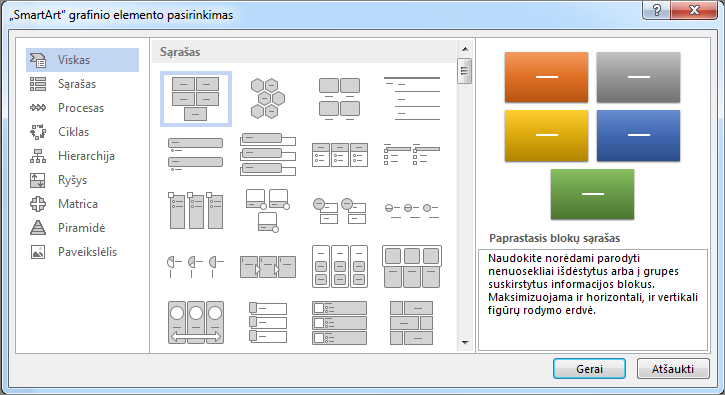
Toliau pateiktoje lentelėje išvardyti kelių dažnai naudojamų „SmartArt“ grafinių elementų pavyzdžiai ir kiekvienu atveju tinkamiausi „SmartArt“ tipai.
| Norėdami | Naudokite šį tipą |
|---|---|
| Rodyti nenuoseklią informaciją. | Sąrašas |
| Rodyti proceso arba laiko planavimo juostos veiksmus. | Procesas |
| Rodyti pasikartojantį procesą. | Ciklas |
| Kurti organizacijos schemą. | Hierarchija |
| Rodyti sprendimų medį. | Hierarchija |
| Iliustruoti ryšius. | Ryšys |
| Rodyti dalių sąveiką su visuma. | Matrica |
| Paveikslėlių naudojimas turiniui perteikti ar akcentuoti. | Paveikslėlis |
| Rodyti proporcinius ryšius su viršuje arba apačioje esančiu didžiausiu komponentu. | Piramidė |
Daugiau patarimų, kaip pasirinkti tinkamą "SmartArt" grafinio elemento maketą, taip pat daugiau informacijos apie kiekvieną maketo tipą rasite "SmartArt" grafinio elemento pasirinkimas.
Apie teksto sritį
Naudokite teksto sritį „SmartArt“ grafiniame elemente rodomam tekstui įvesti ir redaguoti. Teksto sritis rodoma į kairę nuo „SmartArt“ grafinio elemento. Kai įtraukiate arba redaguojate turinį teksto srityje, „SmartArt“ grafinis elementas automatiškai naujinamas – atitinkamai įtraukiamos ir šalinamos figūros.
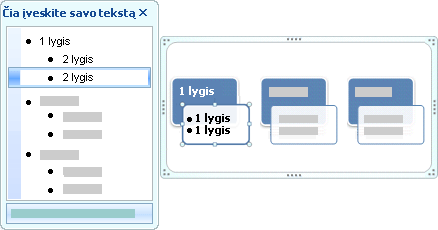 Kai kuriate "SmartArt" grafinį elementą, "SmartArt" grafiniame elemente ir jo teksto srityje įvedamas vietos rezervavimo ženklo tekstas, kurį galite pakeisti savo informacija. Teksto srities viršuje galite redaguoti tekstą, kuris bus rodomas „SmartArt“ grafiniame elemente. Teksto srities apačioje galite perskaityti "SmartArt" grafinio elemento aprašą.
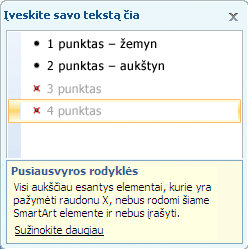
SmartArt grafiniuose elementuose, kuriuose yra fiksuotas figūrų skaičius, rodoma tik dalis teksto srityje esančio teksto. Nerodomas tekstas, paveikslėliai ir kitas turinys teksto srityje pažymimi raudonu X ženklu. Šis turinys vis tiek bus prieinamas, jei perjungsite kitą maketą, bet jei išlaikysite ir uždarysite tą patį maketą, informacija neįrašoma, kad būtų apsaugotas jūsų privatumas.
 ženklu Teksto sritis veikia kaip struktūra arba sąrašas su ženkleliais, kuriame informacija susiejama tiesiogiai su jūsų "SmartArt" grafiniu elementu. Kiekvienas „SmartArt“ grafinis elementas nustato savo sąsajas tarp teksto srityje esančių ženklelių ir „SmartArt“ grafinio elemento figūrų rinkinio.
Jei teksto srityje norite kurti naują teksto su ženkleliais eilutę, paspauskite "Enter". Norėdami įtraukti eilutę teksto srityje, pažymėkite norimą įtraukti liniją, tada dalyje "SmartArt" įrankiai skirtuke Dizainas (arba grupėje Kurti grafinį elementą skirtuke "SmartArt" dizainas ) spustelėkite Sumažinti. Jei norite įtraukti eilutę į kitą pusę, spustelėkite Padidinti. Taip pat galite paspausti "Tab", jei norite įtraukti, arba "Shift" + "Tab", jei teksto srityje norite įtraukti eilutę į kitą pusę.
Jei nematote skirtukų Dizainas arba "SmartArt" dizainas , dukart spustelėkite "SmartArt" grafinį elementą.
Atsižvelgiant į pasirinktą maketą, kiekvienas teksto srityje esantis ženklelis rodomas „SmartArt“ grafiniame elemente kaip nauja figūra arba figūroje esantis ženklelis. Pavyzdžiui, pažiūrėkite, kaip tas pats tekstas skirtingai susiejamas dviejuose toliau pateiktuose „SmartArt“ grafiniuose elementuose. Pirmame pavyzdyje antriniai ženkleliai pristatomi, kaip atskiros figūros. Antrame pavyzdyje antriniai ženkleliai pristatomi kaip figūroje esantys ženkleliai.
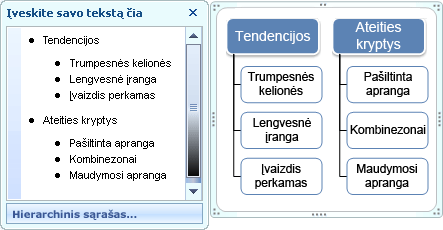
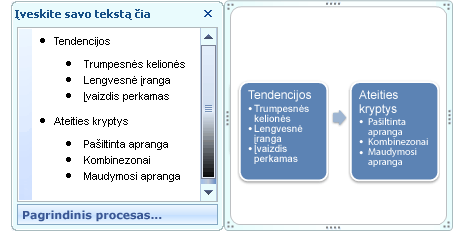 Patarimas:Jei nenorite, kad visas tekstas būtų atskirose figūrose, įjunkite kitą maketą, kuriame visas tekstas rodomas kaip ženkleliai.
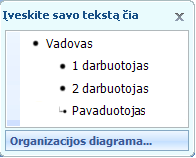
Jei organizacijos schemos maketą naudojate su figūra Asistentas, ženklelis su pridėta eilute nurodo asistento figūrą.
 "SmartArt" grafiniame elemente esančiam tekstui galima taikyti simbolių formatavimą, pavyzdžiui, šriftą, šrifto dydį, paryškinimą, rašymą kursyvu ir pabraukimą, pritaikant teksto formatavimą teksto srityje, ir jis atsispindi "SmartArt" grafiniame elemente. Kai vienos figūros šrifto dydis sumažėja dėl į figūrą įtraukto papildomo teksto, visas tekstas likusiose „SmartArt“ grafinio elemento figūrose taip pat bus sumažinamas iki tokio paties dydžio, kad „SmartArt“ grafinis elementas išliktų vientisas ir atrodytų profesionaliai.
Pasirinkę maketą, galite užvesti pelės žymiklį ant bet kurio iš skirtingų maketų, rodomų skirtuke Dizainas arba "SmartArt" dizainas , ir naudodami tiesioginę peržiūrą pamatyti, kaip atrodys jūsų turinys, pritaikius tą maketą.
„SmartArt“ grafinių elementų stilius, spalva ir efektai
Skirtuko Dizainas dalyje "SmartArt" įrankiai (arba skirtuke "SmartArt" dizainas) yra dvi galerijos, skirtos greitai keisti "SmartArt" grafinio elemento išvaizdą: "SmartArt" stiliai ir Spalvų keitimas.
SmartArt stiliai apima figūrų užpildus, briaunas, šešėlius, linijų stilius, gradientus ir trimates (3D) perspektyvas, jie yra taikomi visam „SmartArt“ grafiniam elementui. Be to, vienai ar kelioms „SmartArt“ grafinio elemento figūroms galite taikyti atskirą figūros stilių.
Antroje galerijoje "Spalvų keitimas" pateikiama daugybė įvairių "SmartArt" grafinio elemento spalvų parinkčių; kiekviena iš jų "SmartArt" grafinių elementų figūroms pritaiko vieną arba kelias temos spalvas skirtingu būdu.
Kai žymiklį palaikote virš miniatiūros, esančios bet kurioje iš šių galerijų, prieš faktiškai pritaikydami galite peržiūrėti, kaip „SmartArt“ stilius arba spalvų įvairovė paveikia „SmartArt“ grafinį elementą.
„SmartArt“ stiliai ir spalvų deriniai skirti jūsų turiniui pabrėžti. Pavyzdžiui, jei naudojate trimatį „SmartArt“ stilių su perspektyva, viską galite matyti tame pačiame lygyje.
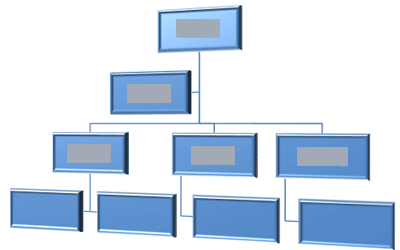 Taip pat galite naudoti trimatį "SmartArt" stilių su perspektyva, kad akcentuotumėte laiko planavimo juostą nusitęsiančią į ateitį.
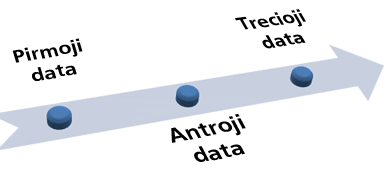 :3-D "SmartArt" stilius geriausia naudoti saikingai, kad jie neatitrauktų dėmesio nuo norimo išreikšti pranešimo. Trimačius „SmartArt“ stilius dažnai tinka naudoti pirmajame dokumento puslapyje arba pirmojoje pateikties skaidrėje.
Norėdami pabrėžti išskirtinius proceso tipo "SmartArt" grafinio elemento veiksmus, galite naudoti bet kurį iš dalyje Spalvota esančios srities Spalvųkeitimas derinių.
 Jei turite ciklo tipo "SmartArt" grafinį elementą, ir norite pabrėžti judėjimą ratu, galite naudoti bet kurią iš paryškinimo parinkčių dalyje Spalvų keitimas . Šios spalvos pasikeičia iki vidurinės figūros, o tada atvirkštine tvarka – iki pirmos figūros.
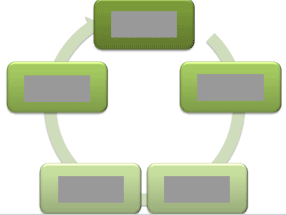 Rinkdamiesi spalvas turėtumėte atsižvelgti į tai, ar "SmartArt" grafinį elementą jūsų auditorija spausdins ar peržiūrės jį tinkle.
Patarimas: Jei vaizdas yra jūsų fono skaidrės dalis, spalvų deriniai, kurių pavadinime yra Skaidrus , geriausiai tiks siekiant parodyti rafinuotesnį dokumento dizainą.
Kai į dokumentą įterpiate „SmartArt“ grafinį elementą nenurodydami temos, grafinių elementų tema pritaikomas pagal likusį dokumento turinį. Jei pakeisite dokumento temą, "SmartArt" grafinio elemento išvaizda bus automatiškai naujinama.
Beveik visos "SmartArt" grafinio elemento dalys yra tinkinamos. Jei SmartArt stiliaus galerijoje nėra norimo užpildų, linijų ir efektų derinio, galite taikyti atskirą figūros stilių arba patys visiškai tinkinti figūrą. Taip pat galite perkelti figūras ir keisti jų dydį. Daugumą tinkinimo parinkčių rasite dalies "SmartArt" įrankiai skirtuko Formatavimas dalyje ( arba meniu Formatuoti figūrą, kai dešiniuoju pelės mygtuku spustelėjate grafinį elementą ir pasirenkate Formatuoti objektą).
Net pritinkinę savo „SmartArt“ grafinį elementą galite keisti maketą kitu, o didžioji dalis tinkinimų išliks. O jei norite pašalinti visą formatavimą ir pradėti nuo pradžių, skirtuko Dizainas arba "SmartArt" dizaino skirtuko grupėje Nustatyti iš naujo spustelėkite Iš naujo nustatyti grafinį elementą.
„SmartArt“ grafinių elementų animacija
Naudodami „PowerPoint“, galite įtraukti animaciją į „SmartArt“ grafinį elementą arba į atskirą „SmartArt“ grafinio elemento figūrą. Pavyzdžiui, galite nustatyti, kad figūra greitai atskristų iš vienos ekrano pusės arba lėtai išryškėtų.
Galimos animacijos priklauso nuo jūsų pasirinkto „SmartArt“ grafinio elemento maketo, bet visada galima animuoti iš karto visas figūras arba tik vieną figūrą.
Sužinokite daugiau apie animaciją skaitydami "SmartArt" grafinio elemento animavimas.
Taip pat žr.
SmartArt grafinio elemento pasirinkimas
„SmartArt“ grafinio elemento kūrimas
"SmartArt" grafinio elemento animacija
Numatytojo "SmartArt" grafinio elemento maketo ir spalvos atkūrimas