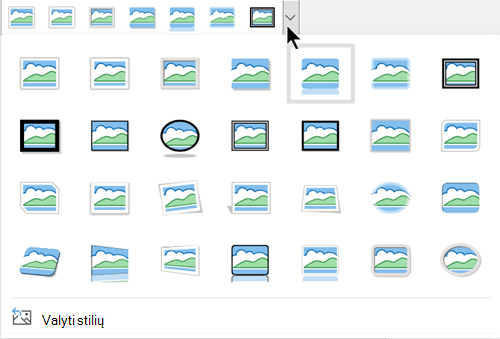
Naudodami "Microsoft PowerPoint", "Word", "Outlook" arba "Excel" galite lengvai keisti nuotraukos kontūrą, paversdami ją figūra, pavyzdžiui, apskritimu arba suapvalintu stačiakampiu. Funkcija Apkarpyti pagal figūrą suteikia parinkčių, leidžiančių apkarpyti vaizdą pagal konkrečią figūrą arba pradėti nuo figūros ir tada įterpti į ją vaizdą.
Šis straipsnis taikomas veiksmams, kuriuos galite naudoti norėdami apkarpyti vaizdus skirtingose "Microsoft 365" programose. Galite naudoti tuos pačius veiksmus "PowerPoint", "Word", "Outlook" arba "Excel"
Vaizdo apkarpymas pagal figūrą
Apkarpius paveikslėlį iki nustatytos figūros, paveikslėlio dydis bus pakeistas, kad atitiktų tą figūrą, tačiau proporcijos išliks tokios pačios.
Įtraukite vaizdą į "Microsoft 365" failą, pvz., "PowerPoint" pateiktį arba "Word" dokumentą, juostelėje > pasirinkdami ĮterptiPaveikslėlis. Galėsite pasirinkti, kur gauti atvaizdą, galėsite rinktis skirtingomis parinktimis.
Patarimas
Jei norite apkarpyti tą patį paveikslėlį į kelias figūras, pirmiausia sukurkite pradinio paveikslėlio kopijas. Tada kiekvieną kopiją apkarpykite iki norimos figūros.
Įterpę vaizdą, juostelėje pamatysite skirtuką Paveikslėlio formatas . Galite pasirinkti kelis paveikslėlius ir juos visus apkarpyti vienu metu. Tačiau visi paveikslėliai bus tos pačios formos.
Pastaba
Kelių apkarpymų Word gali būti sunku, nes jūs negalite pasirinkti kelių paveikslėlių, kurie turi numatytąjį In Line with Text maketo parinktį.
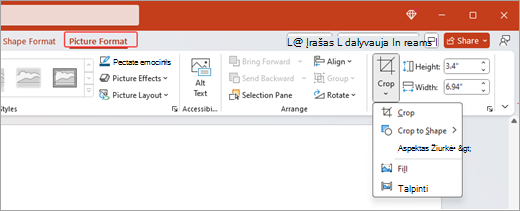
Juostelėje eikite į Paveikslėlio formatas ir pasirinkite rodyklę, esančią dalyje Apkarpyti
 .
. 
Tinkinkite savo atvaizdą:
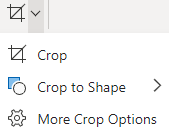
Norėdami pakeisti figūrą, pasirinkite Apkarpyti figūrą. Figūra iš karto pritaikoma prie jūsų vaizdo.
Jei norite paveikslėliu užpildyti visą figūrą, pasirinkite Apkarpyti>užpildą. Kai kurie išoriniai paveikslėlio kraštai gali būti apkarpyti. Figūros paraštėse nebus tuščios vietos.
Norėdami, kad į figūrą tilptų visas paveikslėlis, pasirinkite Apkarpyti>Talpinti. Figūros paraštėse gali būti tuščios vietos.
Pastaba
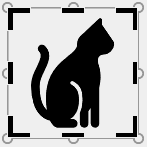
Pasirinkus Užpildyti arba Talpinti, paveikslėlio kampuose ir kraštuose rodomos juodos apkarpymo rankenėlės.
Pasirinkite paveikslėlį ir vilkite jį, kad pakoreguotumėte paveikslėlio padėtį rėmelyje. Tai gali padėti išcentruoti svarbiausią figūroje esančią paveikslėlio dalį.
Apkarpykite vaizdo kraštus vilkdami juodas apkarpymo rankenėles į vidų. Jei vilksite vieną iš kampinių rankenėlių, bus apkarpytos dvi gretimos pusės vienu metu. Norėdami iš karto lygiai apkarpyti dvi lygiagrečias puses, laikykite nuspaudę klavišą "Ctrl" ir vilkite šoninę apkarpymo rankenėlę į vidų.
Baigę pasirinkite Apkarpyti
.
Pradėkite nuo figūros ir įtraukite vaizdą
Paveikslėlis gali būti naudojamas figūrai užpildyti, o tada figūrą galima redaguoti arba apkarpyti.
Paveikslėlio įtraukimas į figūrą
- Įtraukite figūrą į "Microsoft 365" failą juostelėje pasirinkę ĮterptiFigūros>. Tada pasirinkite figūrą iš galerijos. Daugiau informacijos rasite Figūrų įtraukimas.
- Įterpę vaizdą juostelėje pamatysite skirtuką Figūros formatas .
- Eikite į Figūros formatas ir pasirinkite Figūros užpildo>paveikslėlis.
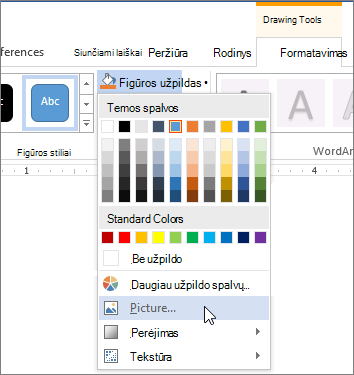
- Pasirinkite vaizdą. Galėsite pasirinkti, kur gauti atvaizdą, galėsite rinktis skirtingomis parinktimis.
- Pasirinkus vaizdą, jis automatiškai įtraukiamas į figūrą.
Figūros dydžio keitimas
Norėdami pakeisti užpildytos figūros matmenis išlaikydami pagrindinį formatą, pažymėkite ją ir vilkite vieną iš dydžio keitimo rankenėlių.
Kaip pritaikyti paveikslėlį figūroje
Jei paveikslėlis pakreiptas, nukirptas ar neužpildo figūros taip, kaip norite, galite jį patobulinti meniu Apkarpymas naudodami talpinimo ir užpildymo įrankius.
- Pasirinkite figūrą, kurią norite redaguoti savo "Microsoft 365" faile. Tada juostelėje eikite į Paveikslėlio formatas .
- Pasirinkite rodyklę dalyje Apkarpyti , kad tinkintumėte figūrą. Norėdami pakeisti paveikslėlio dydį, kad visa paveikslėlio sritis būtų užpildyta, pasirinkite Apkarpyti>užpildą. Norėdami pakeisti paveikslėlio dydį, kad jis būtų rodomas rėmelyje ir išlaikytų pradinę formą, pasirinkite Apkarpyti>.
- Koreguokite apkarpymo sritį naudodami apkarpymo rankenėles. Žr. paveikslėlio apkarpymas.
- Kai baigsite, paspauskite Esc arba pasirinkite bet kur už paveikslėlio ribų, kad pateiktumėte keitimus.
Taškų redagavimo naudojimas figūrai redaguoti arba apkarpyti
Nors nėra figūroms skirtų apkarpymo įrankių, norėdami tinkinti figūrą galite naudoti taškų redagavimo įrankį.
- Pasirinkite figūrą, kurią norite redaguoti savo "Microsoft 365" faile.
- Pasirinkite Figūros formatas, tada pasirinkite Redaguoti figūrą
 viršutiniame kairiajame kampe >Redaguoti taškus.
 - Vilkite juodus taškus (viršūnės taškus), kol forma atrodys taip, kaip norite.
- Norėdami panaikinti viršūnės tašką, laikykite nuspaudę klavišą Ctrl ir pasirinkite jį. Norėdami įtraukti viršūnės tašką, laikykite nuspaudę klavišą Ctrl ir pažymėkite bet kurią figūros išorinės vietos, kurioje dar nėra viršūnės taško.